


 Mac Cleaner


Mac-produkter kräver egentligen inte särskilt mycket underhåll, men du måste ändå regelbundet rengöra din Mac. Detta beror på att din Mac kan innehålla olika typer av skräpfiler som du inte känner till. Om du har för många skräpfiler på din Mac kan det vara en av orsakerna till att du kan uppleva det. din Mac blir långsammare.
Att rensa upp din Mac är dock inte så enkelt som det låter om du ska rensa den manuellt eftersom det finns många skräpfiler, dubbletter av mappar, program som du inte använder längre och de är inte lätta att hitta. Så hur rensar man upp en Mac?
Innehåll: Hur rensar man sin Mac automatiskt och snabbt?Hur gör jag en diskrensning manuellt på en Mac?
Hur rensar man sin Mac automatiskt och snabbt?
PowerMyMac kan hjälpa dig att rensa upp din Mac där du sparar mer tid och ansträngning. Det kommer säkerligen att hjälpa dig att snabba upp din Mac eftersom det snabbt och säkert tar bort alla dina skräpfiler från din Mac så att du kan få mer utrymme på din hårddisk.
Det kan hjälpa dig hitta de gamla iTunes-säkerhetskopiorna, onödiga e-postbilagor, oönskade språkfiler, dubbletter av filer, gamla stora filer som lagras på din Mac för att ta bort. Du kommer att bli förvånad över att det bara tar en halvtimme att slutföra din tre timmar långa manuella rensningsuppgift!
- Ladda ner PowerMyMac och installera det på din Mac, starta det sedan.
- Klicka på "Skräprensare" och låt PowerMyMac skanna allt skräp på din Mac.
- Efter skanningen, förhandsgranska och välj de filer du vill radera.
- Klicka på knappen "RENGÖR" så raderas alla dina oönskade filer.

Hur gör jag en diskrensning manuellt på en Mac?
1. Rensa upp din cache
Du kanske har hört talas om "ta bort din cache" som ett av felsökningsstegen för din webbläsare. Det finns faktiskt en stor chans att din Mac lagrar information om dina filer som kallas cache. Dessa filer kan dock faktiskt ta upp mycket av ditt lagringsutrymme, men istället för att ge dig en boost på din Mac kommer de faktiskt att vara orsaken till att Macen blir långsammare. Så här måste du... rensa din cache regelbundet.
2. Avinstallera alla appar som du inte använder
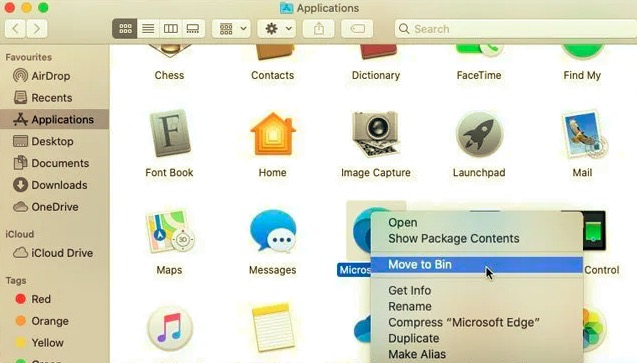
Alla program du har på din Mac tar faktiskt upp mycket lagringsutrymme. När din Mac väl har blivit full med olika appar finns det stor risk att den blir långsammare. Så hur rensar man upp en Mac genom att avinstallera appar?
Se till att du avinstallerar alla appar som du inte använder längre och inte bara slänger dem i papperskorgen, eftersom det fortfarande kommer att lämna rester eller apprester som fortfarande tar upp en del av ditt lagringsutrymme. Du kan prova PowerMyMac för att ta bort alla appar samt relaterade filer eller andra program. manuella sätt att bli av med dem.
3. Ta bort alla dina e-postbilagor
När du väl får ett e-postmeddelande på din Mac via PDF-filer, Word-dokument, bilder med mera, dubbelklickar vi av misstag på dem. När det händer sparas alla filer i dina mappar för e-postnedladdningar. Det enklaste sättet att rensa en Mac genom att ta bort e-postbilagor är att använda Spotlight:
- Klicka
CommandplusSpaceså att sökfältet visas på din skärm. - Skriv in deras e-postnedladdningar för att komma åt mappen E-postnedladdningar.
- När du är i den mappen väljer du de filer du vill radera för att frigöra lite av ditt lagringsutrymme på Mac.
4. Töm din papperskorgen
Som de flesta vet, så kommer en viss fil eller mapp som du tar bort på din Mac att tas bort helt från den. Det är inte sant! När du tar bort en fil eller mapp hamnar den automatiskt i papperskorgen och kan fortfarande ta upp lagringsutrymme på din Mac.
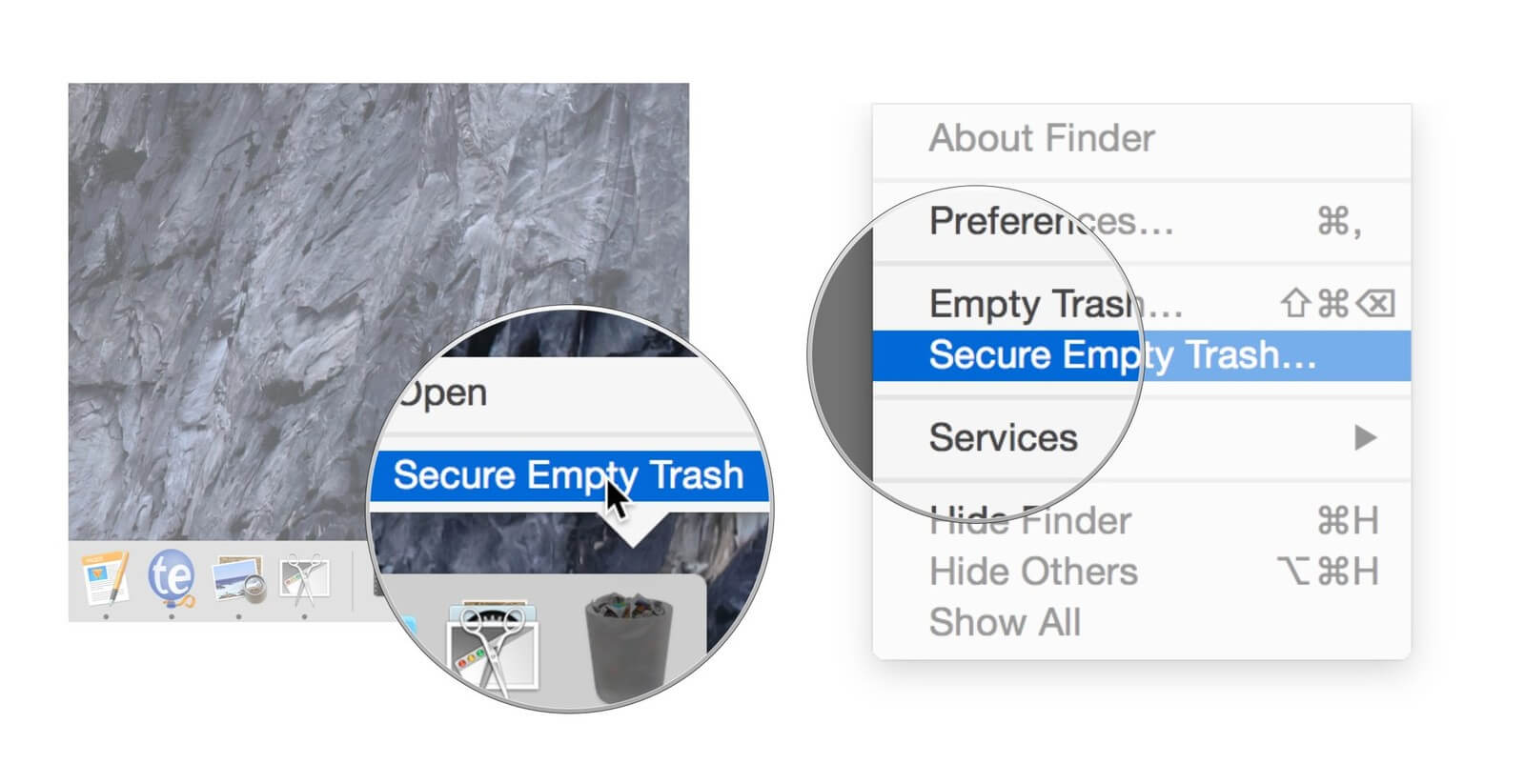
Så om du vill ha mer diskutrymme på din Mac måste du se till att du rensar papperskorgen. Så här rensar du en Mac genom att tömma papperskorgen:
- Klicka och håll ner papperskorgen-ikonen på skrivbordet.
- Efter det, välj Töm papperskorgen från popup-menyn som visas på skärmen och du är redo att köra.
5. Ta bort dina stora och gamla filer som du har på din Mac
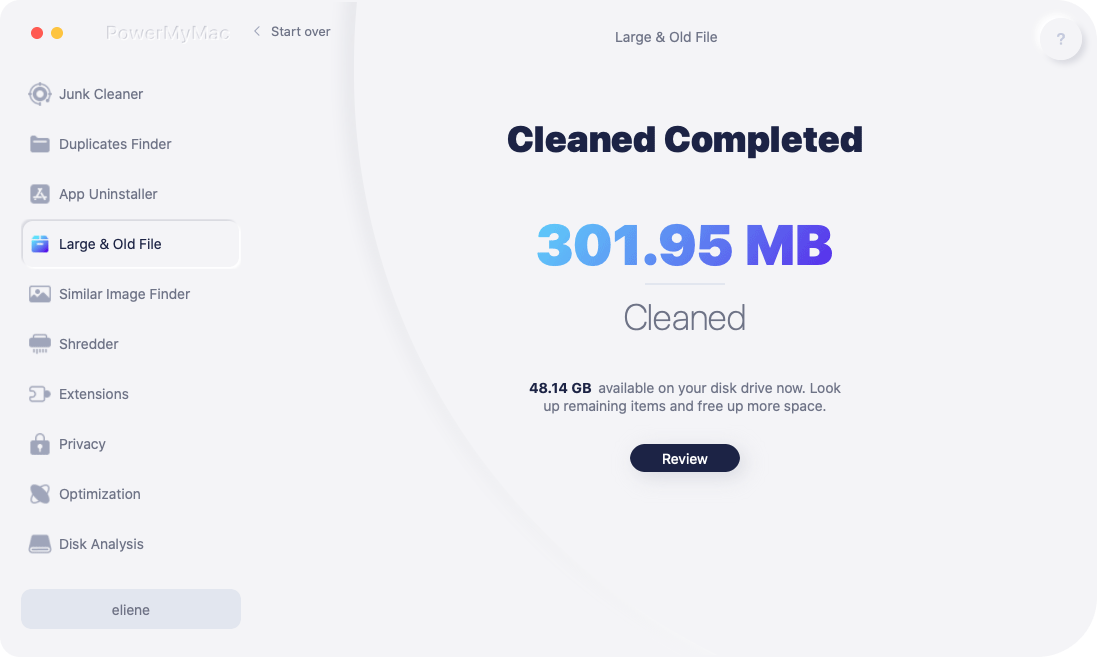
Att ta bort dina stora och gamla filer är ett enkelt sätt att rensa upp din Mac och få mer lagringsutrymme på hårddisken. För att ta bort dina stora och gamla filer på din Mac kan du använda PowerMyMac-verktyget för detta eller så kan du ta bort dem manuellt.
Så här rensar du en Mac med PowerMyMac (stora och gamla filer):
- Starta PowerMyMac och välj Stora och gamla filer.
- Tryck på SCAN för att hitta alla stora och gamla filer.
- Markera de filer du vill radera och klicka på knappen RENSA.
- Nu frigör du några GB utrymme!
6. Ta bort alla dina gamla iOS-säkerhetskopior
Att ha en säkerhetskopia är säkerligen en bra idé så att du, om du råkar radera dina data av misstag, enkelt kan komma åt dem och återställa dem på din enhet med hjälp av säkerhetskopian. Men med tiden blir din Mac överbelastad med gamla säkerhetskopior som du inte längre behöver.
Detta kan ta upp gigabyte utrymme på din disk. På grund av detta kanske du vill överväga att ta bort alla gamla säkerhetskopior som du inte längre behöver. Kom ihåg att varje säkerhetskopia som finns kvar på din dator kan nås med hjälp av iTunes.
För att radera dina gamla säkerhetskopior på din Mac kan du därför följa dessa enkla steg som vi tillhandahåller för hur du rensar upp en Mac:
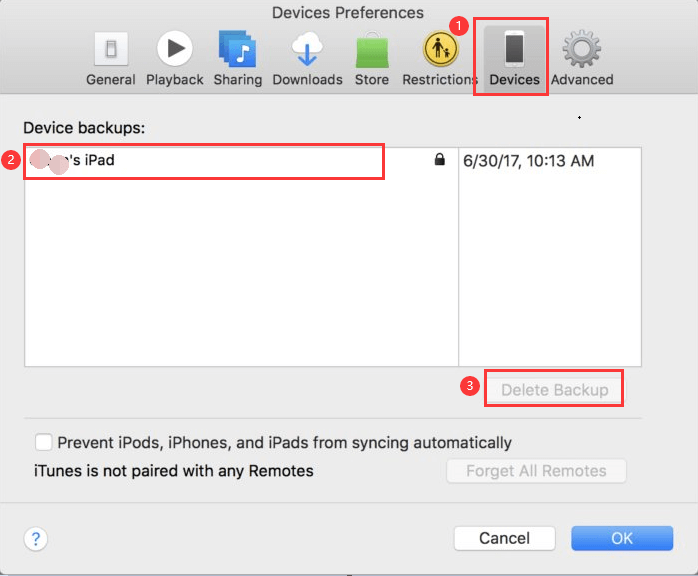
- Starta iTunes-programmet på din Mac.
- Från menyraden klickar du på iTunes och sedan på Inställningar.
- Klicka sedan på fliken Enhet för att hitta din lista över säkerhetskopior.
- När du sedan har hittat alla säkerhetskopior i din lista väljer du alla säkerhetskopior som du inte längre behöver.
- När du har bekräftat alla valda säkerhetskopior klickar du på "Radera Backup" knapp.
7. Radera dina språkfiler
Kom ihåg att Mac-program levereras med en språkfil för varje språk de stöder. Det finns dock fall där du inte behöver dessa andra språkfiler eftersom de flesta av dessa språkfiler säkerligen inte ens är på ditt språk. Jag menar, behöver du att appen är på latin eller kanske på koreanska? Jag slår vad om att inte.
Eftersom du inte ens talar dessa språk, betyder det att dessa filer bara slösar bort en del av ditt lagringsutrymme på din Mac. Med detta sagt kanske du vill överväga att ta bort dessa onödiga språkfiler som du inte behöver.
Så här rengör du din Mac, vilket du faktiskt kan göra ta bort språkfilerna som du egentligen inte behöver.
- Starta Finder och gå sedan till dina program.
- Högerklicka på appen som innehåller språkfilerna som du inte använder och välj sedan "Visa paketinnehåll".
- Starta
Resourcesmapp och leta sedan efter mapparna som slutar på "."lproj.
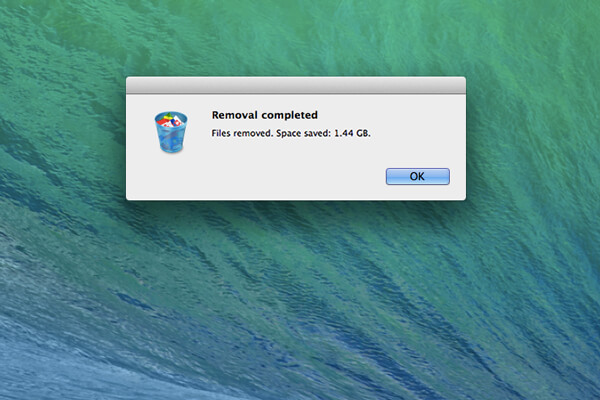
OBS: Varje mapp du har innehåller faktiskt språkfiler för bara ett specifikt språk. Du kan manuellt hitta alla program och ta bort de språkfiler du inte använder, eller så kan du be PowerMyMac om hjälp med att göra den här uppgiften.
8. Ta bort gamla skador och IPsw
DMG står för Disk Images och IPSW står för iPhone-programvarupaket, och båda dessa är onödiga och tar bara upp din Mac-lagringsplats. För att bli av med detta, gör följande steg för att rensa upp en Mac:
- RADERA DMG:ER - När du har monterat din diskavbildning och installerat en app kan du mata ut och lägga din DMG i papperskorgen. Dra bara den monterade volymen till papperskorgen för att göra detta.
- TAR BORT IPSW - Välj bara Bibliotek och gå sedan till iTunes och välj sedan Programuppdateringar. Här kan du hitta alla programpaket som du inte behöver och ta bort dem.
9. Ta bort alla dina duplicerade filer
Alla dessa oönskade kopior av dina dokument, filer och foton äter faktiskt bara upp lagringsutrymmet på din Mac. Därför finns det ett behov av att bli av med dessa dubbletter för att kunna rensa din Mac och få tillbaka det utrymme de upptar. Så hur rensar man en Mac genom att ta bort dubbletter? Om du ska göra detta manuellt kommer det att kräva mer tålamod och tid.
Naturligtvis kan PowerMyMac hjälpa dig att utföra den här uppgiften snabbt:
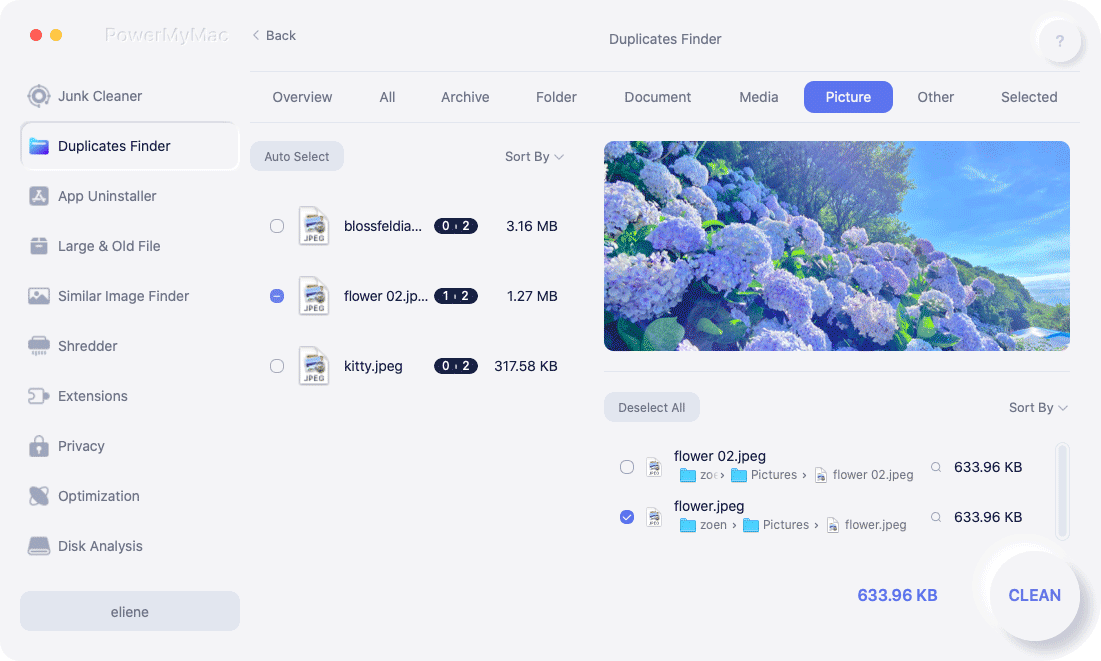
- Starta PowerMyMac och välj Duplicates Finder och skanna sedan alla dubbletter av filer på din Mac.
- Förhandsgranska och välj de duplicerade filer du inte längre behöver.
- Tryck på CLEAN-knappen för att spara utrymme.
10. Gör ditt skrivbord snyggt
Ditt skrivbord är faktiskt den plats där vi vanligtvis gör allt vårt arbete. Och på grund av detta tenderar vi att lagra filer som vi använder ofta och göra dem staplade tills vårt skrivbord ser ut som en katastrof. Detta är faktiskt en av anledningarna till att din Mac blir långsammare, så du borde överväga att rensa upp din Mac. Istället för att lägga alla dina filer på skrivbordet, varför inte försöka organisera dem och ha dem i en mapp.
På så sätt blir det också enklare för dig att hitta dina filer på din Mac. Du har också möjlighet att använd Google Drive, eller din Dropbox eller andra externa lagringsenheter för att spara dina filer så att ditt skrivbord ser snyggt ut.
Så nu får du sätt att rensa upp en Mac. Som du kan se, iMyMac PowerMyMac är verkligen till stor hjälp för dig när du ska rensa din Mac eftersom den enkelt och snabbt kan rensa din Mac med bara några få enkla steg. Så ladda ner den här programvaran till din Mac och njut av regelbunden rengöring på din Mac från och med nu.
 Få en gratis provperiod nu!



Zafar2020-01-03 15:08:56
Jag uppskattar verkligen dessa tips. Jag funderar på att öka hastigheten på min Mac. Jag älskar verkligen idén att byta ut hårddisken mot en SSD.
iMyMac2020-01-03 17:22:23
Tack för ditt stöd!
Donalkin2019-06-25 12:08:07
Alla bra tips. Ja, ett stort antal ikoner på skrivbordet kan också påverka en Macs prestanda.
iMyMac2019-06-25 13:48:23
Tack för ditt stöd!
Gvsvd2019-02-13 10:15:23
Bra artikel. Praktisk och lätt att följa. Tack!
iMyMac2019-02-13 10:20:19
Tack för ditt stöd!
Nevily2018-12-19 07:31:05
Bra artikel för er som inte brukar läsa teknik.
iMyMac2018-12-19 09:11:19
Tack för ditt stöd!