


 Mac Cleaner


Jag hörde att det finns en lösning på snabba upp macÄr det verkligen?
 Ja! Många Mac-användare har upplevt att deras enheter är långsamma och tröga. På grund av detta tenderar användarna att hitta ett sätt att förstå orsakerna till att deras Mac blir långsam och hur de kan åtgärda det.
Oroa dig inte mer, för här har vi alla svaret på dina frågor. Här ska vi visa dig hur man påskyndar Mac på enklast möjliga sätt så fortsätt bara läsa.
Mac är ett av de mest populära märkena när det gäller bärbara datorer. Detta beror på att den har funktioner som passar andra människors behov. Som Mac-användare är du ganska säker på att du sköter din Mac ordentligt och vill att den ska vara så ren som möjligt. Du kanske har för vana att torka av skärmen eller damma av tangentbordet eftersom du vill att det ska se ut som om det fortfarande är helt nytt.
Det finns dock tillfällen då din Mac kan se ny ut på utsidan, men frågan är, fungerar den fortfarande som om den vore ny? Följande är strategierna som du kommer att förstå hur du snabbar upp din Mac i den här artikeln.
Innehåll: Del 1. Hur kan jag snabba upp min Mac? Del 2. Hur rensar jag upp min Mac för att få den att köras snabbare?Del 3. Slutsats
Del 1. Hur kan jag snabba upp min Mac?
Vi är säkra på att du är trött på din Mac/MacBook/MacBook Pro som blir långsam och du vill sluta se den där irriterande bollen varje gång du försöker starta något på din Mac. Här är några tips och tricks om hur du snabbar upp din Mac utan att spendera något på extra RAM eller en extra hårddisk. Som vi alla vet har Apple ett operativsystem som faktiskt är bra på att optimera sig självt, men det betyder naturligtvis inte att du inte kan göra något för att göra detsamma för din Mac.
Så varför är min Mac så långsam helt plötsligt? Nedan visas hur du åtgärdar det.
TIPS 1. Få din Mac uppdaterad
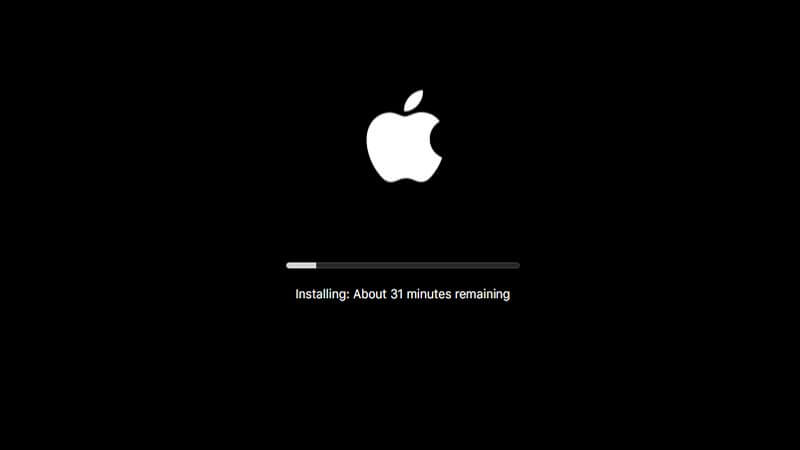
Apple har gett alla sina användare en gratis uppdatering av sitt operativsystem och att uppdatera operativsystemet på din Mac hjälper till att åtgärda vissa buggar och systemproblem som du upplever på din Mac. Att ha ditt operativsystem uppdaterat gör att du kan använda några nya funktioner på din Mac. Så här snabbar du upp din Mac genom att uppdatera din Mac till den senaste versionen.
- Leta reda på vilken Mac-version du har och se om din Mac faktiskt stöds och om det finns tillräckligt med utrymme på din Mac för att göra uppdateringen.
- Efter det är det alltid bra att se till att all din data är säker, så varför inte försöka säkerhetskopiera dina data från din Mac? Detta är för att förhindra dataförlust.
- Välj Apps Store-ikonen på din Mac och välj sedan Uppdateringar. Du kan också prova att klicka på Apple-logotypen som finns i det övre vänstra hörnet av skärmen och sedan välja Programuppdatering. (Här måste du se till att du är inloggad på ditt iCloud-konto med din Mac).
- Sök sedan efter Mac OS och ladda ner det. Följ bara anvisningarna som visas på skärmen så att du kan få den senaste versionen av operativsystemet för din Mac.
TIPS 2. Försök att rensa upp Safari, Chrome, Internet Explorer, Opera osv.
Oavsett vilken typ av webbläsare du använder på din Mac, oavsett om det är Safari, Opera, Internet Explorer eller Chrome, kom alltid ihåg att om du öppnar flera flikar i din webbläsare tar det också upp mer av ditt minne, vilket så småningom kommer att göra din Mac långsammare.
Om du är osäker på detta kan du öppna Aktivitetsmonitorn för att kontrollera det. Så här gör du:
- Gå till din Macintosh-hårddisk.
- Välj Applikationer.
- Välj mappen Verktygsprogram.
- Välj Aktivitetsmonitor.
- I det här tipset, stäng alla flikar som du inte använder.
- Du kan också rensa dina cacheminnor, cookies och din webbhistorik i din webbläsare.
Så här snabbar du upp din Mac genom att radera data i vissa webbläsare som du kanske använder. Om du inte vill göra det en i taget kan du ha iMyMac PowerMyMac hjälpa dig att göra detta snabbt.
Om du använder Safari:
- Klicka på Safari på vänster sida av din Mac-skärm.
- Välj sedan Rensa historik och webbplatsdata.
- Och klicka sedan på All historik och sedan på Rensa historik.
Om du använder Chrome:
- Välj Chrome på din Mac och klicka sedan på Webbdata.
- Och välj sedan början av tiden och välj sedan de objekt som du vill rensa.
- Och klicka sedan på Rensa webbdata.
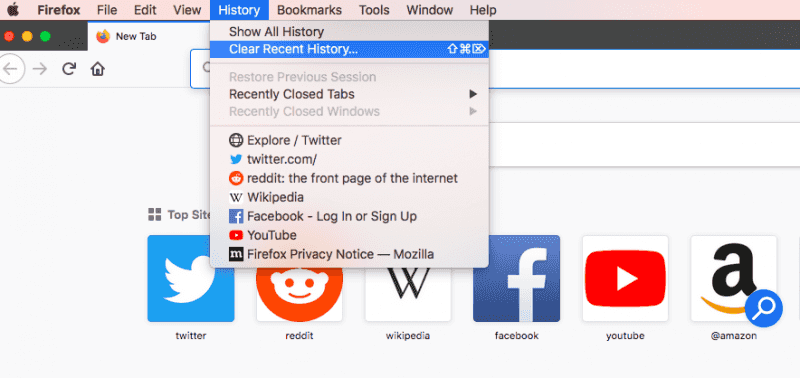
Om du använder Firefox:
- Kör Firefox på din Mac.
- Klicka sedan på Historik som finns i det övre högra hörnet av skärmen.
- Och välj sedan all historik som du vill radera.
- Klicka på Inställningar och klicka sedan på knappen Ta bort.
Om du använder Opera:
- Välj Opera på vänster sida av din Mac.
- Välj Rensa privata data och välj sedan de data som du vill radera.
- När du har valt de objekt du vill rensa klickar du på Rensa webbläsardata.
PÅMINNELSE: När du ska rensa dina webbläsardata i din webbläsare kan du faktiskt välja att spara dina lösenord, eller om inte, kan du behöva ange dem igen på de webbsidor du loggat in på.
TIPS 3. Rensa upp skrivbordet
Hur snabbar man upp en Mac genom att rensa skrivbordet? Till skillnad från alla Windows-datorer har Mac bara en hårddisk och allt vi gör med enbart Mac-datorer hamnar på samma hårddisk. Vissa användare tror att de aldrig får slut på lagringsutrymme på C-enheten och att de inte kommer att uppleva att deras Mac blir långsammare. Men om du förvarar dina filer i oordning och om du förvarar dina appar på skärmen kan det göra att din Mac blir långsammare.
Så du måste alltid hålla skrivbordet rent och här är hur du snabbar upp Mac:
- Du måste ta bort alla appar som du inte använder på din Dock genom att välja appen och sedan högerklicka på appen, välja Alternativ och sedan välja Ta bort från Dock.
- Ta bort alla onödiga filer och lägg sedan alla värdefulla filer i en mapp.
- Ta bort dina appar på din dator eftersom dina appar kommer att ta upp både din processor och ditt lagringsutrymme.
TIPS 4. Rengör ditt soporna
Som du vet så hamnar alla filer eller appar i papperskorgen varje gång du tar bort dem. I det här fallet kan du kontrollera papperskorgen och se om alla filer eller appar i den är oanvändbara, sedan kan du rensa upp papperskorgen för att snabba upp din Mac. Gör detta regelbundet och ta bort dessa filer från papperskorgen permanent.
TIPS 5. Stäng alla oanvända program som fortfarande körs i bakgrunden
Om du försöker titta på din Aktivitetskontroll Du kommer att märka att vissa appar som inte är startade på din Mac fortfarande körs i bakgrunden, vilket gör att din Mac blir långsammare. Stäng med detta sagt dessa appar för att snabba upp din Mac.
TIPS 6. Stäng alla oanvända widgetar på din instrumentpanel
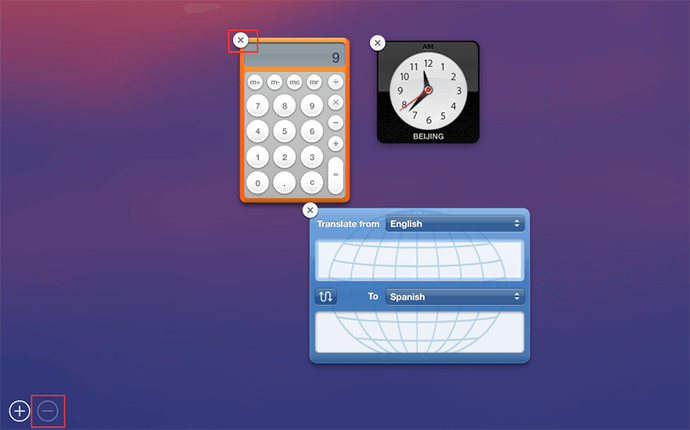
Precis som dina program och webbläsarflikar kan de widgetar på din instrumentpanel som du inte använder ta upp lite av ditt minne. Så för att frigöra lite minne och snabba upp din Mac, gå till din instrumentpanel och stäng sedan alla widgetar som du inte använder. Så här snabbar du upp Mac genom att stänga oanvända widgetar:
- Gå till din Launchpad.
- Klicka på Mission Control.
- Klicka på din instrumentpanel och klicka sedan på "-".
- Och klicka sedan på "X"-knappen för att stänga widgeten som du inte använder.
TIPS 7. Hantera dina startobjekt
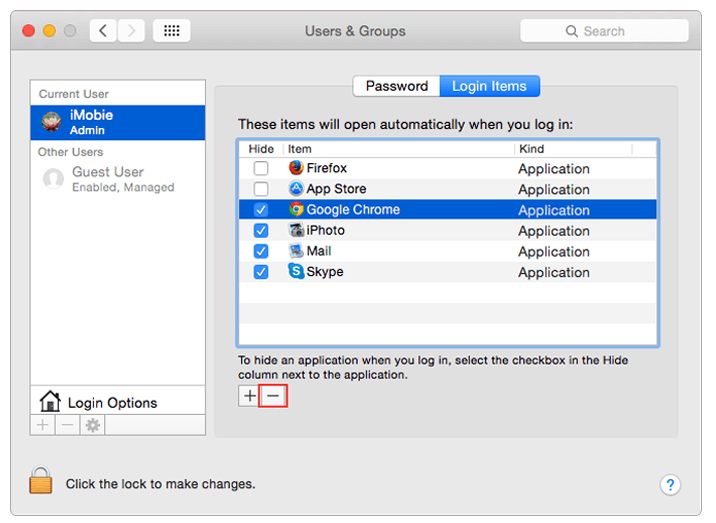
Om du upplever att det är långsamt att starta din Mac, kanske du bör överväga att kontrollera inloggningsalternativen på din Mac-dator och se om det finns många öppna program. Kom ihåg att när du har installerat en app på din Mac kommer den automatiskt att läggas till i dina inloggningsobjekt och startas automatiskt när du startar din Mac-dator.
Men om du inte har någon aning om vilka appar som har lagts till i dina inloggningsobjekt kan du kontrollera dem genom att göra följande:
- Gå till dina inställningar.
- Klicka på Användare och grupper.
- Och välj sedan Nuvarande användare och klicka sedan på Inloggningsobjekt.
- När du är inne, välj alla föremål du vill ta bort och klicka sedan på "-"-knappen.
TIPS 8. Överväg att lägga till ett RAM-minne eller uppgradera din hårdvara
Hur ökar man RAM-minnet på sin Mac? Om du tror att du redan har provat alla metoder ovan för att snabba upp din Mac, men din Mac fortfarande är långsam, kan du överväga det. uppgradera ditt RAM-minne för att du ska kunna snabba upp din Mac. Som vi alla vet är Mac ett mycket dyrt datormärke och att köpa en ny bara för att din gamla Mac är långsam vore ingen bra idé. Du kan dock överväga att bara köpa RAM-minne till din Mac eftersom det också kommer att snabba upp din Mac-dator.
TIPS 9. Du kan lägga till en SSD till din Mac
Och SSD är även känd som Solid State Drive och har samma form som en vanlig hårddisk. Den enda skillnaden mellan en SSD och en vanlig hårddisk är att SSD:n använder RAM-chip istället för en snurrande hårddisk som låter dig lagra information. Kommer mer RAM att snabba upp min Mac?
Att ha en SSD kommer att göra din Mac snabbare. Många användare föreslår att du ska ha den här så att du bara kan köra din macOS och dina program. Detta kommer då att behålla din befintliga hårddisk för dina användarfiler. Om du gör detta kommer dina systemfiler och dina program att sparas på din SSD, men annan data på din Mac, som dina foton och iTunes, kommer att finnas kvar på hårddisken. Att göra detta kommer säkerligen att snabba upp din Mac, även när du startar ett program på din Mac.
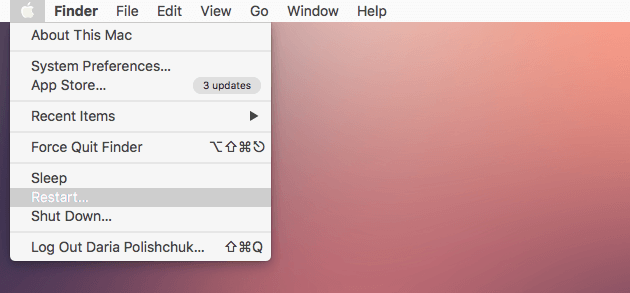
TIPS 10. Försök att starta om Mac-datorn
Att starta om din Mac kommer att rensa din cache och få din hårdvara ominitierad. Att regelbundet starta om din Mac kan också ha fördelar. Numera har Mac en SSD som gör att din Mac vaknar snabbt när den försätts i viloläge. Med allt detta sagt, när din Mac väl är långsam kan du helt enkelt försöka starta om den och se om den blir snabbare.
Del 2. Hur rensar jag upp min Mac för att få den att köras snabbare?
Hur rensar man sin Mac för att få den att fungera snabbare? Det finns också ett annat sätt att göra det på, och det är genom att ladda ner programvara från tredje part. Det finns faktiskt mycket programvara som du kan ladda ner för att rensa upp din Mac och få den att snabba upp, men det finns en enastående programvara som du kan ladda ner och vara säker på att du kommer att snabba upp din Mac på enklast möjliga sätt.
Den bästa appen för att snabba upp Mac kallas iMyMac PowerMyMacDen raderar snabbt och säkert alla dina skräpfiler från din Mac. Detta hjälper dig faktiskt att hitta och ta bort alla dina e-postbilagor som du inte behöver, säkerhetskopiera iTunes och mer. Dessutom hjälper den dig att skanna och radera alla stora filer som du inte längre behöver.
Här är en steg-för-steg-guide om hur du snabbar upp din Mac med PowerMyMac:
Steg 1. Ladda ner PowerMyMac och starta den på din Mac
Du kan ladda ner PowerMyMac från den officiella webbplatsen och när du har installerat den på din dator, starta den. Programmets huvudskärm visar din Mac-systemstatus.
 Få en gratis provperiod nu!
Steg 2. Skanna ditt systemskräp
Och sedan kan du bara klicka på modulen "Junk Cleaner" som finns i den vänstra panelen på skärmen. Därefter kan du klicka på knappen "SCAN". Vänta tills programmet är klart med att skanna din Mac. När det är klart kommer programmet att visa alla dina skräpfiler.

Steg 3. Markera de saker du vill städa upp.
PowerMyMac visar alla dina skräpfiler efter kategorier som programcache, foto- och e-postskräp, systemloggar och mer. Här kan du helt enkelt välja all data du vill rensa och sedan klicka på "REN" knapp.

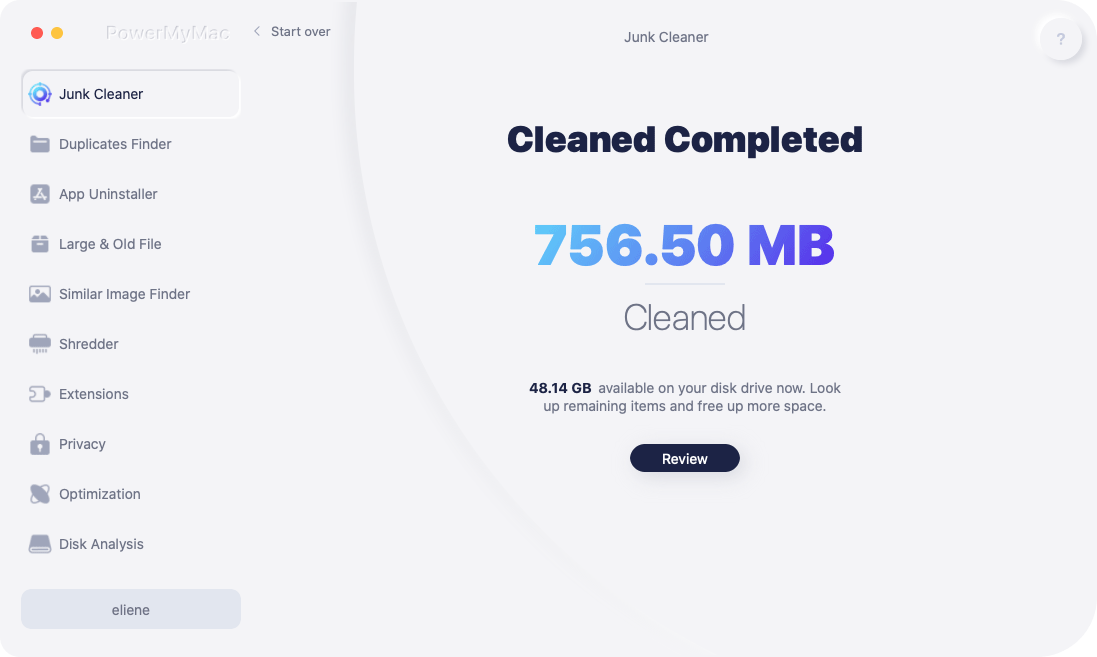
Steg 4. Rengöring klar
Efter några minuter kommer alla dina oanvända och onödiga filer att tas bort från din Mac. När processen är klar ser du hur många filer som har rensats och hur mycket lagringsutrymme din hårddisk har tillgängligt nu.
Del 3. Slutsats
Även om det finns många sätt att snabba upp din Mac finns det en enkel lösning som du kan använda och det är att ha PowerMyMac på din Mac-dator. Det här programmet kommer säkerligen att hjälpa dig att rengöra och snabba upp din Mac på det enklaste och säkraste sättet. Prova iMyMac gratis idag här!



я2023-01-17 18:12:35
Бабкиные советики =)