


 Browser Cleanup


När jag använde min MacBook Pro idag dök ett meddelande upp på skärmen. Det stod att startdisken nästan är full. Är det något fel på min Mac? Vad kan jag göra för att bli av med den? startdisk full Mac?
 Det finns ingen anledning till panik! Följ bara våra tips hur man rensar hela startdisken på en Mac och du borde vara tillbaka på rätt spår. Jag har precis den perfekta lösningen för dig.
Innehåll: Del 1. Vad är en startdiskett?Del 2. Varför är min startdisk full?Del 3. Hur tar jag bort filer på min Mac när disken är full?Del 4. Slutsats
Del 1. Vad är en startdiskett?
Vad är startdisketten på en Mac? startdisk är egentligen en partition på en enhet som innehåller ett värdefullt operativsystem. Det betyder att hårddisken på din Mac består av diskar. Var och en av dessa diskar innehåller data på din Mac. Dessa data är ditt operativsystem, program, filer och mer. De flesta Mac-produkter har faktiskt bara en disk, men avancerade användare har möjlighet att ha två eller fler.
En Mac som bara har en hårddisk har följande funktioner:
- Den har en hårddiskkapacitet på 500 GB.
- Eftersom den bara har en disk, betyder det att alla 500 GB finns på den enda disken.
- Disken på din Mac samt dina operativsystem som macOS High Sierra, dina användarappar och mer.
- Den här hårddisken fungerar även som din startdiskett.
Men om du faktiskt har en Mac med två hårddiskar, betyder det att lagringsutrymmet som anges ovan kommer att delas upp i två. En av dem kommer att innehålla ditt operativsystem och den andra kommer att fungera som lagringsutrymme för dina filer. Att starta en startdisk är full är dock en brådskande sak att ta itu med. Låt oss ta reda på varför din startdisk är full (Mac) och hur man frigör utrymme för att köpa en ny Mac.
Del 2. Varför är min startdisk full?
Vid ett eller annat tillfälle kommer en Mac-användare att se “Din startdisk är nästan full” på deras skärm. Även om detta är ett problem som kräver omedelbara åtgärder är det inte världens undergång. Du får det här felet eftersom din primära hårddisk håller på att få slut på utrymme, vilket gör att din Mac körs långsamt. Startdisken är hårddisken där ditt operativsystem lagras. Det gör den till den viktigaste disken på din Mac. Den innehåller också användardata som appar och filer.
Att ha en startdisk som är nästan full medför två problem:
- Snart kommer du inte ha plats kvar för dina filer.
- Din Mac kommer att börja prestera långsammare än vanligt.
Helst bör 10 % lämnas ledigt på startdisken för att ge tillräckligt med utrymme för att din Mac ska fungera bra. Kom alltid ihåg att en hårddisk inte bör överstiga 85 % kapacitet. Om detta händer kommer din Mac att prestera långsammare och du kommer att få fler fel när du använder din Mac när du överstiger 85 %. Startdisken är full, hur åtgärdar man det? Vad gör man när startdisken är full? Självklart måste du ta bort filer från startdisken.
Hur hittar man orsaken till att startdisken är full (Mac)?
Naturligtvis är det första du bör göra att ta reda på det vilken data slukar egentligen lagringsutrymme på din Mac. Så här hittar du din startdisk.
- Gå till din Dock och starta sedan Finder.
- Gå sedan vidare och välj Finder i menyraden som finns högst upp på skärmen.
- Efter det, fortsätt och klicka på "Inställningar".
- Efter det visas ett popup-fönster på skärmen. På den skärmen markerar du "Hårddisk" genom att klicka på rutan bredvid.
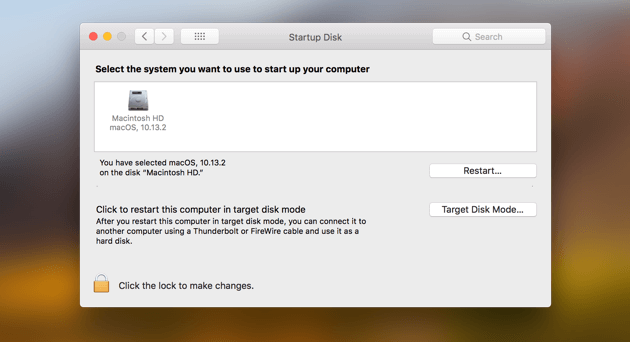
Efter det börjar din Mac visa hårddisken i form av ikoner. Det här är faktiskt de diskar som du kan starta. Anledningen till detta är att de innehåller din Macs operativsystem. Om det råkar vara så att du har mer än en hårddisk, följ då dessa steg:
- Klicka på Apple-ikonen som finns längst upp till vänster på skärmen.
- Och välj sedan "Systeminställningar" och klicka sedan på "Startdisk".
Efter det kommer du att kunna se din hårddisk igen och de kan ha namn som "MainSSD" eller "MainHD". Du kommer också att kunna se vilket operativsystem som körs på din Mac. Om det råkar vara så att du har mer än en hårddisk är det din startdisk som innehåller den senaste versionen av macOS.
Se Vad tar upp allt utrymme på min startdisk?
Så här kan du se vad som faktiskt tar upp plats och gör att din startdisk blir full (Mac):
- Tryck på Apple-ikonen i skärmens övre vänstra hörn.
- Klicka Om den här datorn och tryck lagring.
- Detta ger dig en översikt över användningen av diskutrymmet. Du ser hur mycket utrymme du har kvar och vilka filer som tar upp plats.
- Notera vilka filer som tar upp mest plats och börja därifrån.
Del 3. Hur tar jag bort filer på min Mac när disken är full?
Tips 1. Rensa diskutrymme på Mac snabbt
Hur man frigör diskutrymme på en Mac? Att rensa hela startdisken på din Mac är enklare och snabbare om du använder rätt verktyg. Ett utmärkt exempel är iMyMac PowerMyMac, det hjälper dig att kontrollera och frigöra mer diskutrymme på startenheten.
Den tar bort onödiga filer som tar upp diskutrymme, inklusive systemskräp, dubbletter av foton, e-postbilagor, gamla iTunes-säkerhetskopior, webbläsarcacher, appar, etc. Med bara några få klick frigör du mer diskutrymme och kan verkligen åtgärda problemet med full startdisk (Mac).
So hur rensar jag min startdiskDu får reda på hur mycket skräpfiler du har när du laddar ner och använder programvaran för att frigöra utrymme på din Mac:
 Få en gratis provperiod nu!
- Ladda ner programvaran och starta den.
- Från vänster sida av skärmen väljer du Skräpstädare.
- Klicka på knappen Skanna för att börja leta efter tillgängliga skräpfiler på din Mac.
- När skanningen är klar visar programvaran användarloggar, programcache, systemloggar, systemcache och deras respektive filstorlekar. Välj en kategori du vill ha eller välj bara Alla.
- När du har valt allt du vill bli av med trycker du på Rensa.

Nu vet du hur du frigör diskutrymme på en Mac med iMyMac. För att frigöra mer utrymme på Macs startdisk går du bara tillbaka till vänster sida av skärmen och upprepar steg 1 till 3. I det här fallet måste du välja Stor och gammal fil, dubblettersökare, appavinstallationsprogram eller andra funktioner för att ta bort andra onödiga filer på din disk.
Tips 2. Ta bort gamla iTunes-säkerhetskopior
Visste du att varje gång du bestämmer dig för att uppdatera iTunes, skapar det en säkerhetskopia av ditt iTunes-bibliotek? Detta ger dig helt enkelt en massa säkerhetskopior som du inte ens behöver. Det är därför det här är ett bra ställe att börja för att rensa din startdisk och åtgärda startdisken full (Mac). Du behöver trots allt bara en säkerhetskopia. Så här letar du efter dina säkerhetskopior och tar bort dem:
- Starta Finder och klicka på Gå i fönstrets övre vänstra hörn.
- Välj Gå till mapp.
- Stiga på "~/Musik/iTunes/Tidigare iTunes-bibliotek" på fältet.
- Ta bort de gamla säkerhetskopiorna.
Tips 3. Ta bort gamla iOS-säkerhetskopior
Om du har en iPhone eller iPad och uppdaterar dem med iTunes har du förmodligen massor av säkerhetskopior på din Mac. Följ stegen nedan för att bli av med dem:
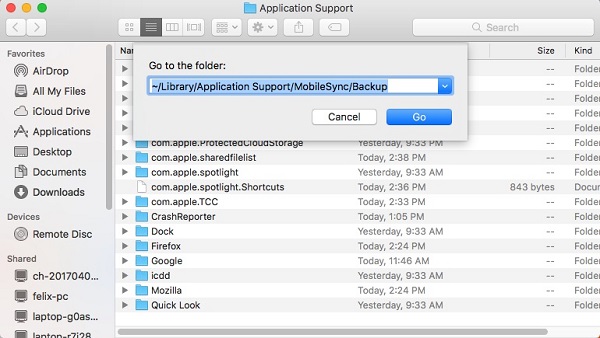
- Öppna Finder > Gå > Gå till mapp.
- I fältet anger du "~/Bibliotek/Applikationssupport/MobileSync/Säkerhetskopiering/"
- Ta bort de gamla säkerhetskopiorna.
Tips 4. Ta bort gamla iOS-uppdateringar
Förutom att skapa säkerhetskopior av filerna på din iDevice laddar iTunes även ner uppdateringar för enhetens appar. När dina appar har uppdaterats har uppdateringarna inte längre något syfte. De stannar helt enkelt kvar på din Mac och tar upp utrymme. Så här letar du efter dem och tar bort dem:
- Kör Finder > Gå > Gå till mapp.
- Om du har en iPad, skriv in "~/Bibliotek/iTunes/iPad-programuppdateringar".
- Om du har en iPhone skriver du in “~/Bibliotek/iTunes/iPhone Programuppdateringar”.
- Ta bort filerna du ser.
Tips 5. Bli av med cachefiler
Cachefiler hjälper din Mac att köra program snabbare. De ackumuleras dock över tid när program genererar tillfälliga filer. De finns kvar på din Mac och tar upp diskutrymme om du inte tar bort dem själv. När du bli av med cachefiler, måste prioriteten vara att ta bort de största filerna så att problemet med att startdisken är full (Mac) löses.
Radera inte allt. Dessutom rekommenderar vi att du raderar filerna i mappen istället för att radera hela mappen:
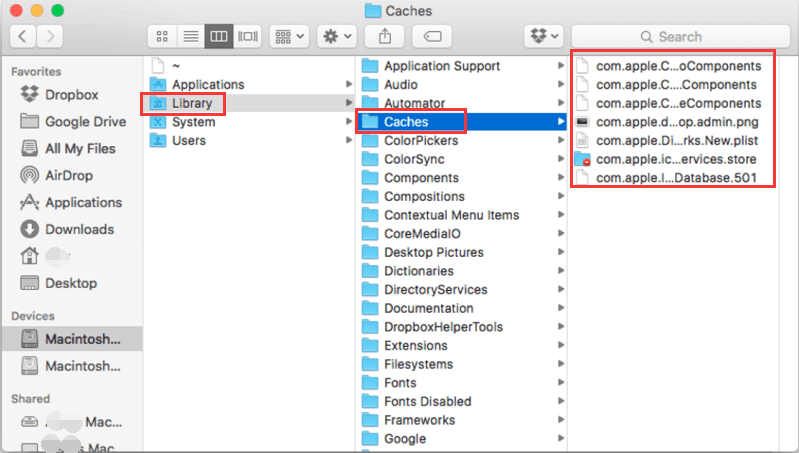
- Öppna Finder > Gå > Gå till mapp.
- Ange “~/Library/Caches” och radera filer
- Tryck på Gå till mapp igen och skriv in "/Bibliotek/Cacher". Dra de stora filerna till papperskorgen.
Tips 6. Ta bort språkpaket
Dina appar kan komma med språkpaket som låter dig ändra språket i appen. Det är ett bra alternativ, men låt oss erkänna det. Vi använder bara vår app på ett språk. Vi klarar oss utan resten. Så här rensar du upp dem:
- Starta Finder och gå till Program.
- Ctrl + klicka på en app > Visa paketinnehåll.
- Välj Innehåll > Resurser.
Leta efter filer som slutar på .lproj. Det här är språkpaketen. Markera de du inte ska använda och ta bort dem. Upprepa stegen för andra appar.
Tips 7. Avinstallera onödiga appar
Många användare har många appar som de aldrig har startat. I sådana fall finns det inget bättre sätt att frigöra hela startdisken än att ta bort gamla och oanvända appar.
Vi föreslår att du använder iMyMac PowerMyMacs App Uninstaller för att åtgärda problemet med att startdisken är full (Mac). Att dra en app direkt till papperskorgen kan lämna kvar dolda filer som apploggar. Detta verktyg avinstallerar dock appen och tar bort tillhörande filer tillsammans med den.

Tips 8. Ta bort webbläsarens cache
Varje gång du besöker en ny sida i din webbläsare genereras cache för att den ska laddas snabbare vid dina framtida besök. Att göra detta på varje sida kommer dock att leda till en växande mängd skräp i webbläsaren. Hur tar man bort webbläsarcachen som kan variera för olika webbläsare? Besök utvecklarens supportsida för mer detaljer.
Tips 9. Ta bort dubbletter och oanvända filer
Din mapp för nedladdningar är en guldgruva av onödiga filer. Det finns också en stor chans att du inte ens kommer ihåg att du laddat ner ett par av dem. Gör dig av med allt du inte behöver och försök att organisera dina filer. Du kommer att tacka dig själv för det i framtiden. Kontrollera även dina mappar för foton, musik och videor. Detta kommer att vara ett bra sätt att åtgärda problemet med en full startdisk (Mac).

Tips 10. Komprimera filer
Det finns filer som vi inte använder så ofta men som vi behöver behålla. Det bästa alternativet för dessa är att komprimera och göra om dem till mindre filer. Det är helt enkelt så. Ctrl + klicka på filen du vill komprimera och tryck på Komprimera. Detta rekommenderas för stora filer som filmer och videor.
Tips 11. Ta ut soporna
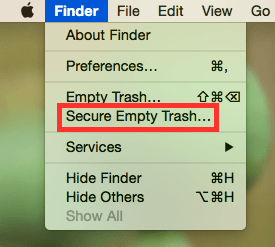
Efter att du har tagit bort allt skräp ligger det bara i papperskorgen. Nu är det dags att bli av med det – för gott. Klicka på knappen Töm, så borde detta frigöra avsevärt utrymme på din startdisk.
Del 4. Slutsats
Nu när vi redan har diskuterat allt om att din startdisk är full (Mac), är det dags för dig att ta bort objekt från startdisken och förhindra att den blir full. Kom ihåg att en full startdisk gör att din Mac blir långsam. Du bör regelbundet rensa din Mac för att säkerställa att den fungerar optimalt och att du har tillräckligt med utrymme för dina filer. Oroa dig inte, iMyMac PowerMyMac kommer att göra det till en barnlek!
Det här verktyget är en av de saker du bör ha för att kunna hålla din Mac säker, ren och naturligtvis frisk. Testa den gratis nedan.



bukt2019-03-19 19:06:20
Tack så mycket. Vanligtvis skulle jag bara tömma papperskorgen, men tydligen finns det mer där. Nu har jag idéer för att frigöra lite mer utrymme.
iMyMac2019-03-20 09:05:24
Tack för ditt stöd!
Pachers2018-10-22 14:05:24
Jag är nybörjare på Apple och har ingen aning om problemet med att min Macs startdisk är full. Tack för era tips, jag har frigjort nästan 100 GB utrymme och nu kan jag ladda ner mina favoritfilmer igen!
iMyMac2018-10-22 17:13:07
Tack för ditt stöd!