Ny lanseringsrea
för skärminspelare



Med iMyMac Video Converter kan du konvertera video- och ljudfiler till alla format du vill för uppspelningskompatibilitet. Du kan välja utdataformat som MP4, MKV, MOV, WMV, AVI, FLV, M4V, 3GP, VOB, SWF, M4A, MP3, AAC, AC3, FLAC, WAV, OGG, WMA och mer.
Hur man använder iMyMac-videokonverteraren

När du startar iMyMac Video Converter för första gången dyker ett fönster upp och visar lite information nedan.
Till att börja: Det finns en 15-dagars provperiod, men fullständig videokonvertering och kontinuerlig teknisk support är inte tillgänglig.
För registrerad användare: Användningsdagarna är obegränsade och kontinuerlig teknisk support finns tillgänglig. Men ingen fullständig videokonvertering stöds.
För prenumeranter: Användningsdagar är obegränsade. Både fullständig videokonvertering och kontinuerlig teknisk support stöds.
Du kan logga in direkt genom att klicka på knappen Logga in längst ner till höger.
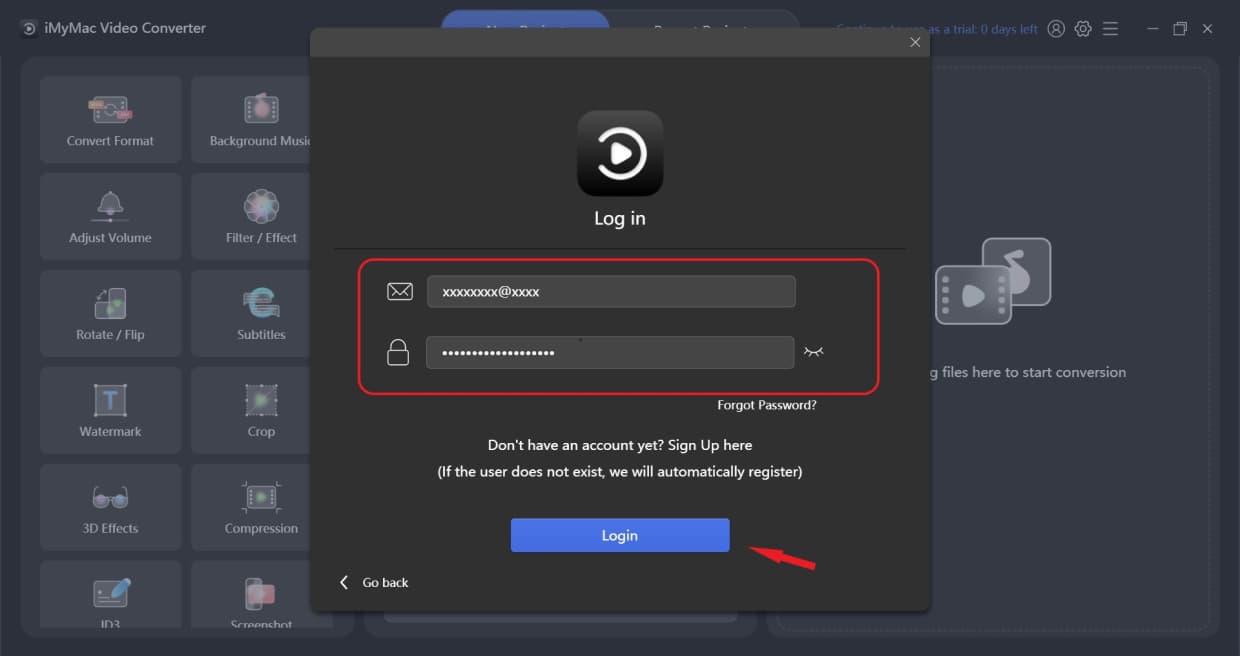
Du kan klicka på Hoppa över för att testa produkten först eller bli en registrerad användare för att ta bort 15-dagars provperiodens tidsgräns. För att registrera dig klickar du på logga in, ett fönster dyker upp. Klicka på "Har du inget konto än? Registrera dig här" och tryck sedan på din e-postadress och ditt lösenord. Observera att lösenordet ska vara 8–18 tecken långt. Tryck på Registrera dig. Då har du skapat ett konto och loggat in.
För att skaffa en prenumeration kan du klicka på Köp nu. Det finns tre typer av licenser: Månadslicens, Årslicens och Livstidslicens.
Månadslicens: Stöder inloggning på en dator i en månad
Årlig licens: Stöder inloggning på 1 dator i ett år
Livstidslicens: Stöder inloggning på 1 eller 5 datorer under en livstid
Efter att du har köpt licensen får du ett e-postmeddelande med din beställningsinformation och registreringskod. Gå sedan tillbaka till iMyMac Video Converter och klicka på Logga in. Använd köp-e-postadressen och registreringskoden för att aktivera programvaran. Du behöver inte skapa ett nytt konto.
När du startar iMyMac Video Converter för första gången dyker ett fönster upp och visar lite information nedan.
Till att börja: Det finns en 15-dagars provperiod, men fullständig videokonvertering och kontinuerlig teknisk support är inte tillgänglig.
För registrerad användare: Användningsdagarna är obegränsade och kontinuerlig teknisk support finns tillgänglig. Men ingen fullständig videokonvertering stöds.
För prenumeranter: Användningsdagar är obegränsade. Både fullständig videokonvertering och kontinuerlig teknisk support stöds.
Du kan logga in direkt genom att klicka på knappen Logga in längst ner till höger.
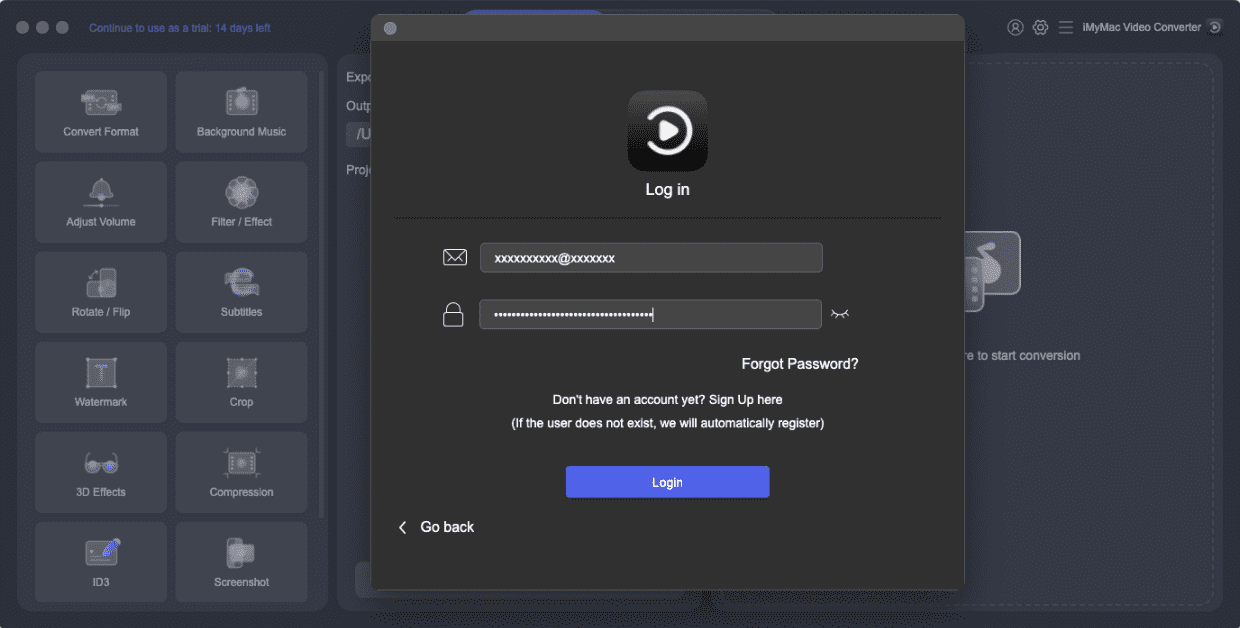
Du kan klicka på Hoppa över för att testa produkten först eller bli en registrerad användare för att ta bort 15-dagars provperiodens tidsgräns. För att registrera dig klickar du på logga in, ett fönster dyker upp. Klicka på "Har du inget konto än? Registrera dig här" och tryck sedan på din e-postadress och ditt lösenord. Observera att lösenordet ska vara 8–18 tecken långt. Tryck på Registrera dig. Då har du skapat ett konto och loggat in.
För att skaffa en prenumeration kan du klicka på Köp nu. Det finns tre typer av licenser: Månadslicens, Årslicens och Livstidslicens.
Månadslicens: Stöder inloggning på 1 Mac i en månad
Årlig licens: Stöder inloggning på 1 Mac i ett år
Livstidslicens: Stöder inloggning på 1 Mac eller 5 Mac-datorer under en livstid
Efter att du har köpt licensen får du ett e-postmeddelande med din beställningsinformation och registreringskod. Gå sedan tillbaka till iMyMac Video Converter och klicka på Logga in. Använd köp-e-postadressen och registreringskoden för att aktivera programvaran. Du behöver inte skapa ett nytt konto.
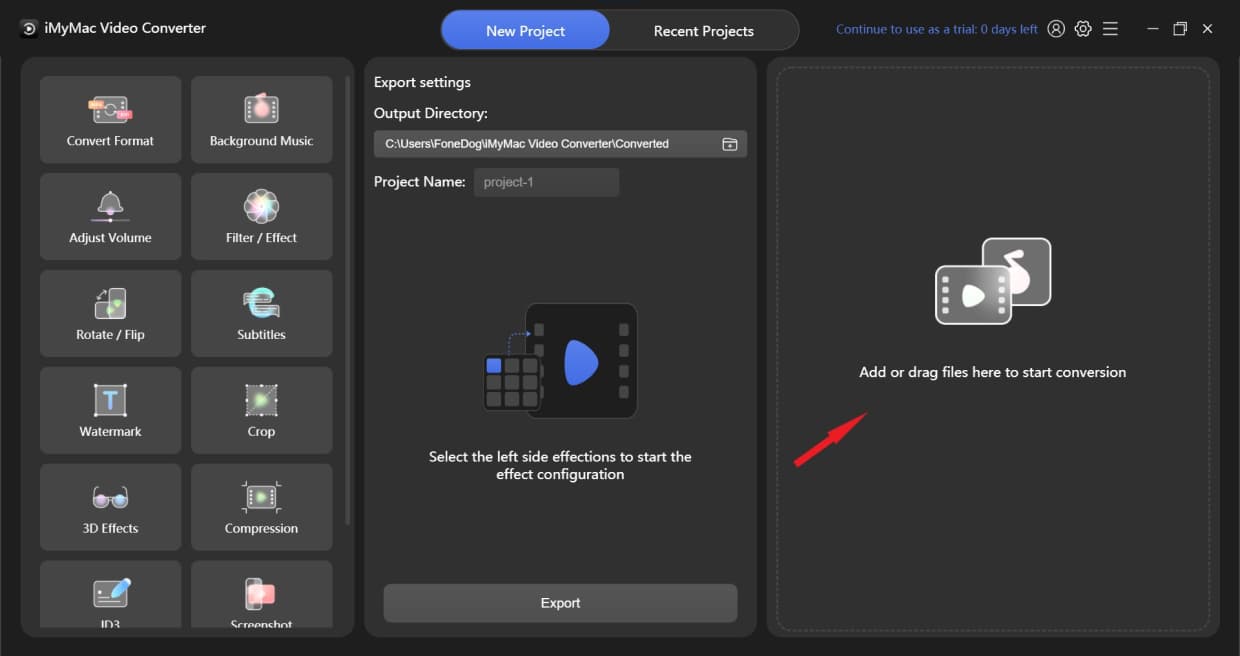
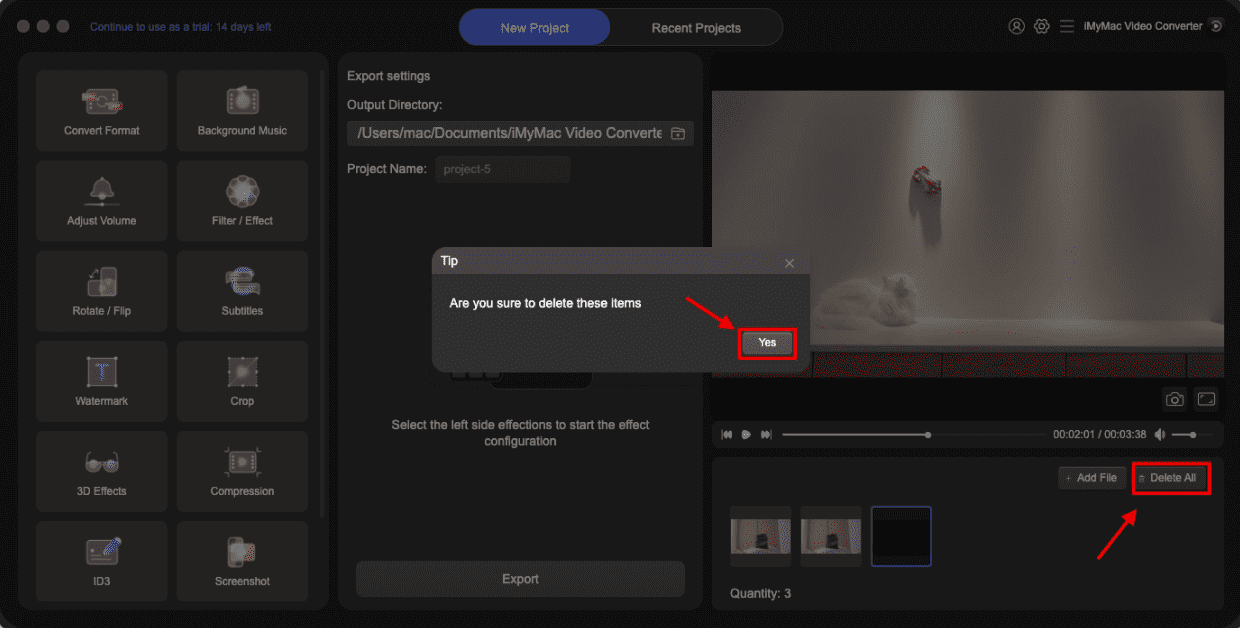
Lägg först till video eller ljud från höger sida av huvudgränssnittet eller dra helt enkelt filer hit för att starta konverteringen. Det stöder att lägga till flera videor och ljud samtidigt. Du kan lägga till fler filer genom att klicka på + Lägg till fil och ta bort alla videor eller ljud genom att klicka på Ta bort alla.
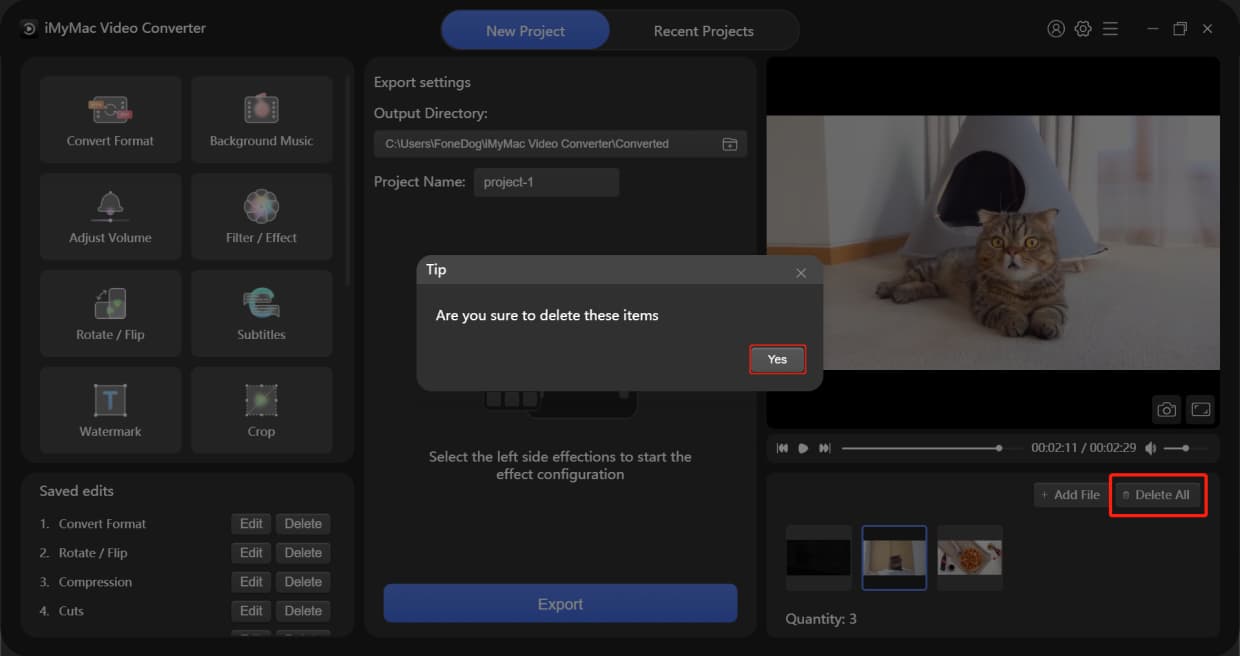
Om du bara vill ta bort en av filerna, placera muspekaren på den oönskade filen så visas ett X-knapp. Tryck på X-knappen och klicka sedan på "Ja" i popup-fönstret "Är du säker på att ta bort dessa objekt".
Lägg först till video eller ljud från höger sida av huvudgränssnittet eller dra helt enkelt filer hit för att starta konverteringen. Det stöder att lägga till flera videor och ljud samtidigt. Du kan lägga till fler filer genom att klicka på + Lägg till fil och ta bort alla videor eller ljud genom att klicka på Ta bort alla.

Om du bara vill ta bort en av filerna, placera muspekaren på den oönskade filen så visas ett X-knapp. Tryck på X-knappen och klicka sedan på "Ja" i popup-fönstret "Är du säker på att ta bort dessa objekt".
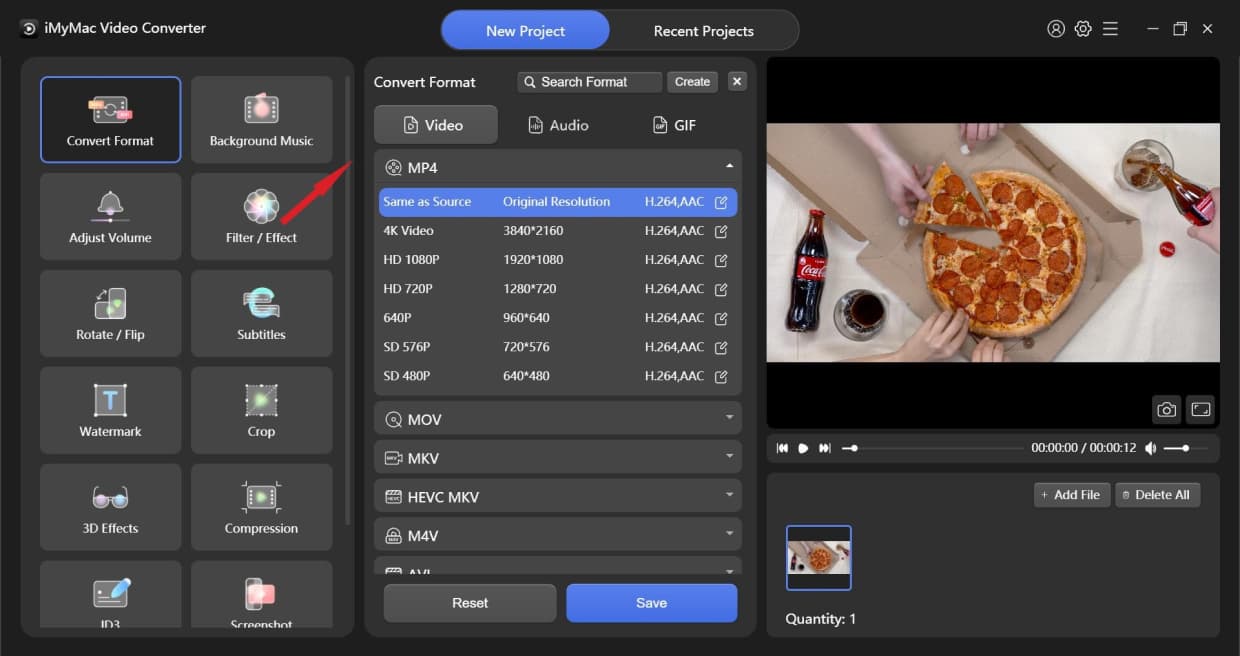
För att konvertera dina video-/ljudfiler behöver du bara klicka på knappen Konvertera format som finns i det övre vänstra hörnet. Gå sedan till mittendelen för att välja utdataformat, där du ser 3 typer av format: Video, Ljud och GIF. För att se valfri upplösning klickar du på nedåtpilen.
Video-utgångsformat inkluderar MP4, MOV, MKV, HEVC MKV, M4V, AVI, DIVX AVI, XVID AVI, HEVC MP4, WMV, MXF, MPEG-1, MPEG-2, VOB, 3GP, OGV, VP8 WebM, VP9 WebM, ASF, FLV, F4V, TS, YouTube, Facebook, Vimeo, Instagram, Amazon, APPLE, Android, SAMSUNG, HUAWEI, LG, XIAOMI, SONI, HTC, TV.
Ljudutgångsformat inkluderar MP3, M4A, AIFF, FLAC, AC3, OGG, CAF, AU, WAV, WMA.
Du kan också skapa ditt eget utdataformat: klicka på Skapa i det övre högra hörnet bredvid X-knappen. Härifrån kan du trycka på Titel för att namnge ditt format och välja Kvalitet. Sedan kan du anpassa parametrar för Video och Ljud. När du har valt alla parametrar klickar du på Skapa. Om du vill återställa formatet klickar du på Standard och väljer igen. När du har valt önskat utdataformat klickar du på Spara.
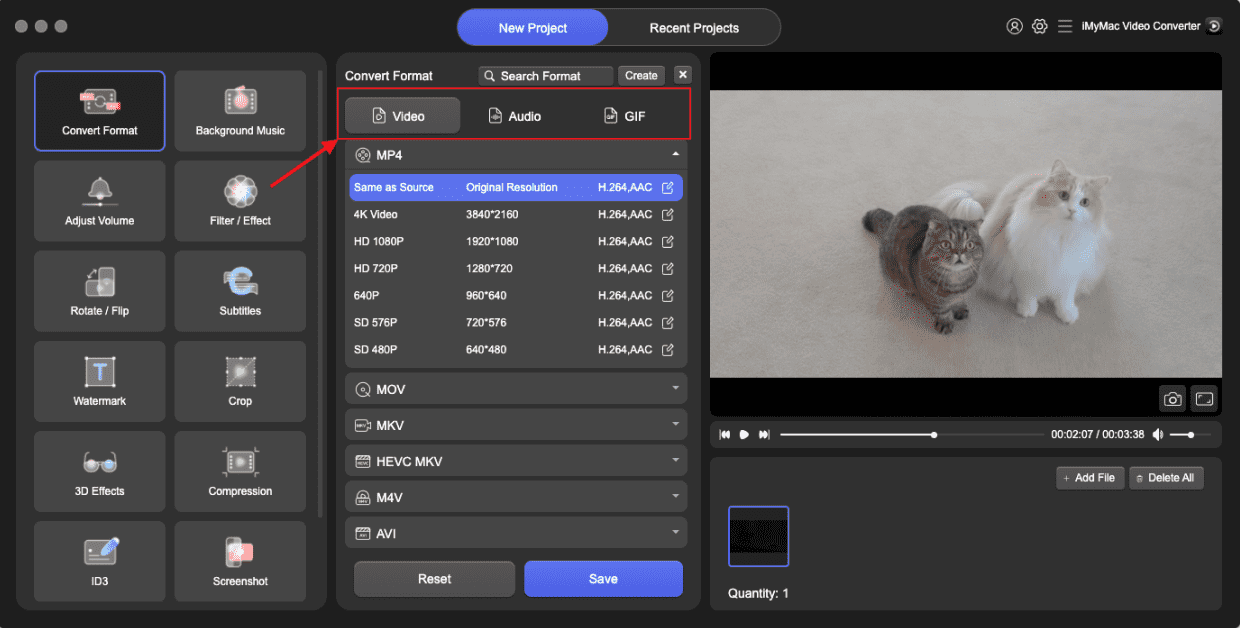
Utdataformaten inkluderar video, ljud och GIF. Klicka på nedåtpilen för att se valfri upplösning.
Video-utgångsformat inkluderar MP4, MOV, MKV, HEVC MKV, M4V, AVI, DIVX AVI, XVID AVI, HEVC MP4, WMV, MXF, MPEG-1, MPEG-2, VOB, 3GP, OGV, VP8 WebM, VP9 WebM, ASF, FLV, F4V, TS, YouTube, Facebook, Vimeo, Instagram, Amazon, APPLE, Android, SAMSUNG, HUAWEI, LG, XIAOMI, SONI, HTC, TV.
Ljudutgångsformat inkluderar MP3, M4A, AIFF, FLAC, AC3, OGG, CAF, AU, WAV, WMA.
Du kan skapa ditt eget utdataformat. Klicka på Skapa i det övre högra hörnet bredvid X-knappen. Härifrån kan du trycka på Titel för att namnge ditt format och välja Kvalitet från Hög kvalitet, Anpassad till Liten storlek. Sedan kan du anpassa parametrar för video och ljud. När du har valt alla parametrar klickar du på Skapa. Om du vill återställa formatet klickar du på Standard och väljer igen.
När du har valt önskat utdataformat klickar du på Spara. Du kan också klicka på Använd på alla om du vill tillämpa utdataformatet på alla videor eller ljudfiler som du tidigare har lagt till.
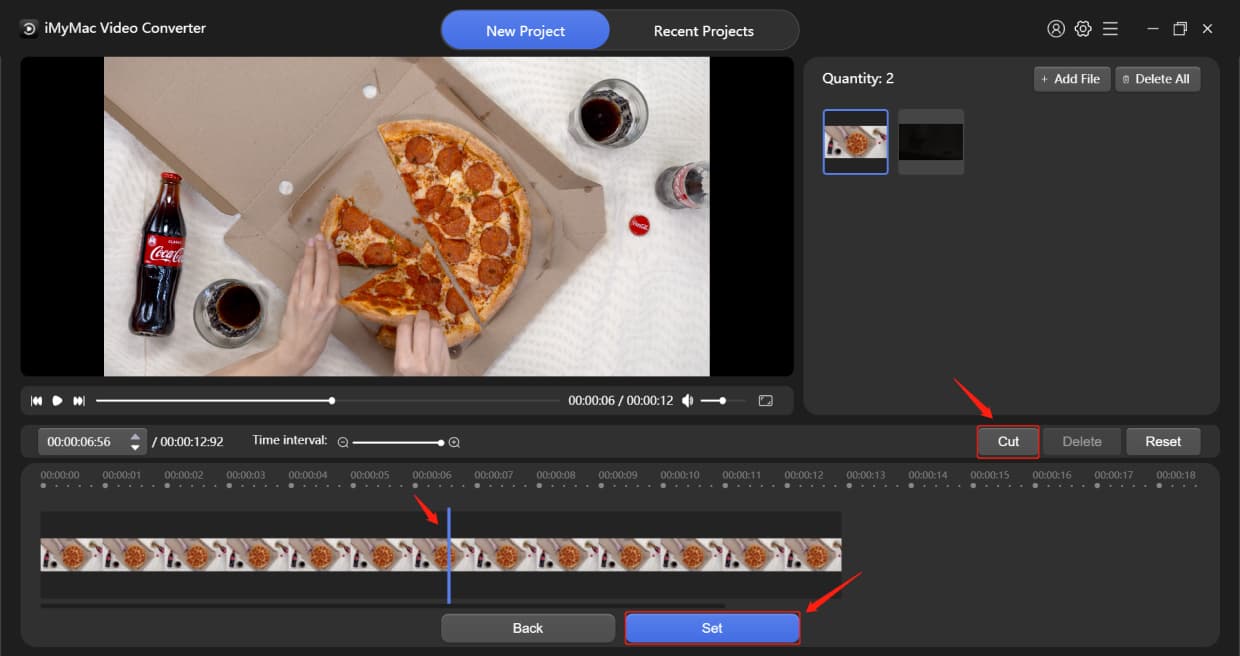
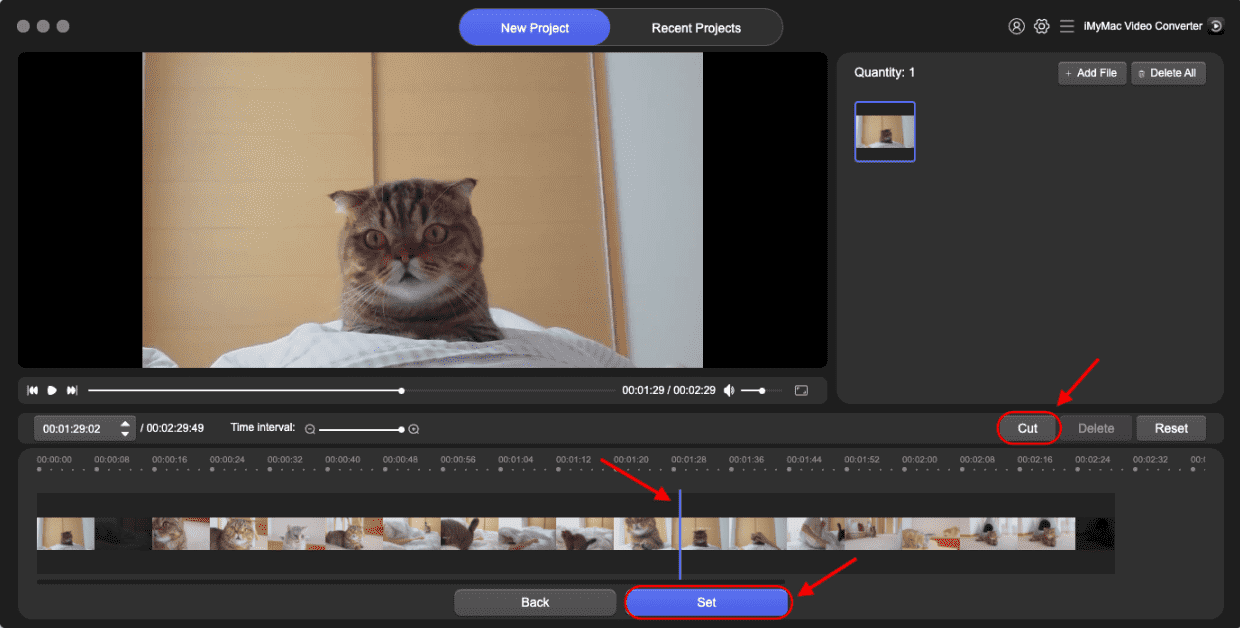
Placera muspekaren på videorna eller ljuden längst ner till höger i gränssnittet, så visas en saxikon. Tryck på den. Sedan kan du spela upp videon eller ljudet för att hitta var du vill klippa från.
Om du vill klippa videon från början eller slutet klickar du på Play-tangenten. När du är på önskad position klickar du på Paus-knappen och sedan på Klipp-knappen för att klippa videon i två delar. Klicka sedan på den oönskade delen, tryck på Delete och klicka sedan på "Ja" i popup-fönstret "Är du säker på att ta bort dessa objekt". När klippningen är klar trycker du på Set. Eller så kan du helt enkelt dra reglagen på båda sidor om tidslinjen för att klippa från början eller slutet av videon och sedan trycka på Set. Du kan också hitta klipppositionen genom att klicka på processfältet eller dra tidsreglaget. Om du vill redigera klippet igen klickar du på Återställ för att starta om klippningen.
Om du vill klippa en lång video i flera klipp kan du hitta klipppositionen och sedan klicka på knappen Klipp ut, upprepa detta steg. Videon delas upp i flera klipp. När klippningen är klar klickar du på knappen Ställ in. Du kommer då att se alla klippta videoklipp i huvudgränssnittet.
Förutom tidsintervallet finns det område där du kan hitta skärpositionerna genom att klicka på uppåtpilen eller nedåtpilen. Klicka på + eller - knappen för att zooma in eller ut tidsintervallet, vilket hjälper dig att hitta skärpositionen mer exakt.
Placera muspekaren på videorna eller ljuden längst ner till höger i gränssnittet, så visas en saxikon. Tryck på den. Sedan kan du spela upp videon eller ljudet för att hitta var du vill klippa från.
Om du vill klippa videon från början eller slutet klickar du på Play-tangenten. När du är på önskad position klickar du på Paus-knappen och sedan på Klipp-knappen för att klippa videon i två delar. Klicka sedan på den oönskade delen, tryck på Delete och klicka sedan på "Ja" i popup-fönstret "Är du säker på att ta bort dessa objekt". När klippningen är klar trycker du på Set. Eller så kan du helt enkelt dra reglagen på båda sidor om tidslinjen för att klippa från början eller slutet av videon och sedan trycka på Set. Du kan också hitta klipppositionen genom att klicka på processfältet eller dra tidsreglaget. Om du vill redigera klippet igen klickar du på Återställ för att starta om klippningen.
Om du vill klippa en lång video i flera klipp kan du hitta klipppositionen och sedan klicka på knappen Klipp ut, upprepa detta steg. Videon delas upp i flera klipp. När klippningen är klar klickar du på knappen Ställ in. Du kommer då att se alla klippta videoklipp i huvudgränssnittet.
Bredvid tidsintervallet finns det område där du kan hitta skärpositionerna genom att klicka på uppåtpilen eller nedåtpilen. Klicka på + eller - knappen för att zooma in eller ut tidsintervallet, vilket hjälper dig att hitta skärpositionen mer exakt.
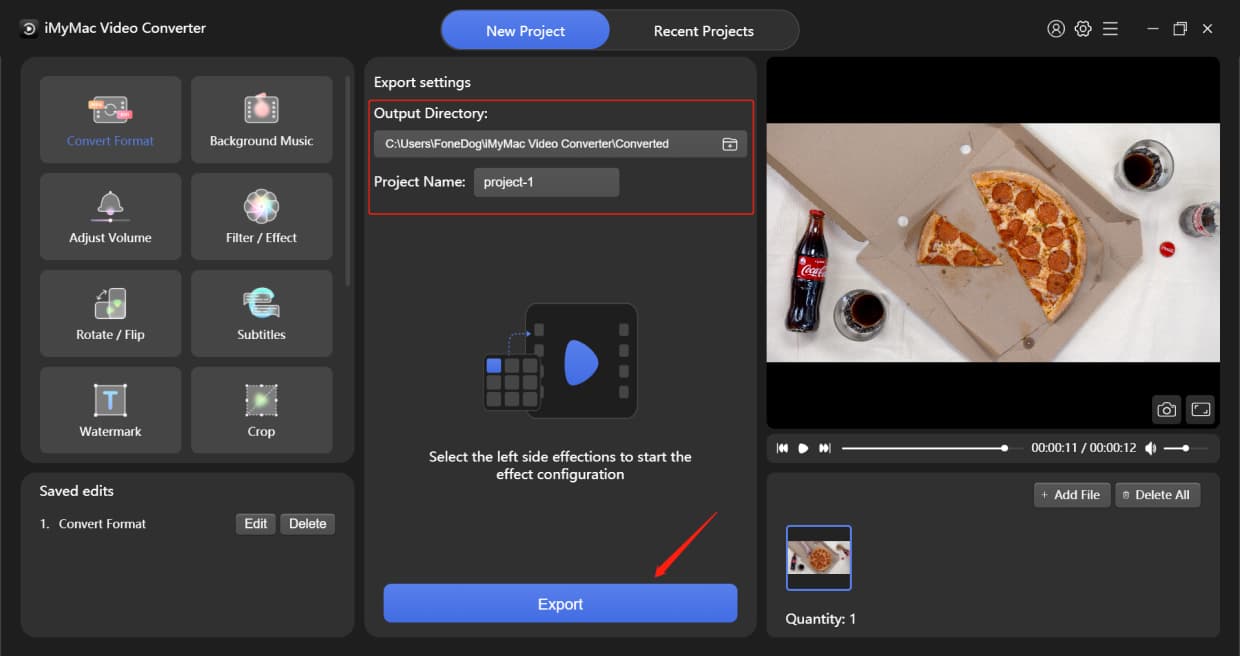
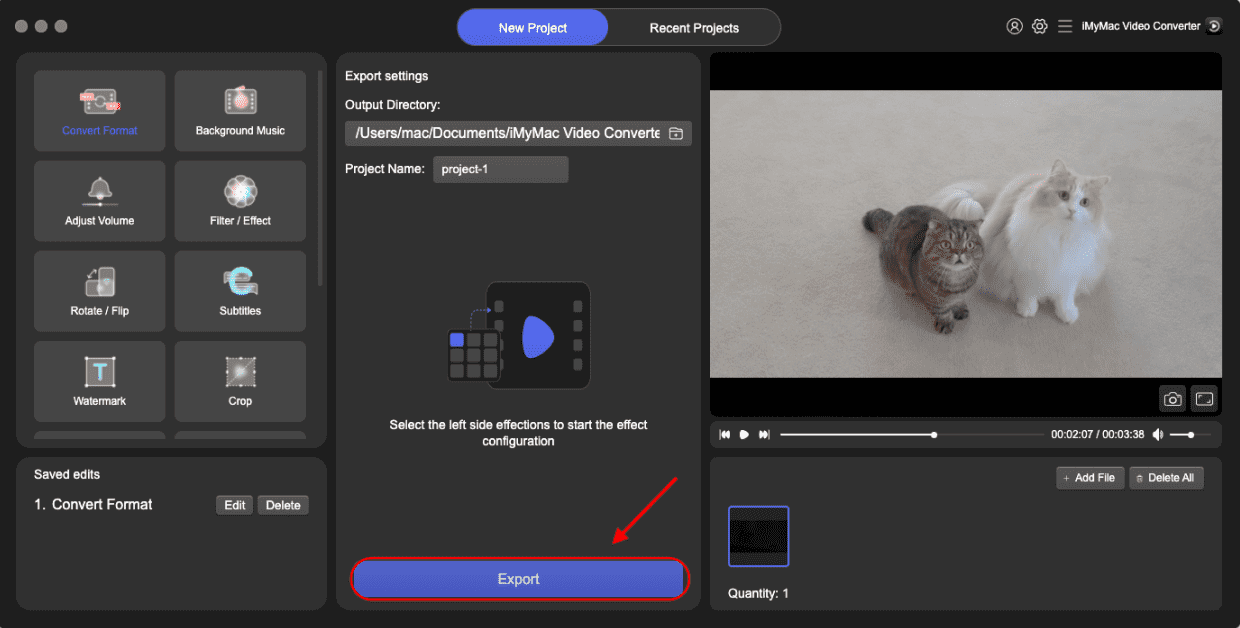
Om du vill lägga till effekter på dina video- eller ljudfiler kan du välja mellan de olika effektalternativen på vänster sida. Den nedre vänstra delen är inställningsposten för effekter. När alla inställningar är klara klickar du på knappen Exportera längst ner i mittendelen för att börja konvertera.
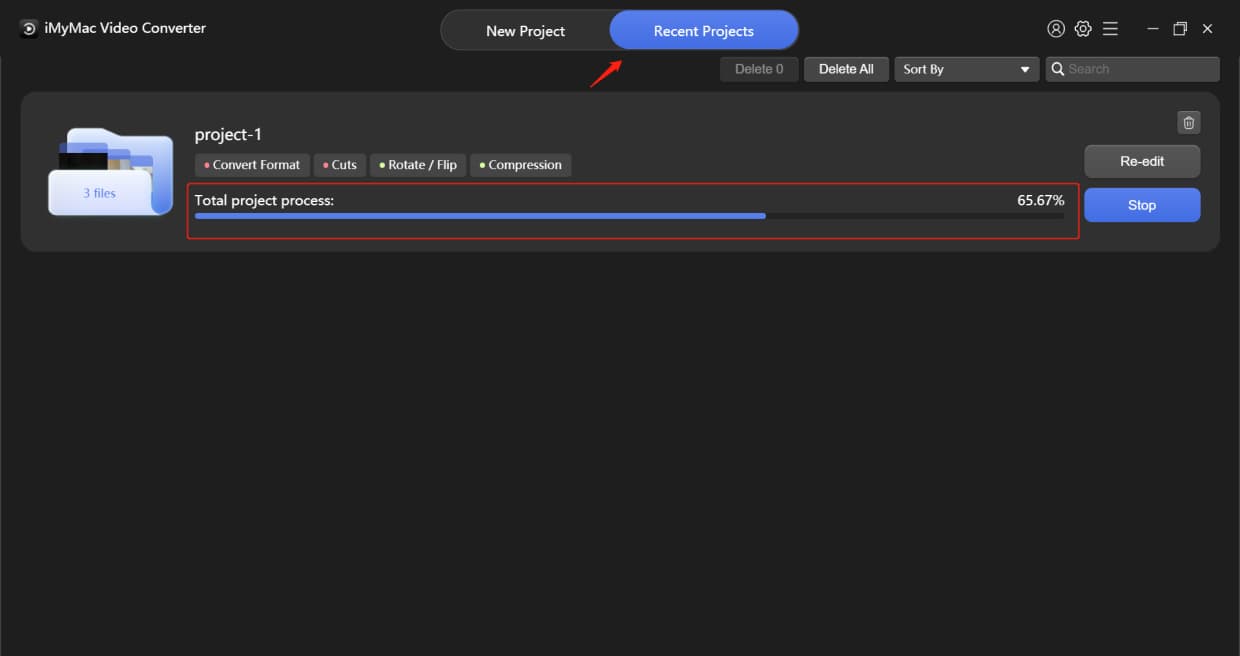
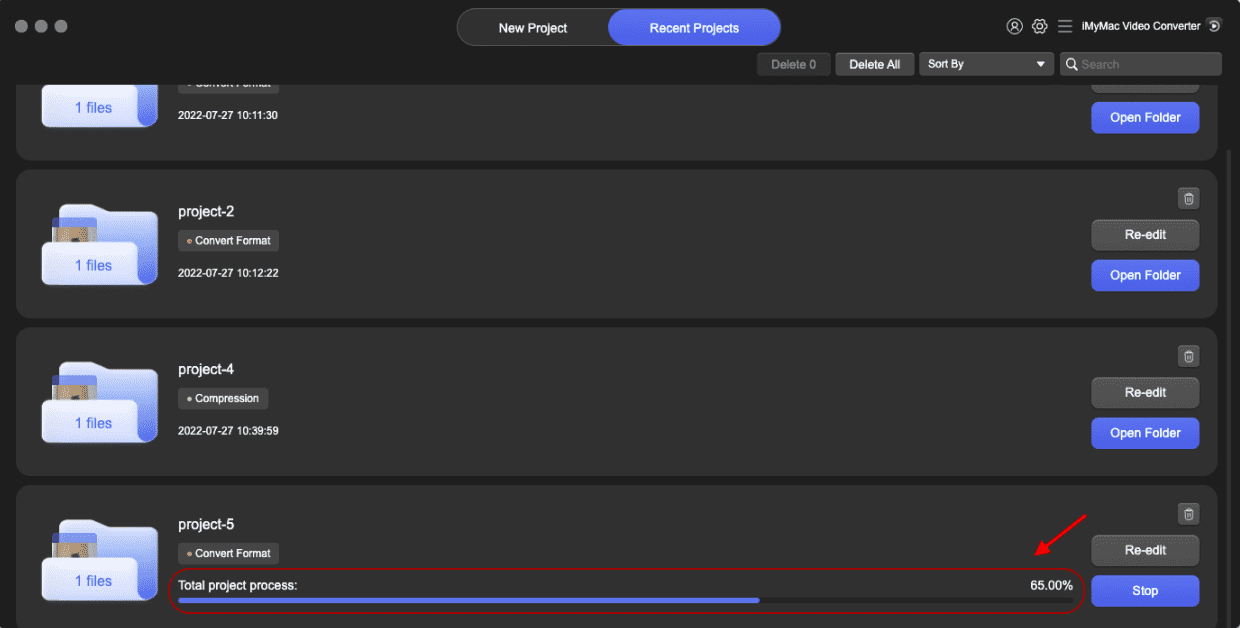
När du börjar konvertera videor eller ljudfiler visas alla konverterade videor eller ljudfiler i gränssnittet "Senaste projekt". När konverteringsprocessen är klar kan du sortera dem efter skapandetid, antal funktioner eller konverterade filer. Du kan också hitta de filer du vill ha via sökfältet. Tryck sedan bara på Öppna mapp för att njuta av dina konverterade filer.
Om du vill lägga till effekter på dina video- eller ljudfiler kan du välja mellan de olika effektalternativen på vänster sida. Den nedre vänstra delen är inställningsposten för effekter. När alla inställningar är klara klickar du på knappen Exportera längst ner i mittendelen för att börja konvertera.
När du börjar konvertera videor eller ljudfiler visas alla konverterade videor eller ljudfiler i gränssnittet "Konvertering". När konverteringen är klar kan du hitta de konverterade videorna eller ljudfilerna i gränssnittet "Senaste projekt". Du kan sortera dem efter skapandetid, antal funktioner eller konverterade filer. Du kan också hitta de filer du vill ha via sökfältet. Njut sedan bara av dina konverterade filer genom att klicka på Öppna mapp.
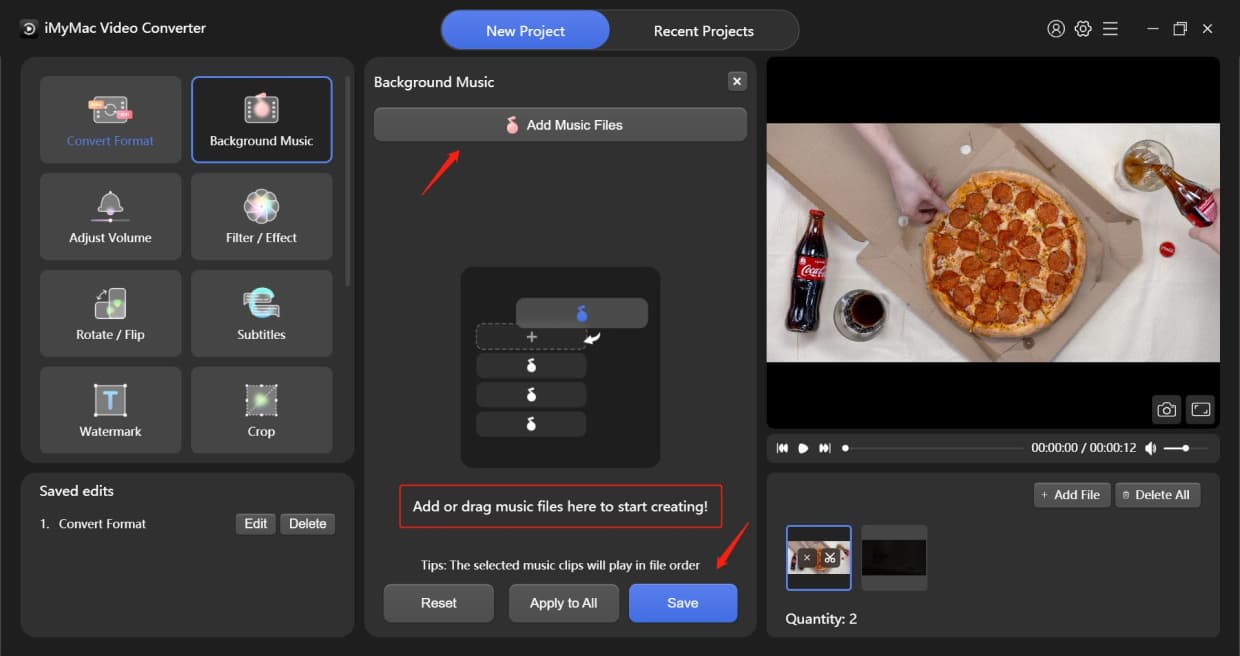
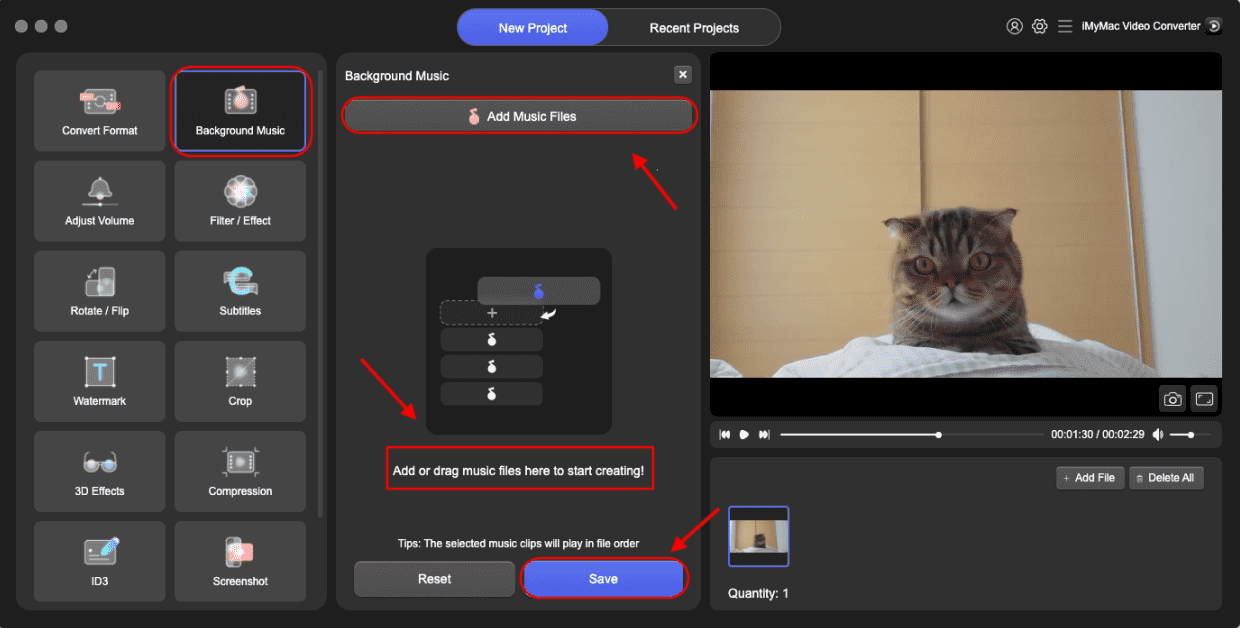
Klicka bara på Lägg till musikfiler eller dra musikfiler till gränssnittet för att börja skapa. Du kan lägga till flera musikklipp och de spelas upp i ordning. När du är klar med att lägga till musikklipp trycker du på Spara eller Använd på alla om du är nöjd.
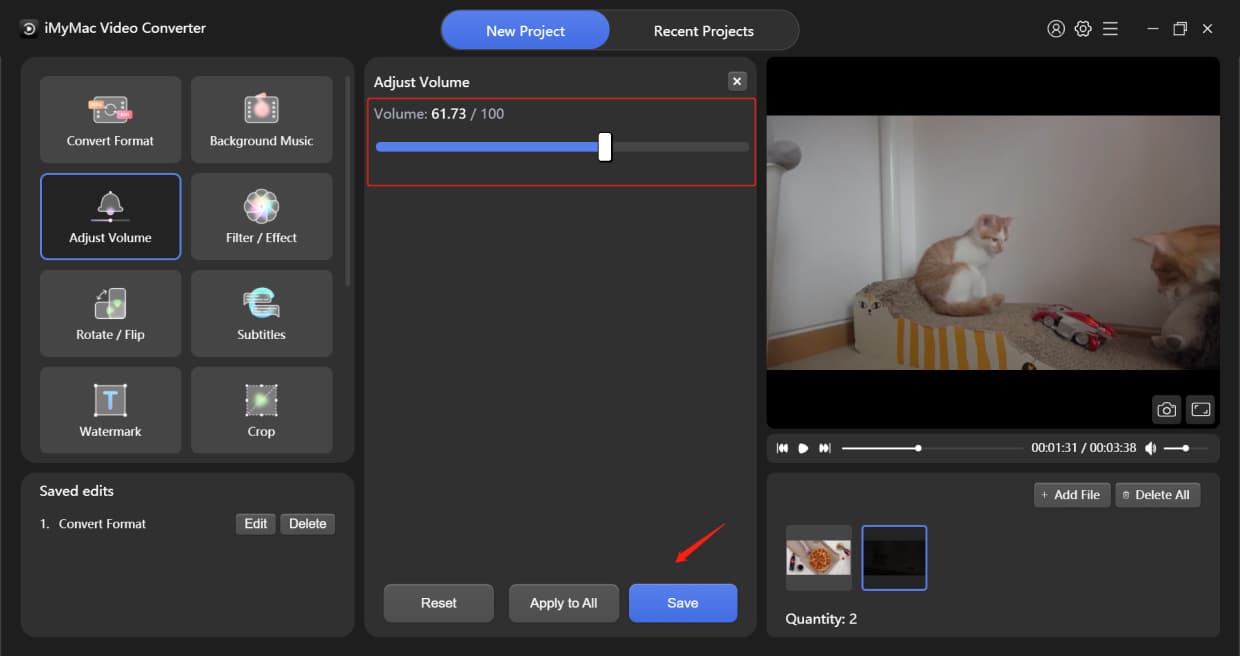
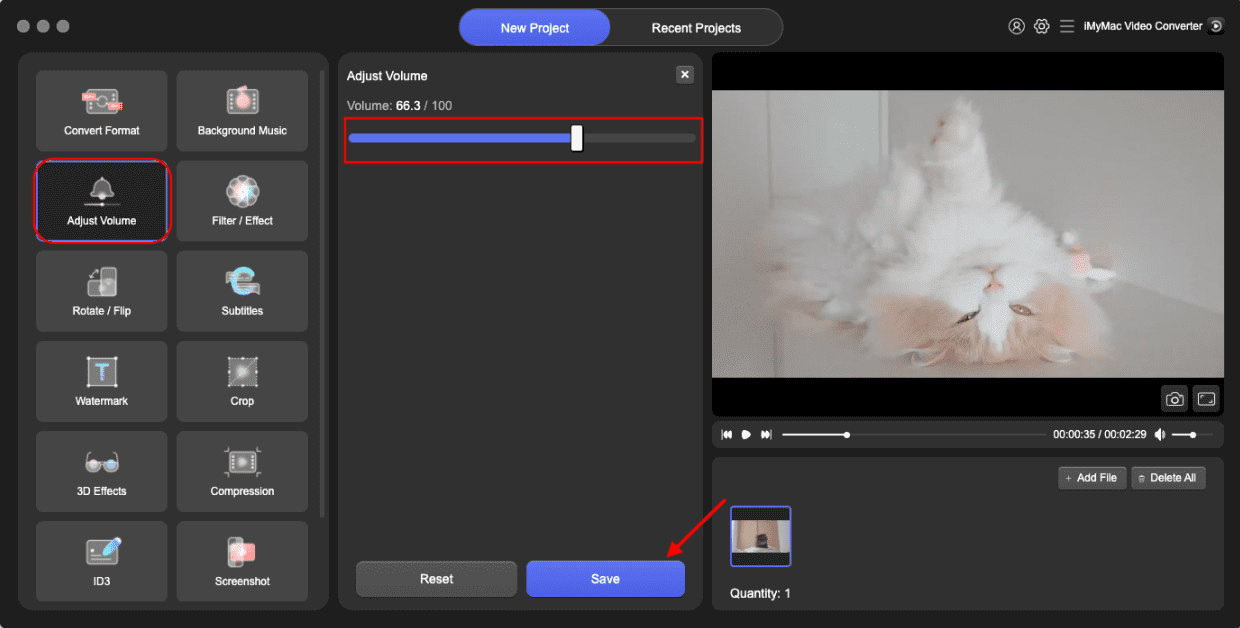
Justera volymen genom att dra eller klicka på volymfältet och klicka sedan på Spara.
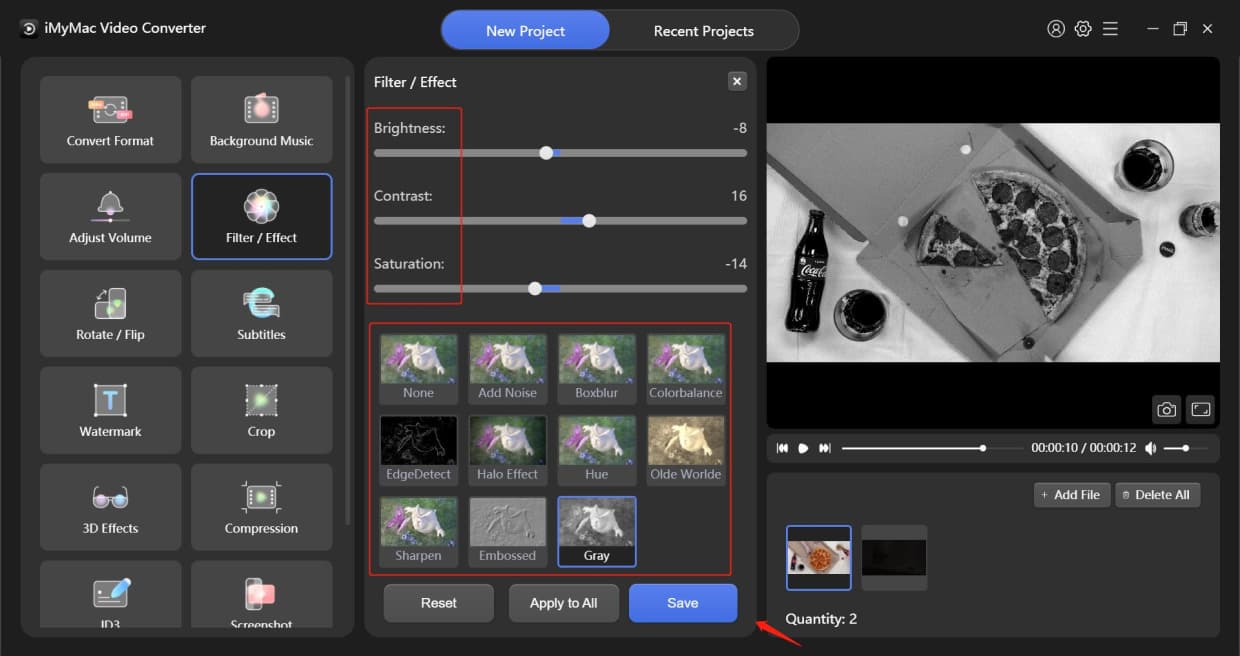
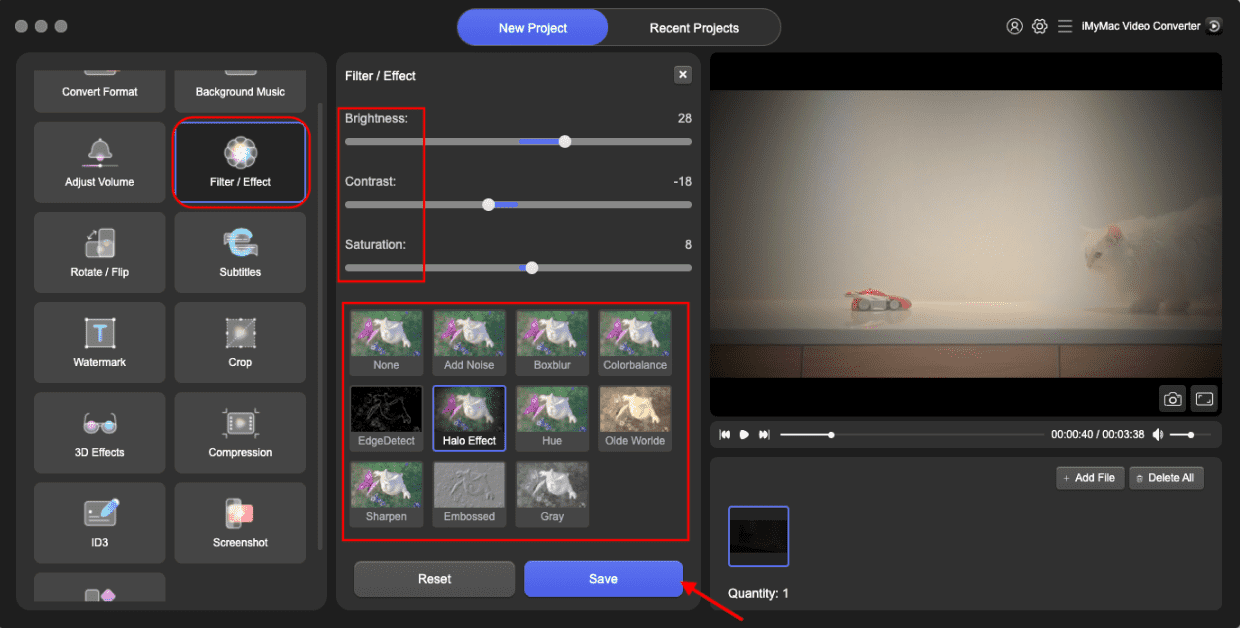
Klicka först på filteralternativen nedan och dra eller klicka sedan på staplarna för att justera ljusstyrka, kontrast och mättnad. Tryck sedan på Spara.
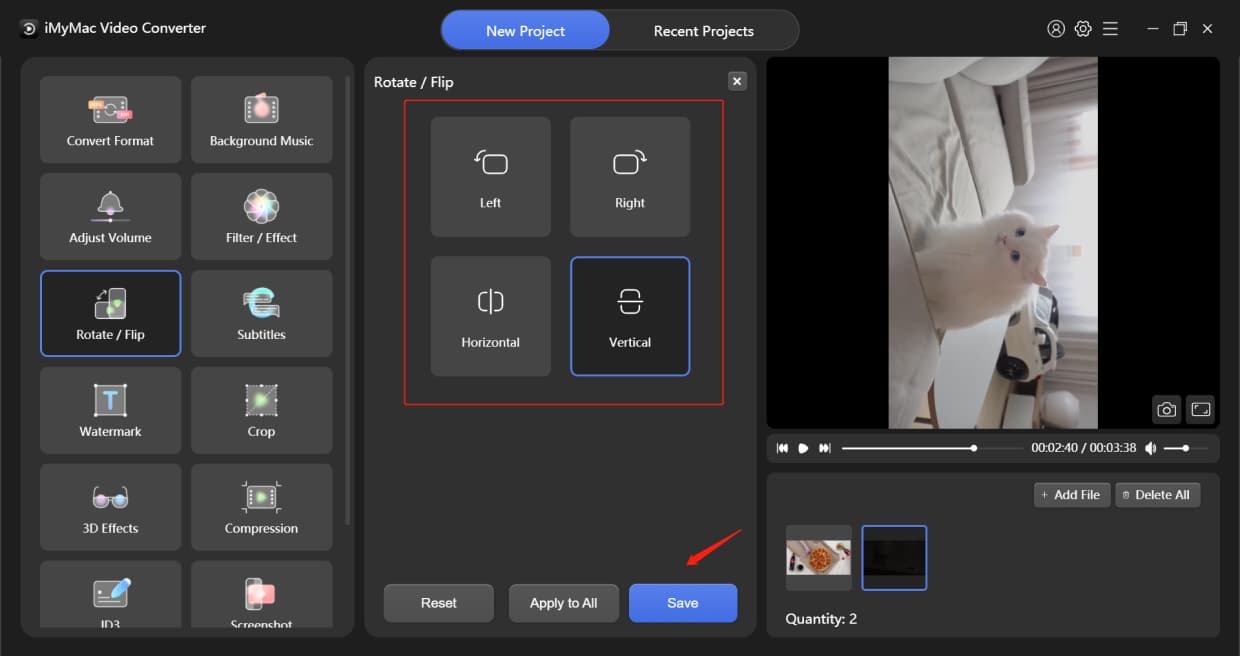
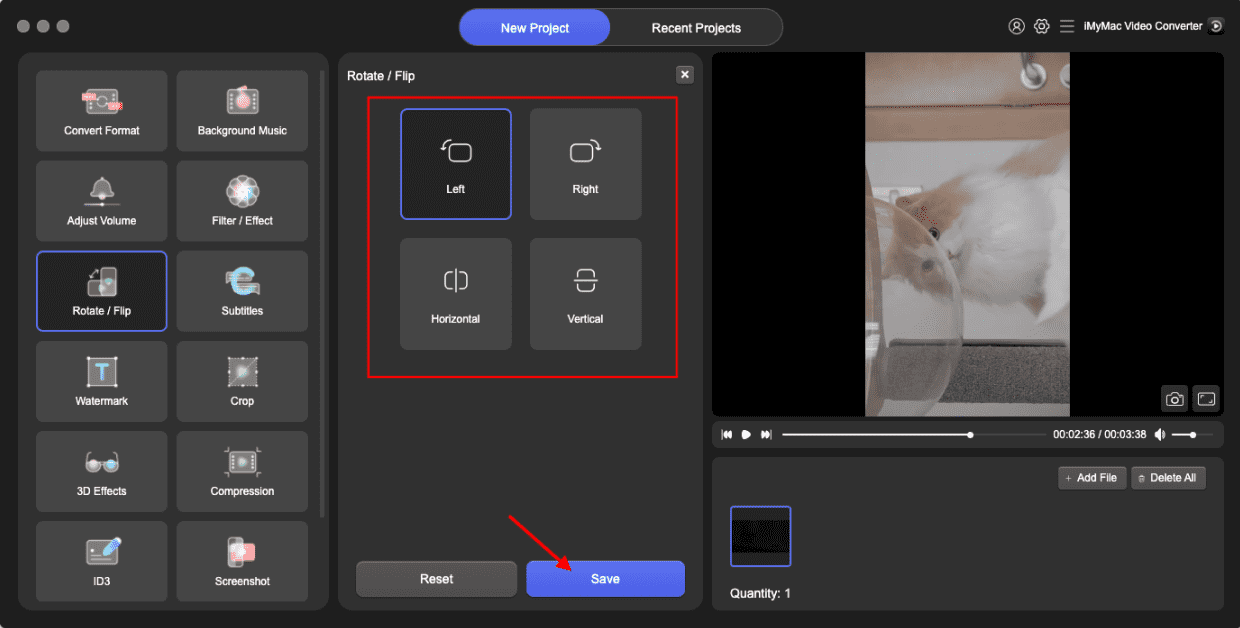
Du kan välja att rotera din video åt vänster eller höger, vända den horisontellt eller vertikalt. Tryck sedan på Spara.
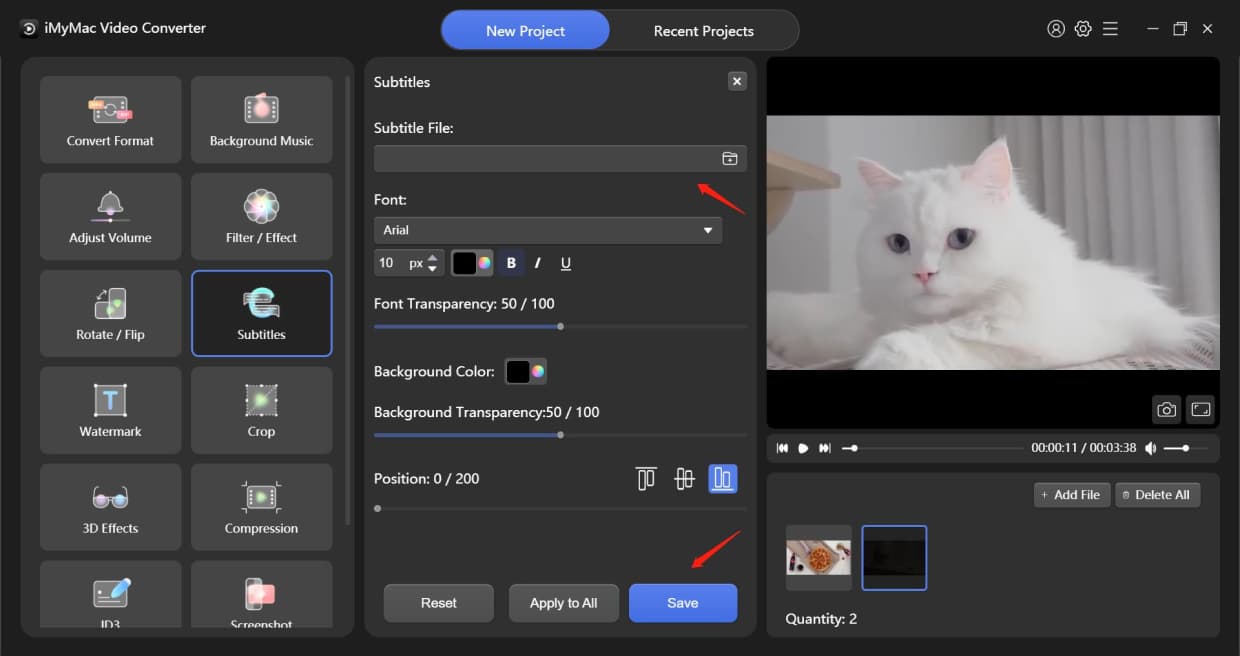
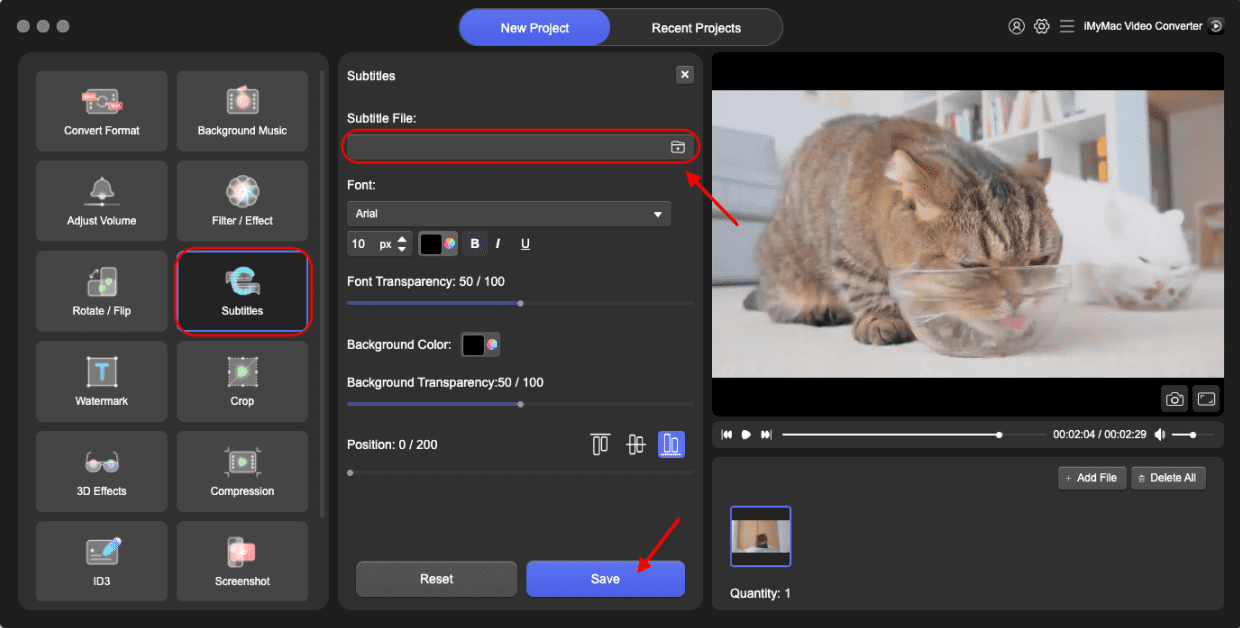
Lägg först till undertextfilen, sedan kan du välja teckensnitt, inklusive storlek, färg och så vidare. Du kan också justera teckensnitt och bakgrundstransparens samt undertexternas position som du vill. Tryck sedan på Spara.
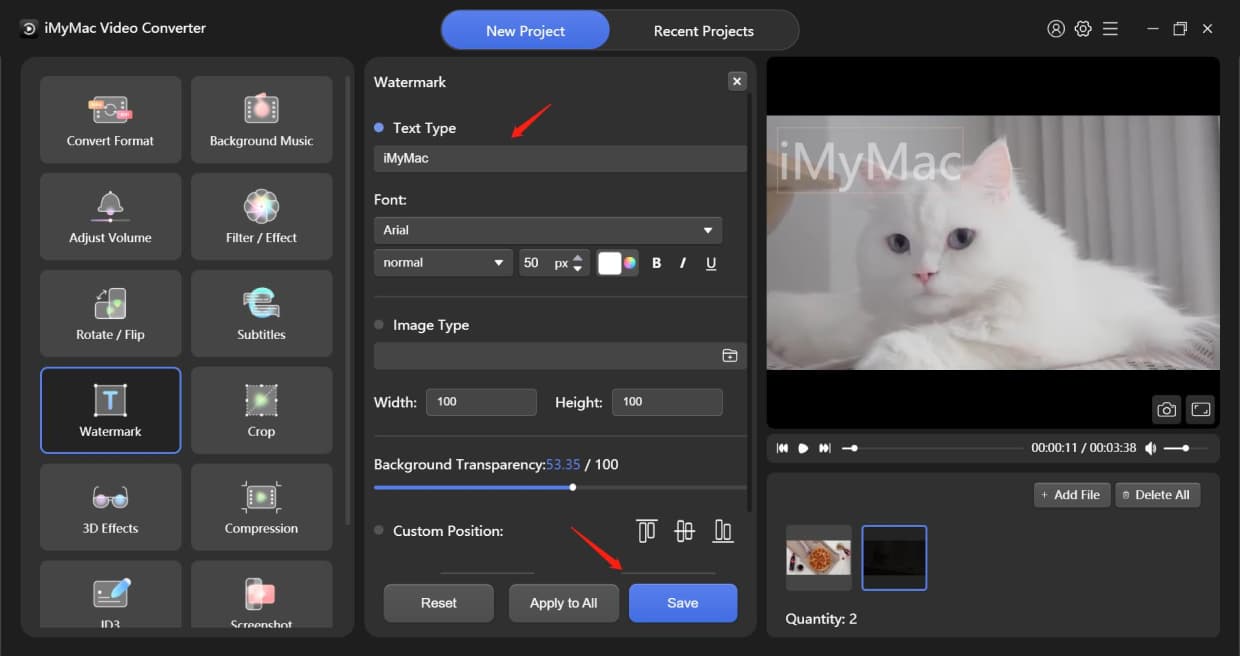
Det finns två typer av vattenstämplar att välja mellan: Texttyp och Bildtyp. Klicka på den lilla runda punkten bredvid dem för att välja Vattenstämpeltyp.
Texttyp: Tryck på den text du vill ha och välj teckensnittet
Bildtyp: Lägg till bildfil och justera bredd, höjd och bakgrundstransparens
Du kan också välja Anpassad position eller Sida vid sida. Om du väljer Anpassad position kan du välja ett av positionsformaten eller välja den bästa positionen genom att ställa in X- och Y-förskjutningen. Om du väljer Sida vid sida drar du i listen för att bestämma avståndet för din vattenstämpel. Tryck sedan på Spara.
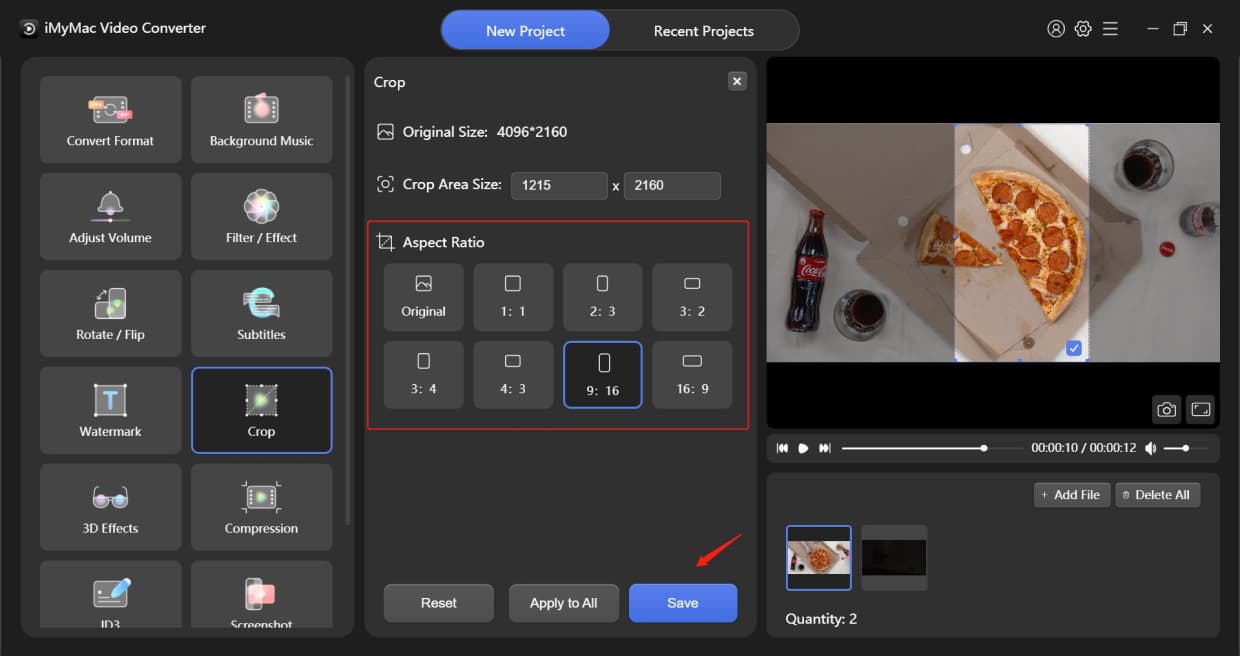
Bestäm beskärningsområdets storlek genom att ändra numret eller välj helt enkelt ett bildförhållande nedan. Beskärningsområdets position kan flyttas genom att dra. Tryck sedan på Spara.
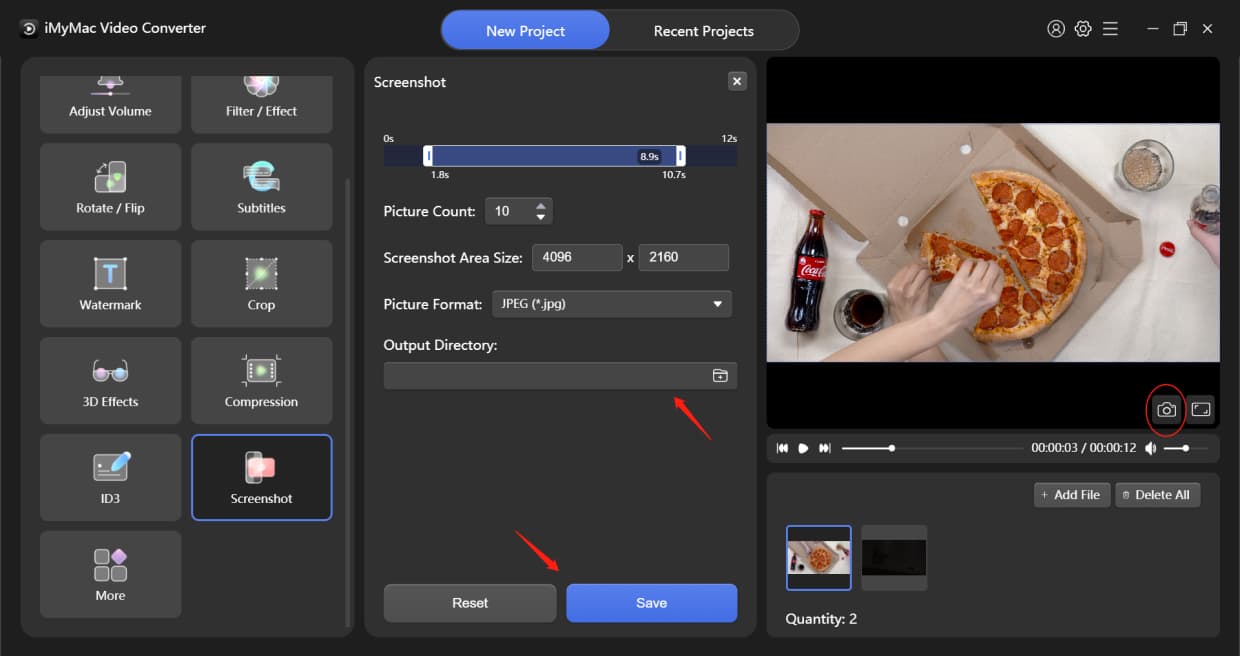
Två huvudtyper att välja mellan: Anaglyf och Delad skärm. Välj en av dem genom att klicka på den lilla runda punkten. Välj sedan önskad effekt nedan. Du kan aktivera "Växla vänster höger" för att växla uppspelning av bilder för vänster och höger öga i dina 3D-videor. Tryck sedan på Spara.
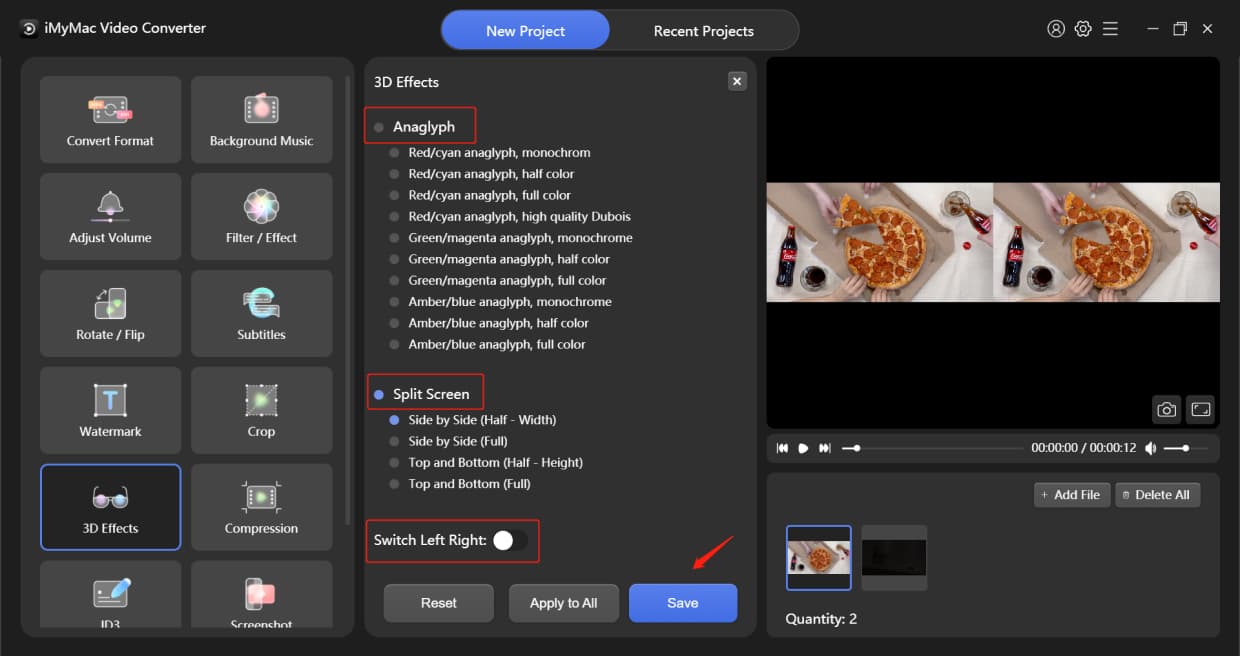
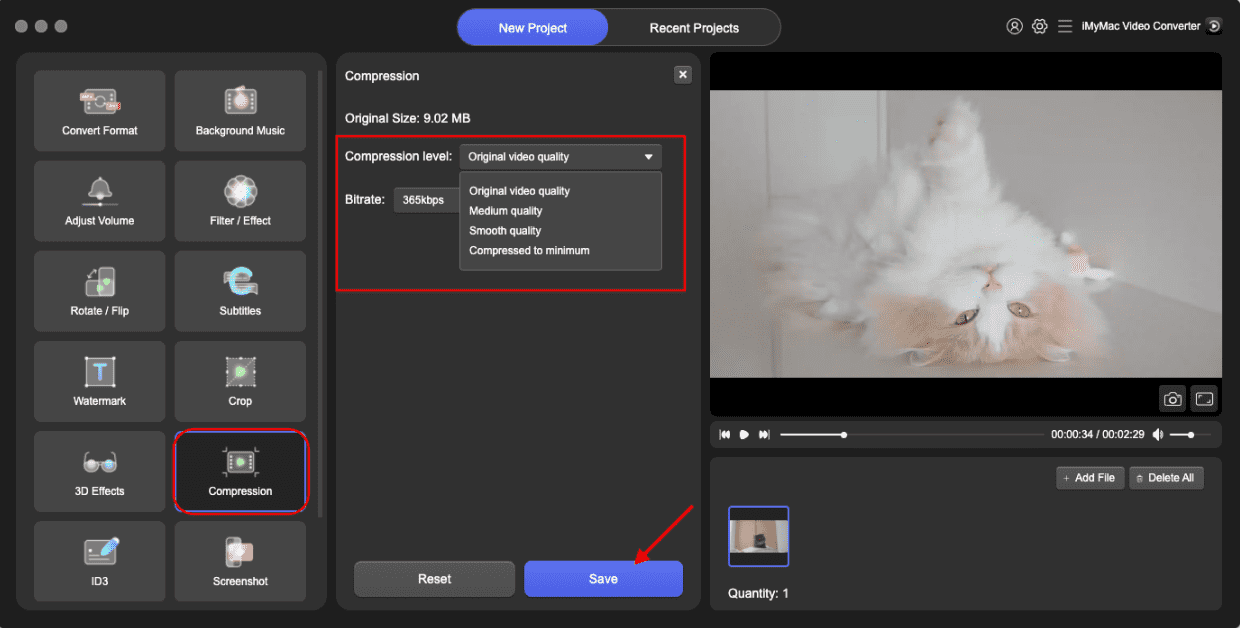
Du kan välja komprimeringsnivåer (Original videokvalitet, Medelkvalitet, Jämn kvalitet och Komprimerad till minimum) och bithastighet för att komprimera dina filer. Tryck sedan på Spara.
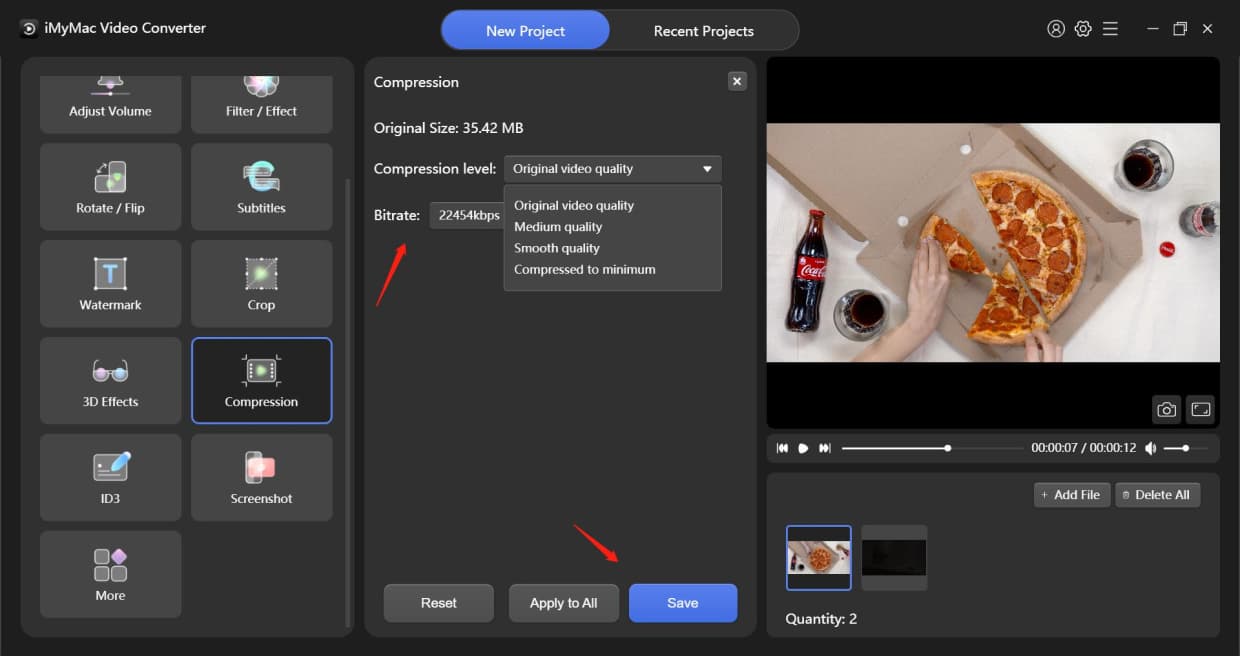
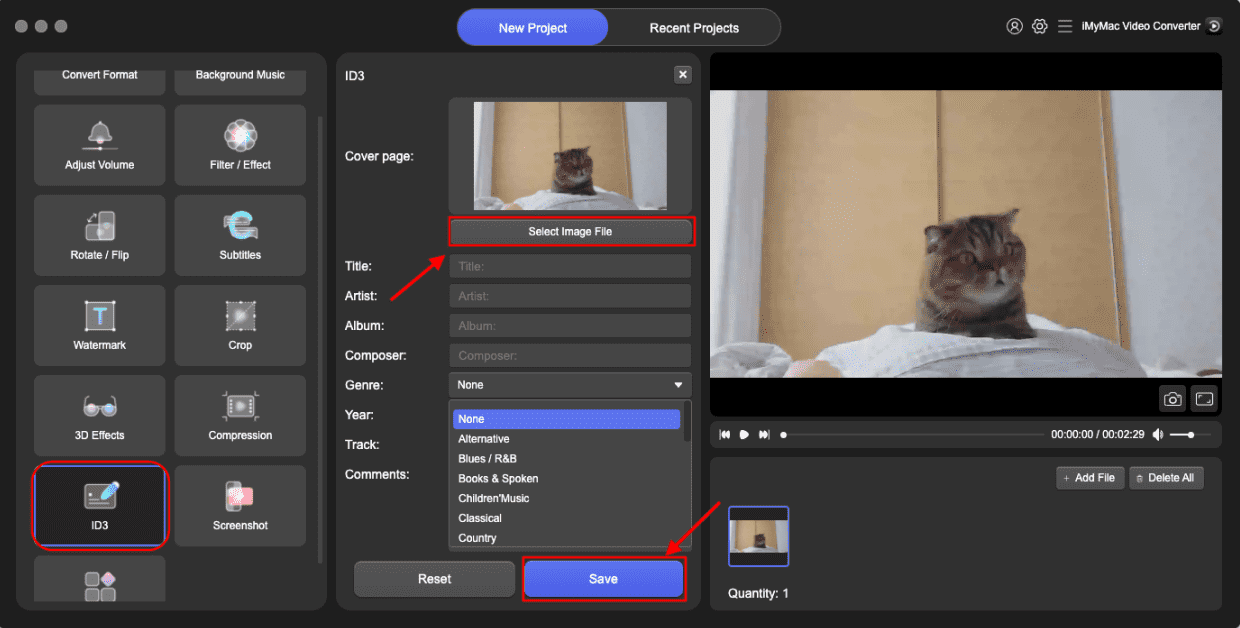
Klicka på Välj bildfil för att lägga till en bild som omslagssida. Fyll i titel, artist, album, kompositör, år, spår, kommentarer och välj genre.
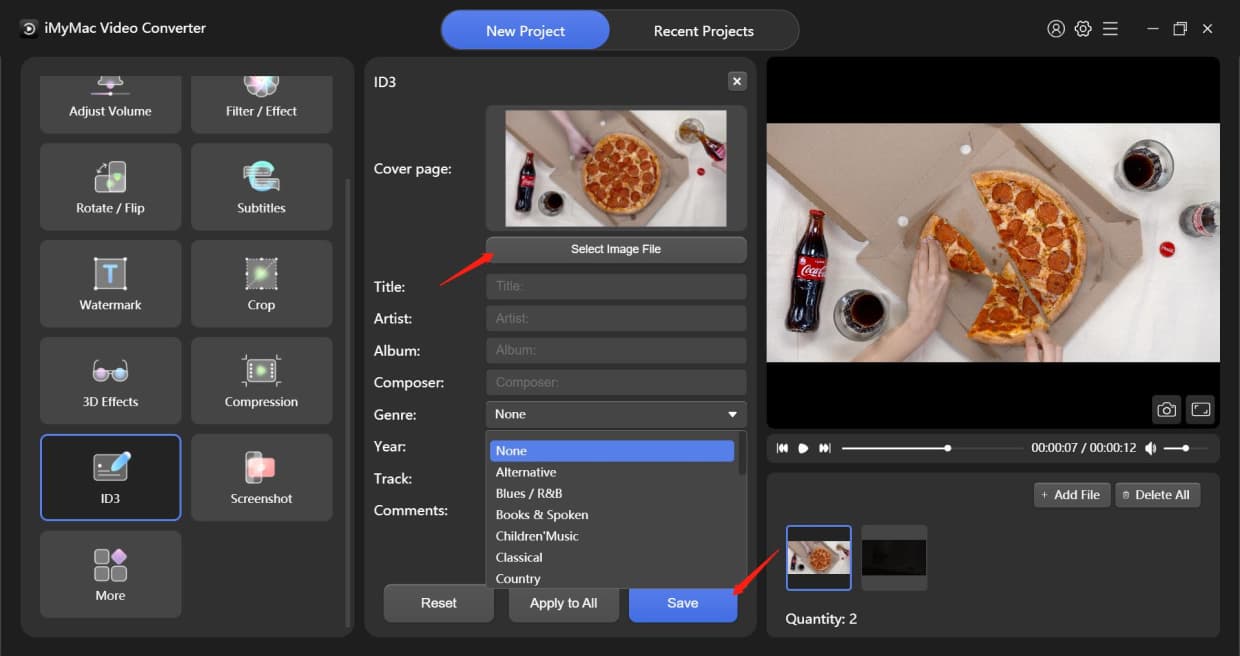
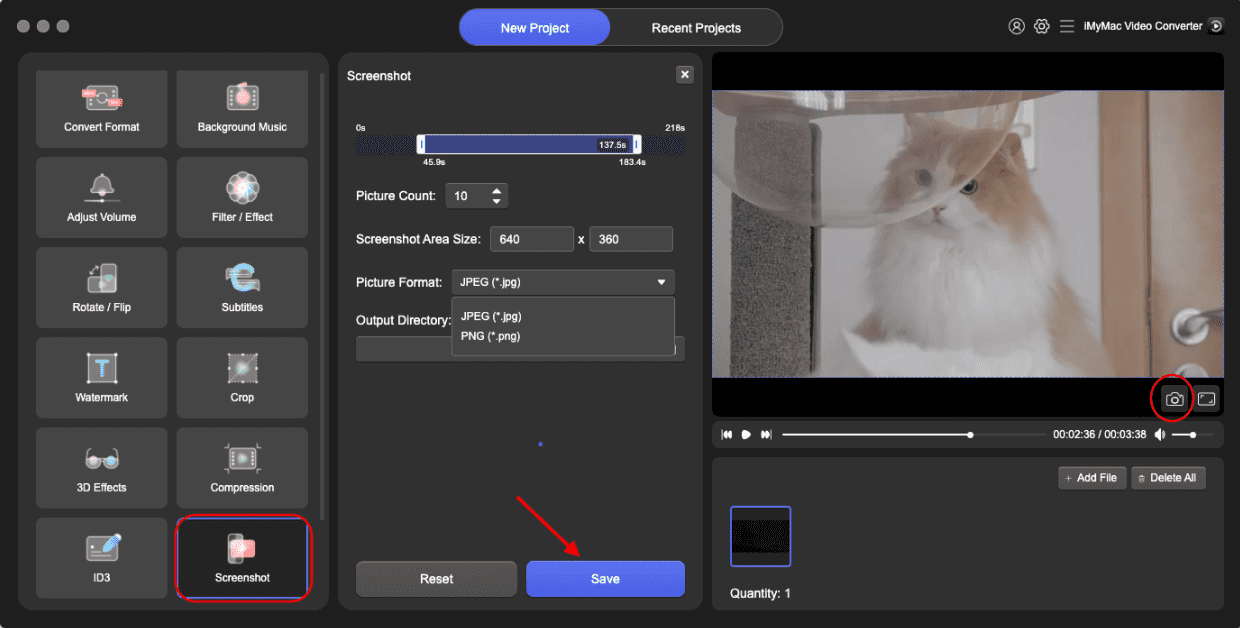
Du kan välja vilket klipp (t.ex. från 2.0 sekunder till 7.0 sekunder) som du vill ha skärmdumpar från, sedan fylla i ett nummer som anger hur många skärmdumpar du vill ha i bildantalet. Anpassa sedan skärmdumpsområdets storlek, bildformatet och utdatakatalogen, tryck på Spara.
Tips: Det finns andra funktioner som Förbättra videokvaliteten och Sammanfoga alla videor under modulen Mer. Du kan välja dessa funktioner om du behöver det.
Klicka bara på Lägg till musikfiler eller dra musikfiler hit för att börja skapa. Du kan lägga till flera musikklipp och de spelas upp i ordning. När du är klar med att lägga till musikklipp trycker du på Spara eller Använd på alla om du är nöjd. Välj sedan utdatakatalogen och ändra ett projektnamn för att konvertera dina filer.
Justera volymen genom att dra eller klicka på volymfältet och klicka sedan på Spara. Välj sedan utdatakatalogen och ändra ett projektnamn för att konvertera dina filer.
Klicka först på filteralternativen nedan och dra eller klicka sedan på staplarna för att justera ljusstyrka, kontrast och mättnad. Tryck på Spara, välj sedan utdatakatalogen och ändra ett projektnamn för att konvertera dina filer.
Du kan välja att rotera din video åt vänster eller höger, vända den horisontellt eller vertikalt. Tryck på Spara, välj sedan utdatakatalogen och ändra ett projektnamn för att konvertera dina filer.
Lägg först till undertextfilen, sedan kan du välja teckensnitt, inklusive storlek, färg och så vidare. Justera teckensnitt och bakgrundstransparens samt undertexternas position som du vill. Tryck på Spara, välj sedan utdatakatalogen och ändra ett projektnamn för att konvertera dina filer.
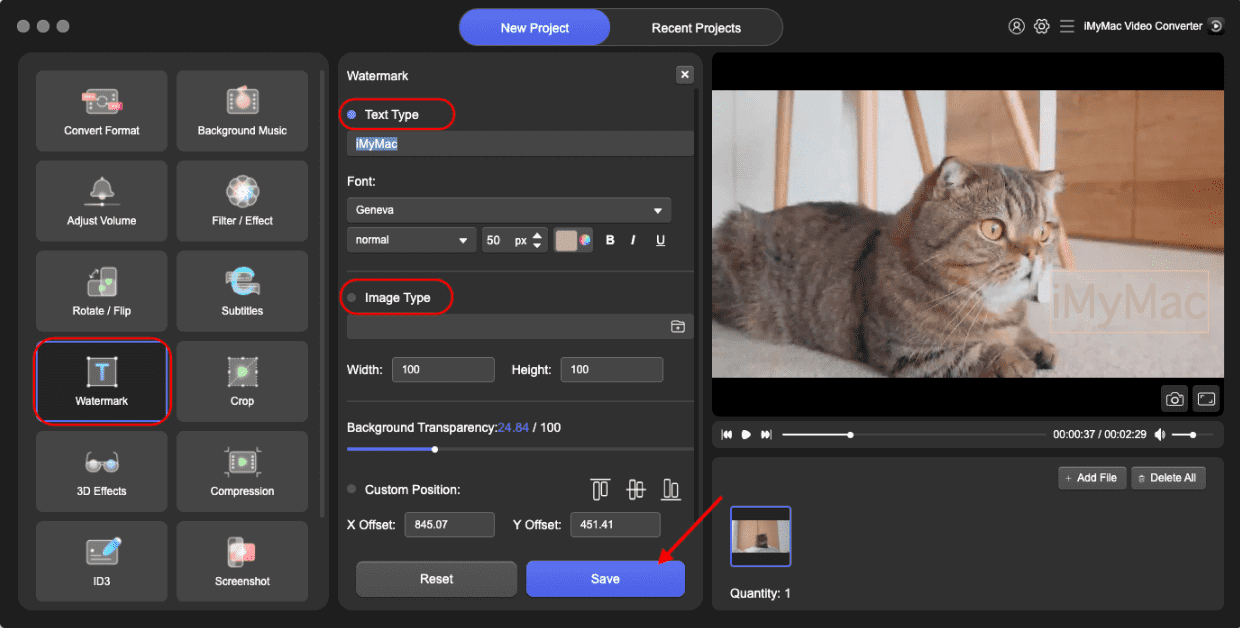
Det finns två typer av vattenstämplar att välja mellan: Texttyp och Bildtyp. Klicka på den lilla runda punkten bredvid dem för att välja Vattenstämpeltyp.
Texttyp: Tryck på den text du vill ha och välj teckensnittet
Bildtyp: Lägg till bildfil och justera bredd, höjd och bakgrundstransparens
Du kan välja Anpassad position eller Sida vid sida. Om du väljer Anpassad position kan du välja ett av positionsformaten eller välja den bästa positionen genom att ställa in X- och Y-förskjutningen. Om du väljer Sida vid sida drar du i stapeln för att bestämma avståndet för ditt vattenstämpel. Tryck på Spara, välj sedan utdatakatalogen och ändra ett projektnamn för att konvertera dina filer.
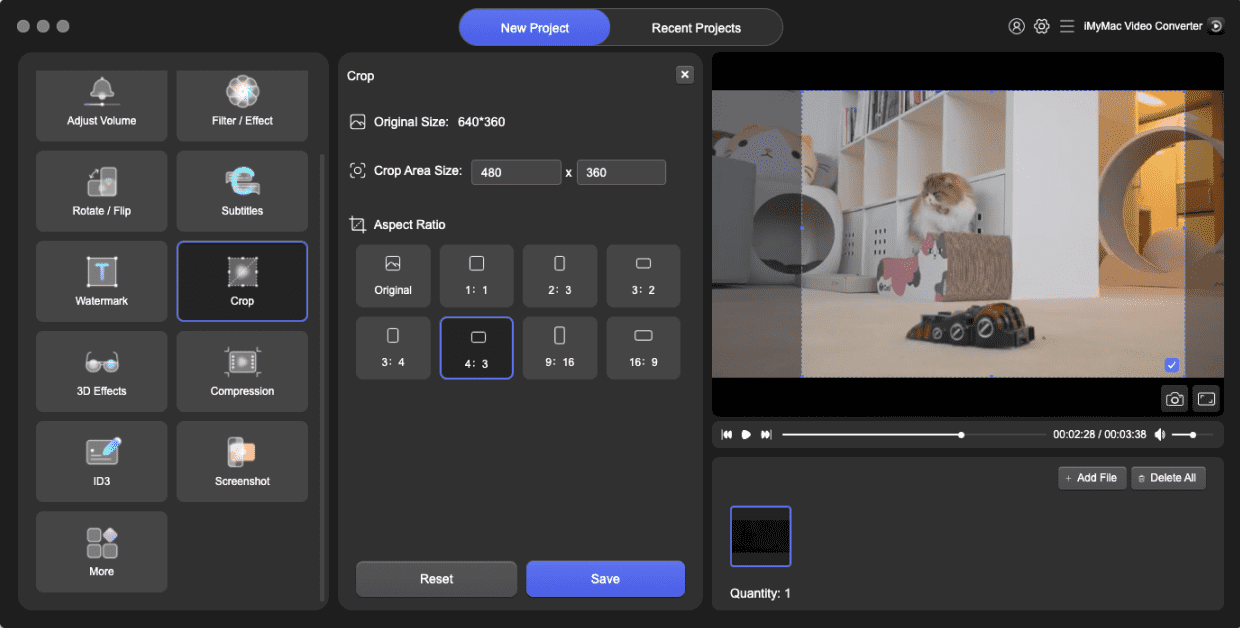
Bestäm beskärningsområdets storlek genom att ändra numret eller välj helt enkelt ett bildförhållande nedan. Beskärningsområdets position kan flyttas genom att dra. Tryck på Spara, välj sedan utdatakatalogen och ändra ett projektnamn för att konvertera dina filer.
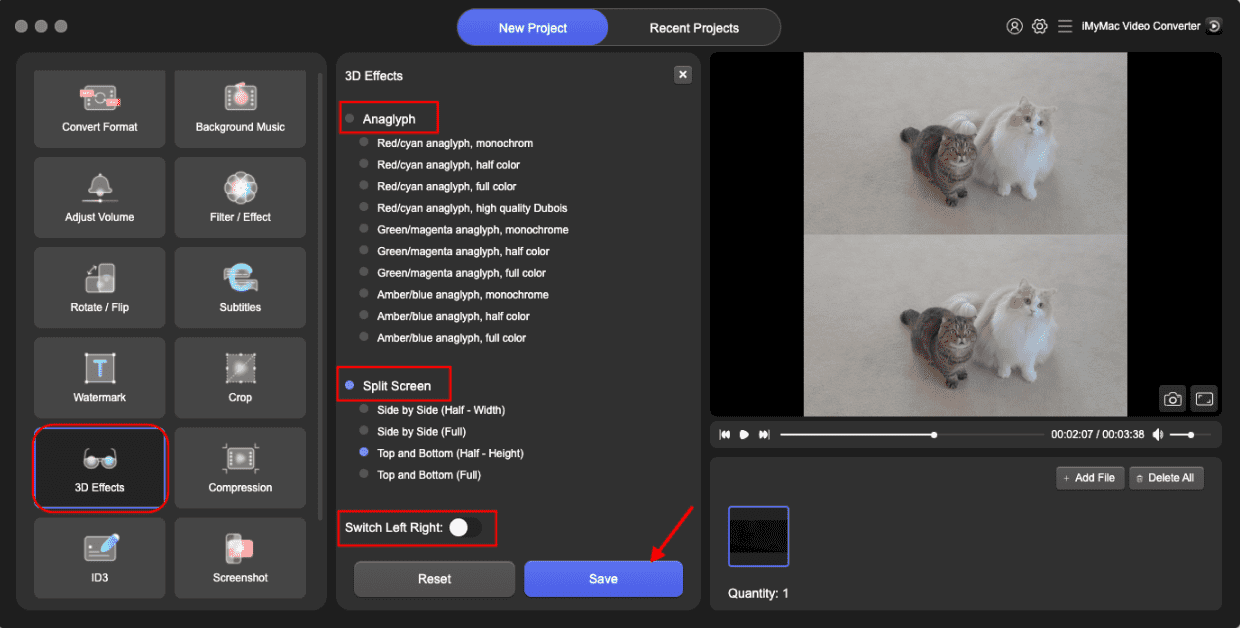
Två huvudtyper att välja mellan: Anaglyf och delad skärm. Välj en av dem genom att klicka på den lilla runda punkten. Välj sedan önskad effekt nedan. Du kan aktivera "Växla vänster höger" för att växla uppspelning av bilder för vänster och höger öga i dina 3D-videor. Tryck på Spara, välj sedan utdatakatalogen och ändra ett projektnamn för att konvertera dina filer.
Du kan välja komprimeringsnivåer (Original videokvalitet, Medelkvalitet, Jämn kvalitet och Komprimerad till minimum) och bithastighet. Tryck på Spara, välj sedan utdatakatalogen och ändra ett projektnamn för att konvertera dina filer.
Klicka på Välj bildfil för att lägga till en bild som omslagssida. Fyll i titel, artist, album, kompositör, år, spår, kommentarer och välj genre. Tryck på Spara, välj sedan utdatakatalog och ändra ett projektnamn för att konvertera dina filer.
Du kan välja vilket klipp (t.ex. från 2.0 sekunder till 7.0 sekunder) som du vill ha skärmdumpar från, sedan fylla i ett nummer som anger hur många skärmdumpar du vill ha i bildantalet. Anpassa sedan skärmdumpsområdets storlek och bildformat, välj utdatakatalog och ändra ett projektnamn för att konvertera dina filer efter att du tryckt på Spara.
Upphovsrätt © 2025 iMyMac. Alla rättigheter förbehållna.
 använder cookies för att säkerställa att du får den bästa upplevelsen på vår webbplats. Klicka Integritetspolicy att lära sig mer.

Du är nästan klar.
Prenumerera på våra bästa erbjudanden och nyheter om iMyMac-appar.
Varma snabba
Denna programvara kan endast laddas ner och användas på Mac. Du kan ange din e-postadress för att få nedladdningslänken och rabattkoden. Om du vill köpa programvaran, vänligen klicka på lagra.
Ange en giltig e-postadress.
Tack för din prenumeration!
Tack för din prenumeration!
Nedladdningslänken och kupongkoden har skickats till din e-postadress user@email.com. Du kan också klicka på knappen för att köpa programvaran direkt.
Köp nu