


 视频转换
视频转换


无论你是保存珍贵的回忆,还是与他人分享项目,这种能力都至关重要。 将视频刻录到DVD DVD 仍然至关重要。尽管数字流媒体占据主导地位,但 DVD 仍然是存储和分发视频的可靠方式。在本指南中,我们将带您了解从转换视频文件到在 Windows 和 macOS 上创建可播放 DVD 的所有步骤。
内容: 第一部分:将视频转换为 DVD 兼容格式第二部分:使用内置DVD刻录工具刻录DVD第三部分:使用 DVD 制作软件刻录 DVD(可播放 DVD)部分4。 概要
第一部分:将视频转换为 DVD 兼容格式
DVD播放机并非能播放所有视频文件。它们需要特定的格式和结构。您的MP4、MOV、AVI或MKV文件必须转换为VIDEO_TS文件夹结构,其中包含必要的.IFO、.BUP和.VOB文件。在将视频刻录到DVD之前,您需要确保您的视频文件符合DVD播放的格式要求。 iMyMac视频转换器 用武之地。
iMyMac Video Converter 是一款功能全面的视频工具,可简化转换过程。它几乎可以将任何视频格式转换为 DVD 兼容格式。无论您处理的是高分辨率 MP4 文件还是较旧的 AVI 文件,该软件都能确保将其转换为 VIDEO_TS 结构,以便刻录。
除了标准的 VIDEO_TS 格式外,iMyMac 视频转换器还支持多种输出格式。您可以根据不同的需求定制转换: 用于在线流媒体播放的 MP4 格式对于苹果设备,格式为 MOV;对于刻录到 DVD,格式为 VIDEO_TS。
在将视频刻录到 DVD 之前,请使用内置编辑器进行剪辑。 作物或者添加特效,让您的视频更具专业感。您还可以调整分辨率、比特率和宽高比,以符合 DVD 的要求。需要转换多个视频?iMyMac 支持批量处理,节省您的时间。只需将文件加入队列,剩下的工作就交给软件来完成。使用 iMyMac 视频转换器,您可以轻松为成功刻录视频到 DVD 打下坚实的基础。
以下是如何使用它:
- 在您的 Mac 或 Windows 计算机上下载并安装 iMyMac Video Converter。
- 启动程序并选择“转换器”选项卡。
- 点击“添加文件”按钮,导入要转换为视频的音频文件。
- 添加文件后,选择输出格式为“VIDEO_TS”或您喜欢的任何其他视频格式。
- 您还可以通过调整分辨率、比特率和帧速率等设置来自定义视频输出。
- 点击“导出”按钮开始转换过程。
- iMyMac 完成操作后,您的文件将转换为 VIDEO_TS 文件,然后您可以将视频刻录到 DVD。

第二部分:使用内置DVD刻录工具刻录DVD
视频转换完成后,就可以使用操作系统中已有的工具将视频刻录到 DVD 光盘了。
Windows:文件资源管理器 DVD 刻录机
此内置功能允许用户快速将视频刻录到 DVD,但不支持菜单创建或高级自定义。请按照以下步骤刻录视频 DVD:
- 将空白DVD光盘插入光驱。
- 打开文件资源管理器,将转换后的 VIDEO_TS 文件夹拖到 DVD 驱动器上。
- 右键单击驱动器 > “刻录到光盘”。
- 选择“使用 CD/DVD 播放器”选项,即可获得可播放的 DVD。
- 按照提示完成并刻录。
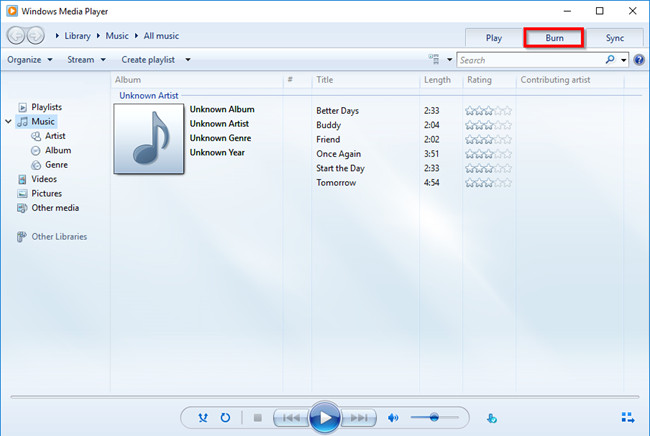
macOS:Finder
- 插入一张空白DVD光盘。
- 打开 Finder 并创建一个新的刻录文件夹。
- 将你的 VIDEO_TS 文件夹拖入其中。
- 点击右上角的“刻录”。
- 等待 macOS 完成刻录。
虽然这是一种将视频刻录到 DVD 的简单方法,但它无法制作出完全授权的、带有菜单的 DVD。不过,对于快速分享和备份来说,它仍然是一个不错的选择。
第三部分:使用 DVD 制作软件刻录 DVD(可播放 DVD)
要制作完整的 DVD(包括菜单和章节),您需要专门的 DVD 制作工具。
Windows:DVD 快进
DVD电影 是一款免费且可靠的 Windows 视频 DVD 刻录工具。如果您想轻松制作专业级 DVD,它是一个绝佳的选择。请按照以下步骤将视频刻录到 DVD:
- 下载并安装 DVD Flick。
- 添加您转换后的 VIDEO_TS 文件夹或支持的视频文件。
- 自定义菜单、章节和播放选项。
- 插入空白 DVD 光盘,然后单击“创建 DVD”。
- DVD Flick 可以对您的光盘进行编码和刻录。
苹果系统: 烧伤
Burn for macOS 是另一款免费工具,可帮助用户轻松将视频刻录到 DVD。Burn 提供了一种用户友好的方式来创建 Mac 上的菜单式 DVD,使其成为个人或专业项目的理想选择。
- 下载并打开 Burn。
- 转到“视频”选项卡,然后选择“DVD-视频”。
- 添加您的 VIDEO_TS 文件夹或兼容的视频文件。
- 插入空白DVD光盘,然后点击“刻录”。
- 选择编码设置并继续。
部分4。 概要
无论是用于备份、分发还是个人欣赏,将视频刻录到 DVD 仍然非常实用。借助 iMyMac Video Converter 等工具,您可以轻松地将视频转换为正确的格式。之后,您可以使用内置工具或 DVD Flick and Burn 等专业软件进行刻录。立即开始,以正确的方式保存您的视频!



