


 视频转换
视频转换


Twitter 上充斥着各种有趣、信息丰富且值得分享的视频。但当你找到想要保存或转发的视频时,Twitter 并没有提供内置的下载功能。这时,你需要知道如何 复制 Twitter 视频 保存起来非常方便。在本指南中,我们将向您展示多种下载 Twitter 视频的方法。无论是离线观看还是内容再利用,您都能找到所需的一切。
内容: 第 1 部分:为什么要复制 Twitter 视频?第 2 部分:如何复制 Twitter 视频链接?第 3 部分:如何使用链接下载 Twitter 视频?第4部分:使用iMyMac转换和编辑下载的视频第5部分:结论
第 1 部分:为什么要复制 Twitter 视频?
复制 Twitter 视频内容有几个很好的理由:
- 离线访问: 保存视频以便无需互联网连接即可观看。
- 分享目的: 将视频发布到其他平台或演示文稿中。
- 教育或档案用途: 保留有用的内容以供参考。
- 内容创建: 在您自己的媒体中使用片段(并注明出处)。
Twitter 本身不支持视频下载,因此第三方工具和方法必不可少。无论您是普通用户还是数字创作者,能够复制 Twitter 视频内容都能让您更好地掌控社交媒体的使用方式。
在这篇文章的后面,我们还将探讨如何 iMyMac视频转换器 通过将下载的 Twitter 视频转换为与您的手机、编辑软件或网站要求兼容的格式来提供帮助。
第 2 部分:如何复制 Twitter 视频链接?
下载之前,你需要获取视频链接。复制 Twitter 视频 URL 的方法如下:
在台式机上:
- 转到带有视频的推文。
- 点击 分享图标 (箭头或三个点)。
- 选择 “复制推文链接。”
- 视频的 URL 现在位于您的剪贴板上。
在iPhone / iPad上:
- 点击推文下方的分享图标。
- 选择 “复制链接。”
在Android上:
- 点击分享图标。
- 选择 “复制推文链接。”
现在你有了 URL,就可以用它下载视频了。记住,链接指向的是整条推文,但嵌入的视频才是你的目标。
第 3 部分:如何使用链接下载 Twitter 视频?
复制 Twitter 视频链接后,就可以下载了。操作方法如下:
选项 1:使用在线 Twitter 视频下载器
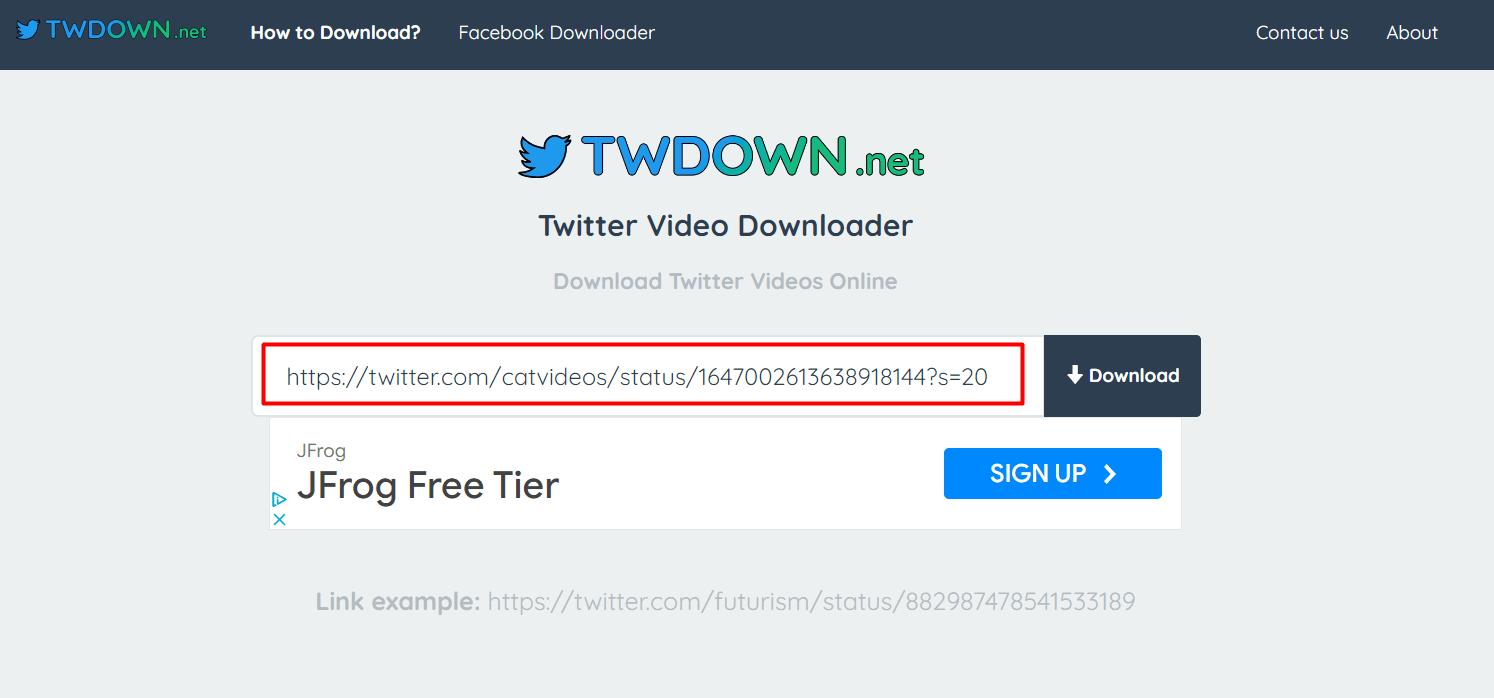
有些网站允许你粘贴推文 URL 并保存视频文件,例如 twdown.net、ssstwitter.com 和 savevideo.me。这里我们推荐 twdown.net。twdown.net 是一款免费的网页版 Twitter 视频下载器,只需输入推文 URL 即可轻松下载 Twitter 视频。它无需安装任何软件,并且适用于大多数浏览器(Chrome、 Safari、Firefox、Edge)。
要获取您想要下载的 Twitter 视频,请按照以下步骤操作:
- 在浏览器中,转到:https://twdown.net
- 将复制的推文链接粘贴到主页的文本字段中。twdown.net 将处理该推文并显示可用的下载选项。
- 您会看到 MP4 720p、480p 甚至 MP3(仅音频)等选项。点击您首选格式旁边的“下载”。
- 右键点击(或在移动设备上点击并按住)最终下载链接。选择“将视频另存为…”或点击“下载链接文件”。
选项 2:浏览器扩展(Chrome/Firefox)
如果您经常保存 Twitter 视频,使用浏览器扩展程序是最便捷的方法之一,只需点击一下即可复制 Twitter 视频内容。Video DownloadHelper(适用于 Chrome 和 Firefox)或 Twitter Media Downloader 等扩展程序可以自动检测页面上的媒体并允许您直接下载。
安装完成后,只需打开包含视频的推文,扩展程序图标就会激活。点击图标,您将看到可用的视频分辨率和格式。选择您喜欢的选项,即可立即开始下载,无需重复复制粘贴链接。
此方法非常适合高级用户,在下载多个视频时可以节省时间。但是,请注意,某些扩展程序可能不支持所有视频格式,或者在 Twitter 更新其平台时偶尔会崩溃。
对于下载后的文件转换或压缩,iMyMac Video Converter 等工具可以帮助优化您保存的内容。
第4部分:使用iMyMac转换和编辑下载的视频
复制并下载 Twitter 视频内容后,文件可能并不总是您想要的格式。这时,iMyMac 视频转换器就变得非常有用。
为什么使用 iMyMac 视频转换器?
- 转换 Twitter 视频 转换为 MP4、MOV、AVI、WMV 等。
- 压缩文件大小 为了加快上传速度或节省空间。
- 编辑影片 - 修剪, 庄稼, 添加字幕或合并剪辑。
- 批量转换 一次播放多个 Twitter 视频。
如何使用iMyMac视频转换器?
以下是有关如何使用 iMyMac 视频转换器转换下载视频的详细指南:
- 启动名为 iMyMac Video Converter 的程序。现在,您需要通过工具加载已下载的文件类型,以便进行转换。
- 选择“转换格式”选项后,结果将是您选择的文件转换格式。选择您想要的目标目录,然后保存所做的更改。
- 选择要转换为其他格式的文件,然后单击“转换”按钮。检查可能位于“最近项目”部分中的文档。

无论您是内容创建者还是只想在任何设备上离线观看 Twitter 视频的人,iMyMac 视频转换器都能为您提供所需的灵活性。
第5部分:结论
现在您已经了解如何复制 Twitter 视频链接、下载视频并将其转换为任何用途。无论您是要保存视频以供离线观看、社交分享还是进行创意再利用,这些工具和方法都能让整个过程变得快速简便。
为了获得最佳的下载后体验,请使用iMyMac视频转换器轻松转换,压缩和编辑视频。它是您的社交媒体工作流程的完美伴侣。
因此,下次您看到值得保留的 Twitter 视频时,您就会知道该怎么做。



