


 Mac Cleaner


这是你的选择。如果你不想用Homebrew,完全可以不用。毕竟,它确实会占用Mac的一些空间,而且可能会导致系统应用程序内存不足。这足以让你了解它的存在。 如何在 Mac 上卸载 Homebrew.
清理 Mac 上所有不需要的应用程序 在 Mac 上安装 Homebrew 非常简单。事实上,有两种方法可以做到。继续阅读本文,您将了解更多相关信息。
内容: 第一部分:什么是自制软件? 第二部分:在 Mac 上卸载 Homebrew 的两种方法第三部分:如何在 Mac 上安装和使用 Homebrew部分4。 结论
第一部分:什么是自制软件?
Homebrew 是一款免费开源软件,用作软件包管理系统,简化了在 Mac OS X 系统上安装软件的过程。它是一款基于终端的 Mac 软件包管理器。
想起来像 yum or apt 适用于 Linux 和 pip 对于 Python 用户来说,Homebrew 非常实用,无论是程序员还是非程序员都能轻松上手。它允许你使用终端命令行安装软件,是管理和维护所有软件包的绝佳方式。
提示:如果您也想 移除 Python 以获得更多空间然后,请点击提供的链接查看更多详情。
你需要自酿啤酒吗?
这确实是个好问题。毫无疑问,Homebrew 非常实用。但是,你是否应该使用它,则取决于你自己。程序员们可能会说,任何人都可以使用 Homebrew。
但是,如果您不是程序员,使用起来可能会不太顺手。因为它基于终端,您可能不太习惯输入命令。
不过,你肯定能做到。过一段时间你就能习惯了。所以,是否需要它完全取决于你自己。如果你学会了如何安装、使用和…… 在Mac上卸载Homebrew这样你就能清楚地知道自己是否需要它。
请继续阅读本文,您将学会如何做到所有这些。

第二部分:在 Mac 上卸载 Homebrew 的两种方法
有两种方法 如何在 Mac 上卸载 Homebrew下面列出了这两种方法。如果您不熟悉技术,最好让 PowerMyMac 来帮您完成这项工作。
方法一:使用 PowerMyMac 完全卸载 Mac 上的 Homebrew
如果您不想通过终端卸载 Mac 上的 Homebrew,可以使用应用程序清理工具来卸载不需要的应用程序。我们推荐 PowerMyMac,它是一款专为 Mac 设计的清理程序。这款功能强大的工具只需点击几下即可清理 Mac,并且仅在 iMyMac 网站上提供。
此 iMyMac PowerMyMac 它拥有十三个模块,可以扫描并清理Mac上所有不需要的应用程序、文件、照片、视频、电子邮件附件,甚至包括扩展程序。其中一个模块就是应用程序卸载程序。
这款应用卸载工具能让您轻松清理 Mac 上的 Homebrew。卸载后,您的 Mac 上不会留下任何占用空间的残留文件。请查看以下步骤,了解如何使用 PowerMyMac 在 Mac 上卸载 Homebrew:
 立即免费试用!
- 下载 PowerMyMac,并在您的 Mac 上安装并启动它。
- 选择“应用程序卸载程序”,然后点击它以显示“扫描”按钮,然后开始扫描 Mac 上的所有应用程序。
- 扫描完成后,您将在主屏幕上看到程序列表。找到并点击 Homebrew。
- 如果您真的确定要在 Mac 上卸载 Homebrew,只需点击页面底部的“清理”选项卡即可。

方法二:手动卸载 Mac 上的 Homebrew
以下步骤将向您展示如何手动卸载 Mac 上的 Homebrew。
步骤 1. 从主页复制 Curl 命令
还记得安装 Homebrew 时需要从 Homebrew 主页复制的安装命令行或 curl 命令吗?现在,你需要再次复制该命令并粘贴到终端中。
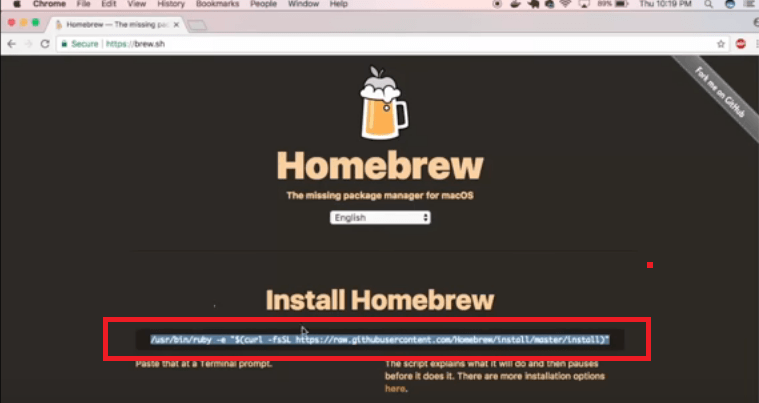
步骤 2. 将“安装”改为“卸载”
将 curl 命令粘贴到终端后,请务必更改该词。 install 在脚本末尾,将其更改为卸载。然后点击 Enter它会从他们的 GitHub 上拉取一个 Ruby 脚本来卸载所有相关的 Homebrew 系统文件。

步骤 3. 确认操作
运行用于下载卸载脚本的 curl 命令后,系统会提示您确认操作。只需点击“是”,然后输入您的管理员凭据即可。完成以上步骤后,就大功告成了。

第三部分:如何在 Mac 上安装和使用 Homebrew
如何安装 Homebrew
以下步骤将向您展示如何在 Mac 上安装 Homebrew。
- 您可以通过 Xcode 安装命令行工具。打开终端并输入以下命令。
Xcode-select –-install. - 打开你常用的浏览器,输入“Homebrew”。点击出现的第一个链接。
- 进入 Homebrew 网站后,复制“安装 Homebrew”下方的安装命令。这是一个 Ruby 命令,它会安装一个 Ruby 脚本。然后最小化浏览器窗口。
- 您可以使用 Spotlight 搜索打开终端。终端打开后,粘贴安装命令。
- 按下回车键,然后输入您的 Mac 密码,即可开始在您的 Mac 上安装 Homebrew。
如何在 Mac 上使用 Homebrew 安装软件
在终端看到“安装成功”的提示后,您就可以在 Mac 上使用 Homebrew 了。以下步骤将向您展示具体操作方法。
第一步:测试自制软件
在使用 Homebrew 之前,最好先进行测试。您可以通过运行以下命令进行测试: brew help在终端输入这两个词,看看有没有错误。如果没有错误,并且看到 brew 命令显示,那就没问题了。
步骤 2. 列出包裹
您可以通过说或输入以下命令,列出所有想要使用 Homebrew 安装的软件包: brew search你会看到一个很长的软件包列表,你可以选择安装这些软件包。如果你想查看列表中究竟有多少个软件包,你可以直接说…… brew search 然后将其输入到字数统计中 – L这将统计行数。
步骤 3:安装 Node
您现在已经成功安装了 Homebrew。您已经看到了它提供的软件包列表。例如,如果您想安装 Node,只需输入以下命令: brew install node 然后命中 Enter 开始安装过程。如果您想安装 Git,只需输入以下命令即可。 brew install git.
第四步:获取软件信息
您可以通过输入简单的 brew 命令来获取软件包信息。例如,如果您想列出某个软件包的所有版本,只需输入以下命令即可。 brew list –versions在“版本”一词后,输入软件包名称。
所以,如果你想查看Node的版本,请输入 node 在“版本”一词之后。按 Enter 它会显示你 Mac 上通过 Brew 安装的所有软件包。如果你输入 `brew info` 和软件包名称,就可以列出该软件包的所有其他信息。
第五步:更新和升级软件包
您还可以通过 brew 更新和升级软件包。您可以通过以下方式实现: brew update 如果你想查看啤酒厂的旧包装,只需输入 brew outdated.
部分4。 结论
你不妨试试 Homebrew。毕竟,它的安装和使用都很简单。过一段时间,你就能习惯输入命令了。
如果你决定不再使用它,那就更容易了。 卸载 Mac 上的 Homebrew你可以直接使用 iMyMac PowerMyMac 卸载它。这样就省去了你输入任何命令的麻烦,更不用说修改它了。
你使用Homebrew吗?欢迎和我们分享你的使用技巧和心得。我们的读者很乐意听到你的分享。




里奇·库克(Rich Cook)2022-11-20 05:05:51
你漏掉了一个不安装 Homebrew 的重要原因:安装到 /usr/local 目录可能会破坏 MacPorts 和其他软件。
丹尼尔·查2021-09-07 12:05:18
卸载 Homebrew 后,更改的内容会被重新初始化吗?
iMyMac2021-09-08 02:57:47
您好,移除 Homebrew 并不会导致更改的内容重新初始化。