


 Mac Cleaner


何时检查Mac的性能?这个问题可能会让您感到困惑。 Mac磁盘空间分析器你们大多数人可能会回答说,你们在拿到自己的Mac电脑的第一天就检查过了。现在,你们不会再关心这个问题了。 磁盘空间已满 Mac 运行缓慢,或者系统提示您空间不足,无法下载文件。您最初对 Mac 运行缓慢的兴奋感也随之消退。事实上,这种兴奋感通常持续时间很短,所以每次出现这种情况,通常都会让您感到高兴。
与此同时,原本的良好性能也会随着时间的流逝而逐渐消失。因此,您需要尽快使用Mac磁盘空间分析工具检查Mac的性能,以便及时清理垃圾文件,保持Mac的稳定良好状态。本文将为您介绍几款实用且优秀的Mac磁盘空间分析工具。
内容: 第一部分:如何找出Mac上哪些文件占用了磁盘空间?第二部分:适用于 Mac 的 6 款最佳磁盘空间分析器第三部分:适用于 Windows 的 5 款最佳磁盘空间分析器部分4。 结论
第一部分:如何找出Mac上哪些文件占用了磁盘空间?
您可能想知道哪些文件类型占用了 macOS 电脑的大量空间。为此,您可以访问“关于本机”,其中有一个专门的“存储”标签页。要访问“关于本机”,请点击菜单栏,然后点击界面左上角的苹果标志。选择“关于本机”,然后选择“存储”标签页。纵向条形图会显示每种文件类型占用的存储空间百分比,并以不同颜色区分。
不过,您还可以点击窗口右侧的“管理”按钮,进一步扩展管理功能。在“管理”窗口中,左侧会显示不同的文件类型,包括应用程序、图书、文档、iTunes、邮件、信息、照片等等。文档右侧则会提供这些文件类型的详细说明。
您可以使用的另一种方法是“磁盘工具它会显示您 macOS 电脑的磁盘空间,以及已用空间。需要注意的是,“磁盘工具”是为高级 macOS 用户设计的,对新手来说可能比较繁琐。您也可以使用 Mac 磁盘空间分析工具来完成这项工作。
第二部分:适用于 Mac 的 6 款最佳磁盘空间分析器
#1. iMyMac PowerMyMac
PowerMyMac 可让您清晰了解 Mac 的系统状态。如果您对 Mac 的运行状态不满意,还可以考虑删除垃圾文件、清理杂乱区域或移除大型旧文件。 使用 PowerMyMac 释放磁盘空间 工具在里面。
以下是如何轻松观察并检查 Mac 性能的方法 iMyMac PowerMyMac:
 立即免费试用!
- 免费下载并在Mac上安装PowerMyMac,然后启动它。
- 共有两行信息,包括内存使用情况和垃圾文件。

选择以下四种优势可供选择 PowerMyMac 作为您首选的 Mac 磁盘空间分析器。
- 首先,您只需单击鼠标即可扫描并清理您的 Mac。
- 然后,您可以根据特定条件(例如时间或大小)扫描 Mac 的状态。此外,您还可以预览选择删除的文件。
- 免费试用。最后,您还可以免费下载 PowerMyMac 应用程序到您的 Mac 电脑上,并删除 500MB 的无用文件。
如果您的 Mac 运行缓慢且充满垃圾文件,您可以使用这款 Mac 磁盘空间分析器,只需点击几下即可清理您的 Mac:
- 在左侧栏选择“垃圾清理器”。
- 然后,按下扫描按钮,您可以按文件夹查看文件,因为 PowerMyMac 可以在扫描后帮助您对垃圾文件进行分类或归类。
- 预览并选择要删除的文件。左侧会显示应用程序缓存、照片垃圾、邮件垃圾或系统日志等类别,勾选后右侧会显示详细信息。
- 点击“清理”按钮清除您选择的文件。
注意: 重新扫描按钮可以帮助您再次扫描您的 iMac/ MacBook/ MacBook Air/ MacBook Pro。

#2. 大视角
这是一个专为 macOS 电脑设计的超小型磁盘空间分析工具。它通过图形界面显示系统磁盘使用情况。借助该工具,您可以轻松管理磁盘,快速找到占用电脑大部分存储空间的文件夹或文件。而这一切都得益于其直观的图形化显示模式。
为了便于可视化,它采用了一种称为树状图的技术。系统中的每个文件都显示为一个矩形,矩形的大小与文件的实际大小相同。位于同一文件夹中的文件会被分组在一起,但这些文件的具体位置实际上是任意的。
#3. DaisyDisk
这款 Mac 磁盘空间分析器专门提出了这样一个问题:“什么占用了你的磁盘空间DaisyDisk 可以让您查看计算机上所有已连接磁盘的概览。这些磁盘可能包括闪存驱动器、网络存储设备,甚至 Thunderbolt 磁盘。
显示的信息实时更新。因此,您可以轻松判断是否可以安装新软件或将新文件放入系统。它的工作原理很简单:扫描您的磁盘,然后在交互式地图中显示您的文件和文件夹。它100%安全可靠,确保您完全自主决定删除哪些内容以及保留哪些内容。
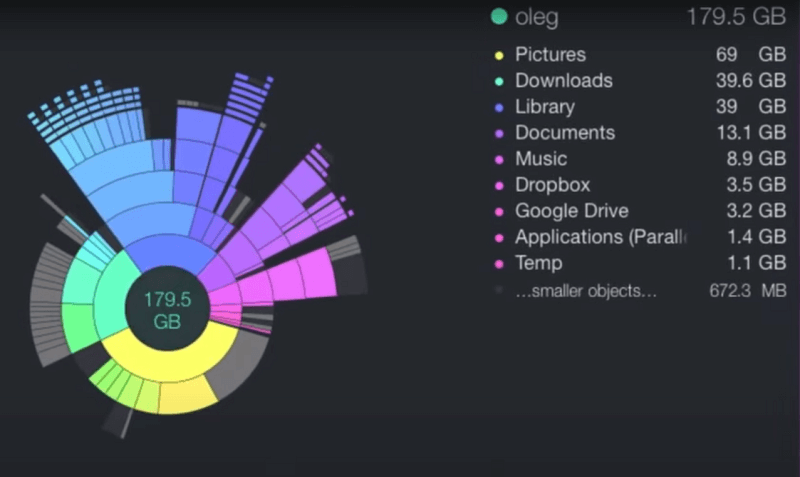
第四点:圆盘制图
另一款Mac磁盘空间分析工具,可以扫描并分析您电脑的磁盘驱动器及其文件夹。它能找出占用空间的大文件,并拥有专为macOS用户打造的专业数据映射应用程序。该程序支持您创建磁盘、文件夹和子文件夹的可视化映射图。
此外,它还提供三种不同的显示模式,包括百分比、文件计数和磁盘空间。扫描结果实时更新,让您可以随时查看磁盘驱动器的运行状况。而且,扫描速度极快,您还可以手动或自动筛选文件或文件夹。
#5. OmniDiskSweeper
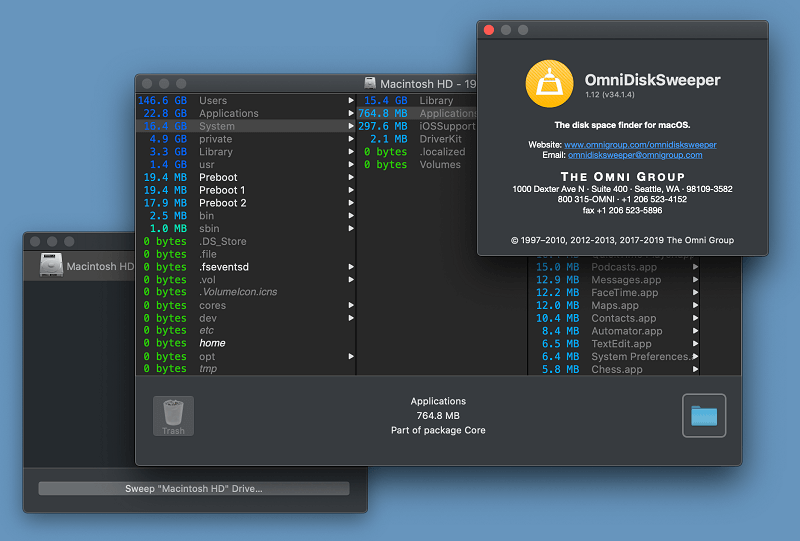
OmniDiskSweeper 是一款可以显示硬盘上所有文件的工具。它会按文件大小从大到小排列,方便您选择保留哪些文件,删除哪些文件。该工具有多个版本,可从其官方网站下载。安装包的内容取决于您的操作系统类型。
它会显示连接到您计算机的不同驱动器列表,并用不同颜色区分文件大小。这大大加快了您查找系统中大型和未使用文件的速度。因此,它是您可以使用的最佳 Mac 磁盘空间分析工具之一。
#6. JDiskReport
JDiskReport 是一款磁盘空间分析工具,它使用饼图或柱状图来显示您 Mac 上的磁盘空间使用情况。JDiskReport 提供五种主要视角来展示磁盘空间使用情况。即使您不熟悉电脑操作,也能轻松理解。JDiskReport 工具可在 Linux、Windows 和 macOS 系统上运行。
然而,JDiskReport 的一个缺点是无法删除软件内的文件;而且它的速度比其他磁盘空间分析工具慢得多。不过,如果您忽略 JDiskReport 的这些不足,它仍然是一款不错的磁盘空间分析工具。
第三部分:适用于 Windows 的 5 款最佳磁盘空间分析器
#1. 太空嗅探器
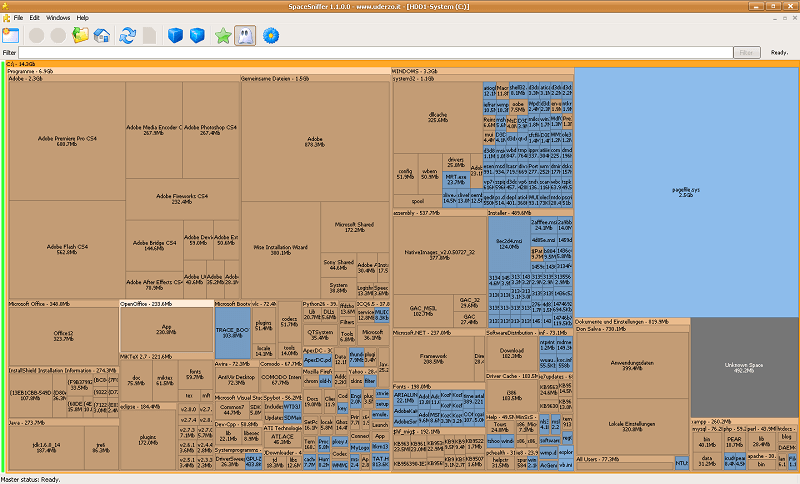
除了对新用户来说比较困难以及只能在 Windows 系统上运行之外,SpaceSniffer 会以简单易用的块显示磁盘空间的结果,并且还可以通过多种方式进行筛选。
您可以备份和传输此结果,以便随时随地查看。与上述磁盘空间分析工具相比,这是它最便捷的优势。此外,该软件完全便携,方便您删除不必要的文件。
#2. 风向标
WinDirStat 是 Windows Directory Statistics(Windows 目录统计)的缩写,是 Mac 磁盘空间分析器的替代方案——它专为 Windows 操作系统设计。它专门用于显示磁盘使用情况统计信息,同时也是一款系统清理工具。
它以树状图的形式显示文件,并用彩色矩形框标示。矩形框的面积与其大小成正比。矩形框的颜色则指示文件的类型。启动过程中,您会看到 WinDirStat 会扫描整个系统,并以一种有趣的方式呈现磁盘使用情况。
#3. 磁盘空间爱好者
这款工具的最新版本是 Disk Space Fan 4,它可以分析您的存储空间并帮助您删除重复文件。它使用环形图来显示您的存储空间使用情况,并且还采用了动态动画效果。
它提供免费下载版本,您也可以购买高级版以获得更多功能。文件和文件夹按大小排序,重复文件并排显示。借助其筛选功能,您可以轻松找到占用存储空间的罪魁祸首。
#4. Disktective
Disktective 最突出的优势在于可以导出 Mac 上的磁盘空间使用情况。它主要提供两种查看磁盘空间使用情况的方式。您可以使用这款便携式应用程序扫描并查找特定文件夹或整个硬盘上的大文件。然而,它显示的 Mac 磁盘空间使用情况可能过于复杂,难以理解。
您不能像使用 JDiskReport 那样使用此应用程序直接删除文件。Disktective 仅支持 Windows 系统。遗憾的是,自 2010 年以来,该软件一直没有更新。
#5. TreeSize 免费版
TreeSize Free 的独特之处在于它允许您在软件内删除文件,iMyMac 也具备此功能。此外,您可以选择扫描单个文件夹或计算机中的所有文件夹,从而大大节省扫描时间。
此外,它还支持检查内置和外置硬盘的磁盘空间。如果您使用的是 Linux 或 macOS 系统,TreeSize Free 可能会让您失望,因为它不支持这两个系统;而且它也无法成功地对您计算机中的文件进行分类。
部分4。 结论
我们很多人都会把文件放在电脑里,然后忘记使用,或者在不需要的时候就删除它们。因此,Mac 磁盘空间分析器(或者 Windows 上的同类工具)可以帮助我们管理存储空间,释放更多空间来存放更重要的文件,并确保 Mac 设备始终保持良好的运行状态。使用 Mac 磁盘空间分析器非常简单。如果您真的想好好保养您的 macOS 电脑,那么您应该认真考虑使用这类实用工具。
它还提醒您定期清理和删除Mac上不必要的文件。基于以上对几款磁盘空间分析工具的简要介绍, iMyMac PowerMyMac 是最值得推荐的软件之一。记住,更大的存储空间意味着可以容纳更多新文件,从而带来更快的计算性能! 立即免费试用 PowerMyMac!



