


 PowerMyMac


如果你经常同时打开多个应用程序,那么你的手机屏幕应该足够大了。 Mac,掌握 Mac 上的应用程序切换器 应用切换器是提升工作效率最快捷的方式之一。无论您是在电子邮件、浏览器还是设计软件之间切换,应用切换器都能让多任务处理变得流畅高效。在本指南中,您将学习如何在 Mac 上使用应用切换器,发现提升工作流程的高级技巧,并了解如何优化系统,使应用切换更加快速响应。
内容: 第一部分:macOS 中的应用程序切换器是什么?第二部分:如何在 Mac 上使用应用程序切换器?第三部分:如何提升应用切换体验?第4部分:结论
第一部分:macOS 中的应用程序切换器是什么?
Mac 上的应用程序切换器是一项内置功能,用户可以使用键盘快捷键 Command (⌘) + Tab 在已打开的应用程序之间快速切换。它会将所有当前运行的应用程序显示在水平栏中,让您无需使用鼠标或触控板即可在它们之间切换。
当您需要同时处理多项任务,并且希望避免频繁地最小化和最大化窗口时,此功能尤其有用。一旦您习惯使用 Mac 上的应用程序切换器,您的工作流程将变得更加高效。
第二部分:如何在 Mac 上使用应用程序切换器?
以下是如何在 Mac 上有效使用应用程序切换器的方法:
- 按下 Command (⌘) + Tab 键 打开切换器界面。
- 按住 Command 键,反复按 Tab 键可在打开的应用程序之间切换。
- 按 Command + Shift + Tab 键可向后移动。
- 松开按键即可切换到所选应用。
- 媒体中心 Q 按住 Command 键的同时,可以直接从切换器退出选定的应用程序。
- 媒体中心 H 隐藏选定的应用。

这些快捷方式使得 Mac 上的应用程序切换器比大多数用户意识到的要强大得多。
应用切换器进阶技巧
熟悉基本操作后,不妨试试以下高级用户技巧,充分利用 Mac 上的应用程序切换器:
- 重新排列打开的应用程序关闭或最小化不需要的应用程序,保持切换器简洁。
- 在同一应用程序的不同窗口之间切换使用 Command + `(反引号)可以在同一应用程序的多个窗口之间切换。
- 与任务控制中心结合使用应用程序切换器进行快速切换,使用任务控制以可视化方式管理打开的窗口。
第三部分:如何提升应用切换体验?
虽然 Mac 上的应用切换器本身就是一个实用的多任务处理工具,但如果你的 Mac 后台运行着大量应用、占用内存的进程或垃圾文件,它的性能就会下降。这就是问题所在。 iMyMac PowerMyMac 成为一个强大的伙伴。
iMyMac PowerMyMac 是一款功能全面的 Mac 优化工具,旨在清理、加速和监控您的系统,是保持应用程序切换器流畅运行的理想之选。它的作用如下:
- 内存清除实时释放 RAM,确保应用程序之间的切换快速响应。
- App卸载程序:彻底删除那些使切换器混乱并降低 Mac 运行速度的未使用或重复的应用程序。
- 重复的Finder:消除冗余文件 释放存储空间,为应用程序更新和更顺畅的同步过程腾出空间。
- 启动管理器禁用不必要的登录项,让您的 Mac 启动更快,并且只加载必要的程序,从而实现更精简的应用程序切换器。
- 智能清洁剂: 删除日志、缓存和临时文件会占用空间并影响整体系统性能。
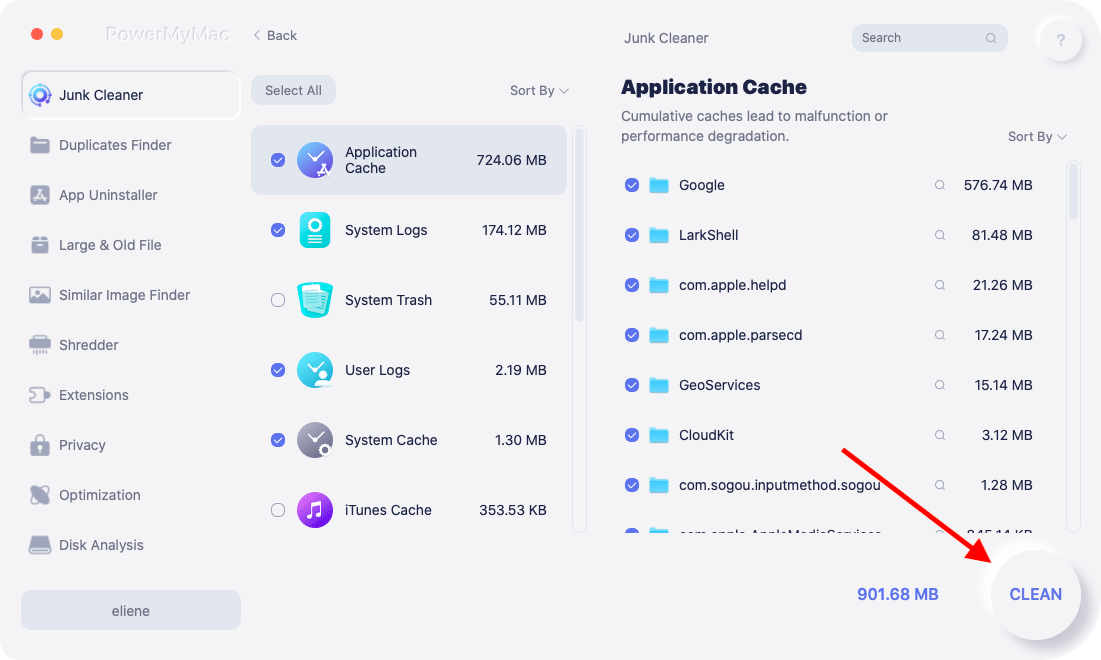
借助 iMyMac PowerMyMac 提供的干净、优化的系统,在 Mac 上使用应用程序切换器将变得更加流畅、高效,尤其是在您一天的工作中需要同时使用多个应用程序时。
无论你是学生、创意专业人士还是商务用户,保持 Mac 的最佳状态都能确保应用程序切换器等多任务处理工具发挥最佳性能。
第4部分:结论
Mac 上的应用切换器是一个强大的快捷方式,可以显著提升你的多任务处理速度和整体效率。无论你是在设计工具、浏览器还是通讯应用之间切换,熟练掌握这项功能都能让你完全掌控工作流程。
为了获得最佳体验,请将应用切换器与干净且优化的 Mac 搭配使用。像 iMyMac 和 PowerMyMac 这样的工具可以帮助您保持最佳系统性能,即使同时运行多个应用,您的 Mac 也能保持快速响应。


