


 PowerMyMac


许多 Mac 用户想知道他们是否可以使用 Apple Pencil 与 Mac 用于绘画、笔记或图形设计。虽然 Apple Pencil 主要为 iPad 设计,但您也可以通过多种方式将其与 Mac 配合使用,尤其适合创意人士和多任务处理者。本文将探讨从 Sidecar 到第三方应用的所有选项,并讲解如何将 Apple Pencil 集成到您的 macOS 设置中。此外,您还将学习如何优化系统性能,确保您的 Mac 在处理图形密集型任务时也能流畅运行。
内容: 第 1 部分:您可以在 Mac 上使用 Apple Pencil 吗?第 2 部分:通过 Sidecar 在 Mac 上使用 Apple Pencil第 3 部分:通过 Universal Control 在 Mac 上使用 Apple Pencil第 4 部分:使用第三方应用程序将 Apple Pencil 与 Mac 桥接第5部分:结论
第 1 部分:您可以在 Mac 上使用 Apple Pencil 吗?
简短的回答是:不是直接的,但是是的——通过正确的设置。
Mac 上的 Apple Pencil 不像 iPad 那样原生支持。然而,得益于 Sidecar 和 Universal Control 等功能,苹果在 iPad 与 Mac 的整合方面取得了长足进步,让您可以将 iPad(和 Apple Pencil)用作 Mac 的扩展。
支持的 Apple Pencil 型号:
- Apple Pencil(第一代):适用于旧款 iPad
- Apple Pencil(第二代):适用于较新的 iPad的临、iPad Air(第四代及以上)和 iPad mini(第六代)
虽然 Apple Pencil 不能直接在 Mac 屏幕上使用,但您仍然可以通过特殊的 macOS 功能和应用程序在 iPad 上将其用作 Mac 输入。
第 2 部分:通过 Sidecar 在 Mac 上使用 Apple Pencil
Sidecar 是 Apple 的内置功能,可让您将 iPad 用作 Mac 的辅助显示器,对于希望使用 Apple Pencil 与 Mac 进行绘图或精确编辑的人来说,此功能必不可少。
Sidecar 的要求:
- 运行 macOS Catalina 或更高版本的 Mac
- 兼容运行 iPadOS 13 或更高版本的 iPad
- 两台设备必须登录同一个 Apple ID 并连接到同一个 Wi-Fi 网络
您可以遵循的步骤:
- 单击 Mac 菜单栏中的 AirPlay 图标。
- 从设备列表中选择您的 iPad。
- 您的 iPad 将成为无线显示器。
- 您现在可以将 Mac 应用程序拖到 iPad 屏幕上。
- 打开绘图或设计应用程序,如 Adobe Illustrator 或 Pixelmator。
- 使用 Apple Pencil 就像在图形输入板上工作一样。
专业提示: 为确保通过 Sidecar 在 Mac 上使用 Apple Pencil 时性能顺畅,请定期清理系统垃圾并释放内存。使用 iMyMac PowerMyMac 监控 RAM 使用情况并防止在应用程序或显示器之间切换时出现延迟。
 相关文章: Mac上需要多少RAM? [释放内存的提示]
第 3 部分:通过 Universal Control 在 Mac 上使用 Apple Pencil
另一个不错的选择是 macOS Monterey 中引入的 Universal Control。它允许你用一套键盘和鼠标控制多台 Apple 设备(Mac 和 iPad)。
相关文章: MacBook Pro 最佳键盘和鼠标 [购买指南]
虽然您不能使用 Apple Pencil 直接在 Mac 应用程序中绘图,但您可以使用 Procreate 等应用程序在 iPad 上绘图,然后将结果拖到 Mac 上。
如何设置通用控制:
- 将您的 Mac 更新至 macOS Monterey 或 Ventura,并将您的 iPad 更新至 iPadOS 15.4 或更高版本。
- 在 Mac 上:前往“系统设置”>“显示器”>“添加显示器”>“链接 iPad”。在 iPad 上:确保已启用蓝牙和 Handoff 功能。
- 将 Mac 的光标移动到 iPad。
- 在 iPad 专用应用程序上使用 Apple Pencil,然后将内容拖到 Mac 工作区中。
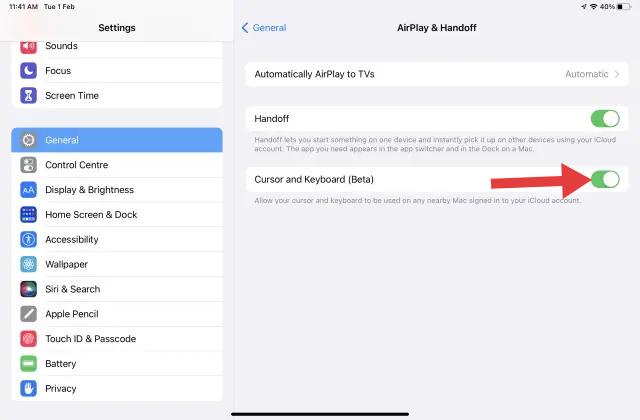
以这种方式将 Apple Pencil 与 Mac 结合使用不需要镜像;它只是将您的设备视为连接的工作区。
第 4 部分:使用第三方应用程序将 Apple Pencil 与 Mac 桥接
如果您正在寻找更高级的绘图功能或想要绕过 Sidecar,您可以使用第三方应用程序更有效地将 Apple Pencil 与 Mac 连接起来。
值得考虑的热门应用:
1.Astropad工作室
- 将您的 iPad 变成一台功能齐全的绘图板
- 专业级手写笔支持和快捷键
- 可通过 Wi-Fi 或 USB 工作
2. 二重奏显示
- 将 iPad 转换为第二台显示器
- 支持 Pencil 输入,延迟极小
3.Shapr3D
- 专为使用 Apple Pencil 进行 3D 建模而设计
- 适用于 iPad,但集成了 macOS 工具的导出/导入功能
这些应用程序通常提供压力敏感度、防手掌误触和桌面级编辑功能,非常适合数字艺术家或设计师。
但是,这些应用程序可能会占用大量资源,尤其是在无线使用时。iMyMac PowerMyMac 可以通过以下方式提供帮助:
- 关闭占用内存的后台应用程序
- 释放 CPU 资源
- 消除系统混乱 降低Mac的速度
使用干净、优化的 Mac,您将在高需求的创意会议期间获得更好的响应能力和更少的崩溃。
第5部分:结论
在 Mac 上使用 Apple Pencil 并不像在 iPad 上那么简单,但借助 Sidecar、Universal Control 和第三方应用等工具,完全可以实现,而且效率极高。只需确保你的系统保持最佳性能即可。
这就是 iMyMac PowerMyMac 的用武之地,它可以清理杂乱文件、释放内存并管理后台进程,让您专注于工作,避免卡顿或崩溃。准备好提升您的创意生产力了吗?立即尝试将 Apple Pencil 与您的 Mac 和 PowerMyMac 结合使用。


