


 PowerMyMac


在 Mac 上使用外置硬盘时,选择正确的磁盘格式对于性能、兼容性和功能至关重要。无论您是备份文件、传输数据还是扩展存储空间,您选择的格式都决定了 Mac 与硬盘的交互方式。本文探讨 Mac 上外部硬盘的最佳格式、需要考虑的关键因素以及如何使用 Mac 格式化外置硬盘的分步说明。我们还将分享一个释放 Mac 存储空间的实用技巧。
内容: 第 1 部分。Mac 使用的常见磁盘格式第 2 部分。每种磁盘格式的优缺点第 3 部分:选择格式时要考虑的因素第4部分。如何在Mac上格式化外部硬盘第 5 部分。额外提示:释放 Mac 上的存储空间部分6。 结论
第 1 部分。Mac 使用的常见磁盘格式
磁盘格式化是准备存储设备(例如外部硬盘)以供计算机使用的过程。它涉及设置文件系统,以确定数据的存储、组织和访问方式。
与 macOS 兼容的常见格式:
在 Mac 上寻找最佳的外部硬盘格式时,了解选项非常重要 macos 支持。以下是最常见的文件系统:
- APFS(Apple文件系统): 针对 SSD 和 macOS High Sierra 或更高版本进行了优化,提供快速性能和强大的加密。
- Mac OS 扩展(日志式): 也称为 HFS+,这是 APFS 之前的 macOS 标准,至今仍广泛用于 Time Machine 备份。
- exFAT: 对于需要在 Mac 和 Windows 之间共享驱动器的用户来说,这是一个很好的选择,并且支持大文件大小。
- FAT32(MS-DOS FAT): 提供广泛的兼容性,但文件大小限制为 4GB,因此不太适合现代使用。
- NTFS: Windows 的默认格式,但 macOS 只能在没有第三方软件的情况下读取它。
第 2 部分。每种磁盘格式的优缺点
选择 Mac 上外置硬盘的最佳格式取决于您计划如何使用硬盘——无论是用于备份、文件传输还是在操作系统之间共享。以下是每种常用格式的优缺点分析:
APFS(Apple文件系统)
- 优点(Pros) APFS 由 Apple 专为现代 macOS 系统设计,性能卓越,尤其是在 SSD 上。它支持克隆、快照和强加密等高级功能。
- 缺点(Cons) 与旧版 macOS 或没有第三方工具的 Windows 不兼容,因此如果您需要跨平台访问则不适合。
Mac OS扩展(日志式)
- 优点(Pros) 对于运行 High Sierra 之前 macOS 版本的 Mac,这是一个可靠稳定的选择。它完全兼容 Time Machine 备份和传统旋转硬盘。
- 缺点(Cons) 在固态硬盘 (SSD) 上比 APFS 速度慢且效率低。与 APFS 类似,如果不安装其他软件,Windows 系统无法读取或写入。
exFAT的
- 优点(Pros) 如果您正在寻找适用于 Mac 和 Windows 的最佳外置硬盘格式,那么它就是您的最佳选择。它支持大文件,并且没有实际的存储限制。
- 缺点(Cons) 它缺乏日志记录和其他高级功能,这意味着在突然断开连接或断电的情况下数据损坏的风险会略高。
FAT32(MS-DOS FAT)
- 优点(Pros) 与 macOS、Windows 等新旧操作系统具有极其广泛的兼容性 Linux.
- 缺点(Cons) 它的最大文件大小限制为 4GB,对于现代文件管理来说效率低下,因此不太适合大型媒体或备份文件。
NTFS
- 优点(Pros) 在 Windows 系统上具有出色的性能和稳定性,对于主要在 Windows 环境中工作的用户来说是一个不错的选择。
- 缺点(Cons) 在 macOS 上,NTFS 驱动器默认为只读。要写入数据,您需要第三方驱动程序,因此对于 Mac 初级用户来说,这是一个糟糕的选择。
在确定 Mac 上外部硬盘的最佳格式时,请考虑速度、兼容性以及文件加密或 Time Machine 支持等功能的需求。
第 3 部分:选择格式时要考虑的因素
在 Mac 上为外置硬盘选择最佳格式,不仅仅是选择最现代或兼容性最强的选项,还取决于您的具体需求以及您打算如何使用硬盘。以下是需要考虑的主要因素:
- 与操作系统的兼容性: 如果您计划将外部硬盘同时用于 Mac 和 Windows,exFAT 通常是最佳选择。但是,如果您只在 Apple 生态系统内工作,APFS 或 Mac OS Extended 可能更合适。
- 文件大小和存储限制: 某些格式(例如 FAT32)有文件大小限制(每个文件最大 4GB),这对于视频编辑者或任何处理大文件的人来说可能是一个难题。为 Mac 上的外置硬盘选择最佳格式意味着确保文件系统能够无限制地支持最大的文件。
- 性能和驱动类型: 由于 APFS 的速度和效率,SSD 最能从中受益,而传统的旋转硬盘在 Mac OS Extended 上仍然表现良好。将格式与您的硬件匹配可以同时提高速度和使用寿命。
- 备份和 Time Machine 兼容性: 如果您计划将硬盘用于 Time Machine 备份,则选项仅限于 APFS(适用于 macOS 11 及更高版本)或 Mac OS Extended(适用于旧版本)。Mac 上用作备份驱动器的外部硬盘的最佳格式很大程度上取决于您的 macOS 版本。
- 安全和加密需求: APFS 支持强大的原生加密,对于注重数据隐私的用户来说,它是一个绝佳的选择。如果您最看重的是安全性,这可能会影响您对 Mac 兼容硬盘的最佳格式的选择。
第4部分。如何在Mac上格式化外部硬盘
如果您已根据自己的需求决定了 Mac 上外部硬盘的最佳格式(无论是用于性能的 APFS、用于跨平台兼容性的 exFAT 还是用于 Time Machine 的 Mac OS Extended),您现在可以使用 macOS 的内置磁盘工具轻松格式化您的驱动器。
这是怎么做的:
- 互动 使用 USB 或 Thunderbolt 线缆将外部硬盘连接到 Mac。
- 可选 磁盘工具 (去 应用程序 > 实用程序 > 磁盘实用程序).
- 在左侧边栏中, 选择外部驱动器 您想要格式化(不仅仅是分区)。
- 点击 抹去 窗口顶部的按钮。
- 在弹出窗口中,输入 您的驱动器名称,然后选择 格式 从下拉列表中。您可以根据计划使用方式(例如 APFS、exFAT、Mac OS Extended)在这里选择 Mac 上外部硬盘的格式。
- 对于较新的 Mac,请选择 GUID分区映射 如果出现提示,请在“方案”下。
- 点击 抹去 开始格式化。该过程可能需要一些时间。
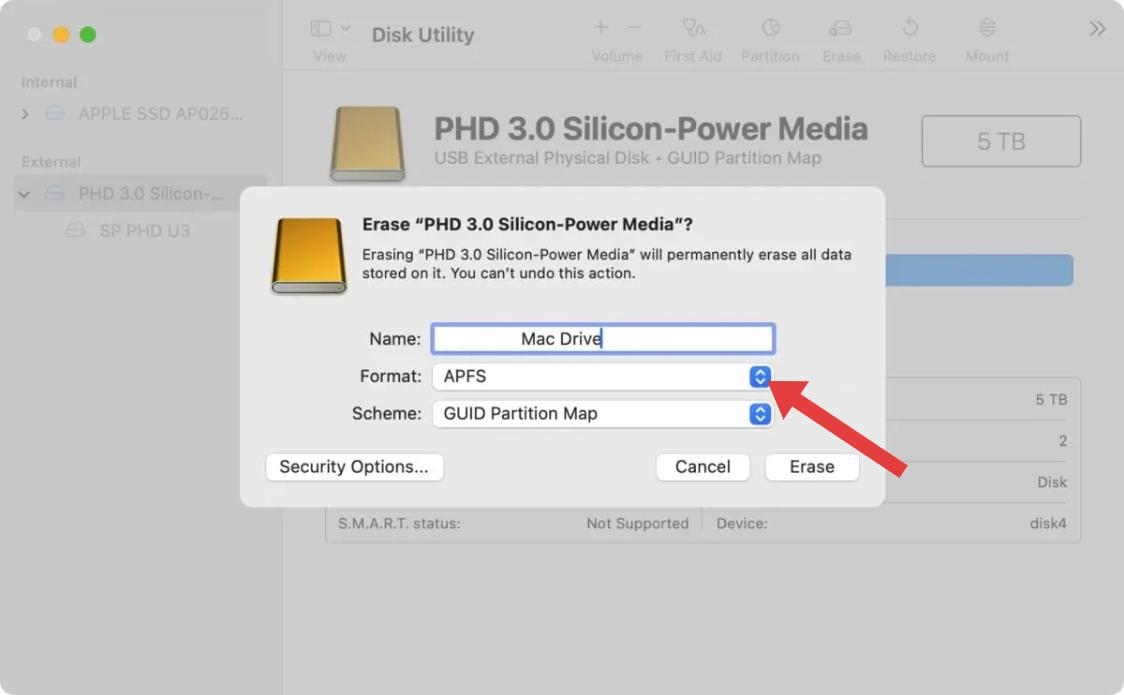
完成后,您的外部硬盘将可以以最适合您在 macOS 上需求的格式使用。
第 5 部分。额外提示:释放 Mac 上的存储空间
释放内部驱动器上的空间有助于提高性能并为备份腾出空间。 iMyMac PowerMyMac 是一款功能强大的工具,可以扫描 Mac 上的系统垃圾、大文件、重复数据和未使用的应用程序。它可以帮助您快速清理和优化系统,避免出现“存储空间即将满”的错误。PowerMyMac 操作简便,能够有效维护 Mac 的长期健康状态。
PowerMyMac 可以为您执行以下操作:
- 垃圾文件清理器: 清除系统垃圾、日志和旧文件可能会降低系统性能并影响应用程序同步。
- 内存优化器: 释放 RAM 以保持日历应用程序平稳运行,尤其是在同步多个共享日历时。
- 重复查找器: 帮助清除不必要地占用存储空间的重复文件,提高系统响应能力。
- 应用程式解除安装程式: 全然 卸载不需要的应用程序及其残留文件.
- 隐私保护: 清除浏览器历史记录、cookie 和使用日志,保护您的隐私。

部分6。 结论
选择 Mac 上最佳的外置硬盘格式,可确保流畅的性能、兼容性和长期可靠性。花时间选择正确的格式并正确设置硬盘,可以避免兼容性问题,并充分利用外部存储。别忘了维护 Mac 的内置硬盘——PowerMyMac 等工具可以帮助您保持系统清洁并高效运行。


