


 PowerMyMac


越来越多的Mac用户开始使用虚拟化技术运行Windows系统。 Linux或其他操作系统,无需离开 macOS。选择 适用于 Mac 的最佳虚拟机 对于速度、稳定性和兼容性而言,虚拟机至关重要。随着 Apple Silicon 芯片逐渐成为标配,并非所有虚拟机工具都能满足您的需求。本指南将介绍在 Mac 上运行虚拟机的最佳方案,并展示如何优化系统以在使用虚拟化工具时提升性能。
内容: 第一部分:什么是虚拟机以及为什么要在 Mac 上使用虚拟机?第二部分:如何选择最适合 Mac 的虚拟机?第三部分:你可以尝试的顶级 Mac 虚拟机第四部分:如何优化 Mac 虚拟机的性能?第5部分:结论
第一部分:什么是虚拟机以及为什么要在 Mac 上使用虚拟机?
虚拟机 (VM) 允许您在一台设备上运行多个操作系统。Mac 用户通常使用虚拟机来:
- 在 macOS 上运行 Windows 应用
- 在不同环境下测试软件
- 使用 Linux 工具进行开发
选择最适合 Mac 的虚拟机,可以确保这些任务顺利运行,不会出现性能问题或系统冲突。
第二部分:如何选择最适合 Mac 的虚拟机?
在评估最适合 Mac 的虚拟机时,请考虑以下因素:
- 兼容 macOS Ventura/Sonoma 和 Apple Silicon(M1、M2、M3 芯片)
- 性能 和资源优化
- 使用方便 以及用户界面简洁性
- 客户操作系统支持 (Windows 11、Linux 发行版等)
- 价格筛选 以及许可条款
第三部分:你可以尝试的顶级 Mac 虚拟机
选择最适合 Mac 的虚拟机取决于您的工作流程、系统配置和操作系统兼容性需求。以下是对今年 macOS 用户可用的最佳虚拟机的详细介绍。
1. Parallels Desktop 19
Parallels 继续主导市场,并被广泛认为是 Mac 用户最佳的虚拟机,在性能、易用性和兼容性方面都表现出色。
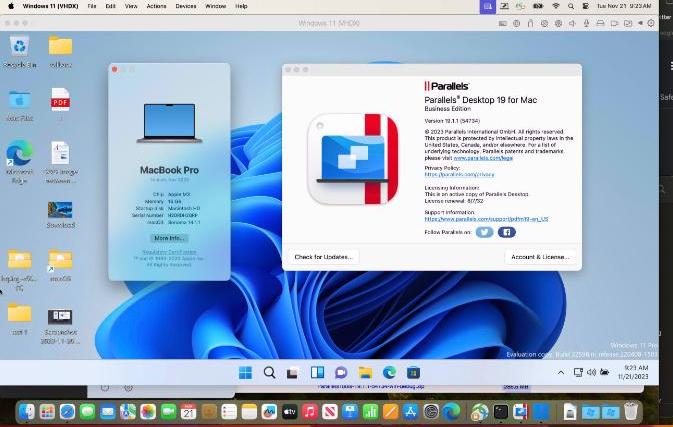
Parallels 提供对 Apple Silicon(M1、M2 和 M3 芯片)的全面原生支持,使用户能够通过高效的转换层运行 Windows 11 ARM 甚至 x86 应用程序。它与 macOS 无缝集成,支持系统间的复制/粘贴和拖放功能。借助 Coherence Mode,Windows 应用程序可以与 Mac 应用程序并行运行,无需单独的窗口,从而打造统一的桌面体验。
优点(Pros)
- 即使在低端Mac电脑上,速度也很快,响应迅速。
- 初学者友好的用户界面
- 支持 3D 加速(非常适合轻量级游戏)
- Windows 虚拟机自动设置
缺点(Cons)
- 需要年度订阅(专业版每年 99.99 美元)
- 基于 ARM 的 Windows 系统与旧版应用程序存在一些兼容性限制。
2. VMware Fusion 13
VMware Fusion 一直是 IT 界的宠儿,与 Parallels 相比,它提供了更大的灵活性和可定制性。
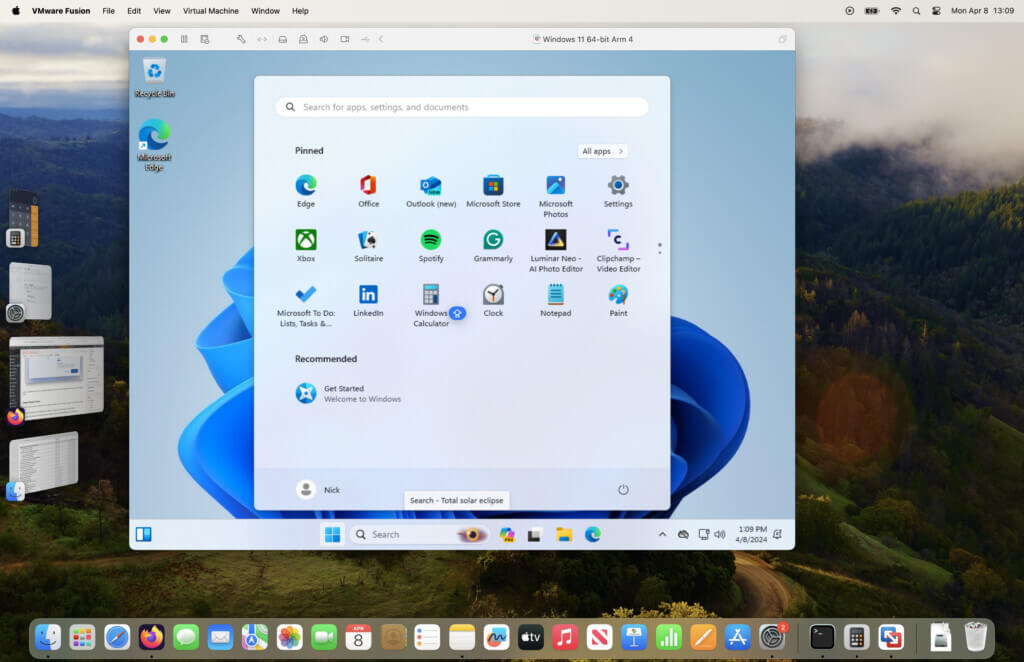
VMware Fusion 提供高级虚拟网络功能,并包含专为高级用户定制的命令行工具。虽然其对 Apple Silicon 的支持较为有限(仅限于基于 ARM 的操作系统),但它仍然能够灵活地运行 Linux、Windows ARM 和旧版 macOS 作为客户操作系统。Fusion 还具备快照功能,使其成为测试环境的理想之选,并可在需要时轻松回滚。
优点(Pros)
- 非常适合软件测试和沙箱环境
- 坚如磐石的稳定性
- 专业级控制和网络连接
- 免费提供非商业版本。
缺点(Cons)
- 不如 Parallels 对新手友好
- 苹果芯片的功能有限
- 设置过程可能更复杂。
3. 跨界 24
虽然严格来说 Crossover 并非虚拟机,但它可以通过 Wine 兼容层让您在 macOS 上直接运行许多 Windows 应用程序。如果您正在寻找适用于 Mac 的最佳虚拟机替代方案,Crossover 仍然值得考虑。
优点(Pros)
- 无需完整的虚拟机——只需 Windows 应用程序即可
- 非常适合轻量级应用,例如 MS Office 和旧版应用程序。
- 兼容苹果芯片
- 对系统资源影响小
缺点(Cons)
- 无法运行完整的Windows操作系统
- 对于需要深度系统级访问权限的软件来说,这并非理想之选。
第四部分:如何优化 Mac 虚拟机的性能?
即使是最好的 Mac 虚拟机也需要一台运行良好、性能强劲的系统才能流畅运行。虚拟机非常消耗资源——它们需要大量的 CPU、内存和存储空间才能高效运行。如果你的 Mac 系统运行缓慢或后台运行多个应用程序,则很可能会遇到卡顿、过热或系统崩溃等问题。
以下是在虚拟化之前和期间优化 Mac 的方法:
1. 在启动虚拟机之前释放内存
虚拟机将占用一部分内存(例如 4-8GB 或更多)。如果您的 Mac 内存已接近饱和,则可能会降低性能。您应该使用 iMyMac PowerMyMac 只需单击一下即可快速清理 RAM。它通过关闭后台进程立即释放内存。 清理临时缓存从而为虚拟机全速运行腾出空间。
2. 清理系统垃圾和缓存文件
随着时间的推移,macOS 会积累不必要的文件,这些文件会占用磁盘空间并降低性能。对于需要大型虚拟磁盘文件的虚拟机来说,这尤其成问题(例如,Windows 虚拟机可能需要 20-40GB 或更多)。
使用 iMyMac 和 PowerMyMac 中的智能清理器 删除应用残留文件系统垃圾、浏览器缓存和大型隐藏文件。这可以提升速度,并为虚拟机的虚拟硬盘腾出更多空间。
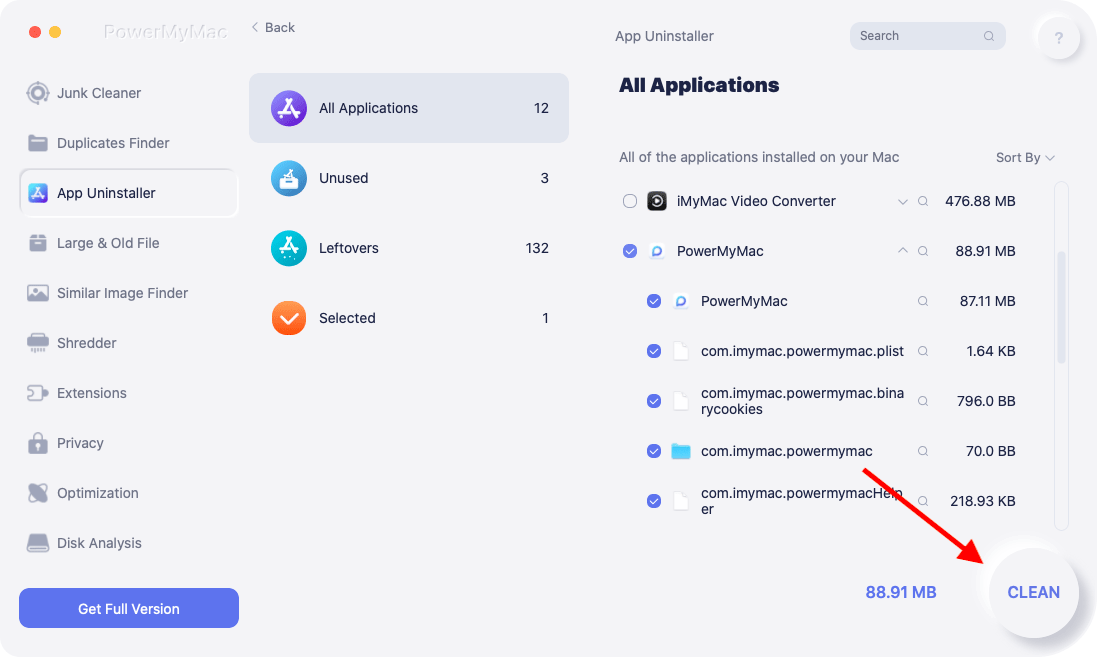
3. 监控CPU和内存使用情况
在 Mac 上运行最佳虚拟机的同时运行其他应用程序可能会导致 CPU 或内存过载,从而引起风扇噪音、系统卡顿或崩溃。PowerMyMac 内置实时性能监视器,可显示 CPU、内存和磁盘使用情况。您可以找出哪些应用程序占用资源过多,并直接从该工具将其关闭。
4. 禁用不必要的启动项
启动 Mac 时,许多后台应用和服务会自动启动,甚至在虚拟机打开之前就占用内存。尝试禁用不必要的启动项。更轻的启动速度意味着虚拟机可以获得更多可用内存和 CPU 资源。
5. 保持 macOS 和 VM Tools 更新
更新通常会带来性能提升、安全补丁和更好的虚拟化支持,尤其对于搭载 Apple Silicon 芯片的 Mac 电脑而言。请确保:
- 您的虚拟机软件已是最新版本(Parallels、VMware、UTM 等)。
- macOS 正在运行最新的稳定版本
- 客户操作系统(Windows/Linux)也已更新。
第5部分:结论
选择最适合 Mac 的虚拟机取决于您的需求、硬件配置和预算。无论您选择哪款虚拟机,保持 Mac 的优化运行都至关重要。iMyMac 和 PowerMyMac 可确保您的系统保持快速响应,让您能够流畅运行多个操作系统,而不会出现卡顿或崩溃。
立即开始探索虚拟机的强大功能,让您的 Mac 发挥前所未有的作用。


