


 PowerMyMac


无论您是学生、作家,还是经常与文字打交道的人,内置的 Mac 上的词典 是最被低估的生产力工具之一。从快速查词到翻译和离线访问,这款原生应用可以节省时间并改善您的工作流程。在本指南中,您将学习如何在 Mac 上访问和使用词典,探索实用的自定义选项,以及如何清理和优化系统以提升您的整体使用体验。 macos 像字典这样的实用程序。
内容: 第 1 部分:Mac 上的词典是什么?第 2 部分:如何在 Mac 上访问字典?第 3 部分:自定义词典应用程序以提高工作效率第4部分:Mac上字典的常见问题及其解决方法第5部分:如何更有效地在Mac上使用字典?第6部分:最后的想法
第 1 部分:Mac 上的词典是什么?
Mac 上的词典是一款内置应用程序,用户无需网络连接即可快速查找定义、同义词、发音和翻译。它支持多种语言,并包含各种参考资料,例如《新牛津美语词典》、 苹果字典、维基百科,甚至还有同义词典。
您可以从应用程序本身访问字典,也可以通过简单的三指点击或 Control + Command + D 快捷方式访问,只需单击一下即可访问 Mac 上的字典 - 非常适合阅读、写作和学习。
第 2 部分:如何在 Mac 上访问字典?
在 Mac 上打开和使用字典的方法有多种:
- 通过聚光灯: 按
Command + Space,输入“Dictionary”,然后按 Enter。 - 从 Dock 或应用程序文件夹:直接启动词典应用程序。
- 使用快速查找:将鼠标悬停在单词上,然后使用
Control + Command + D或用三根手指点击触控板。
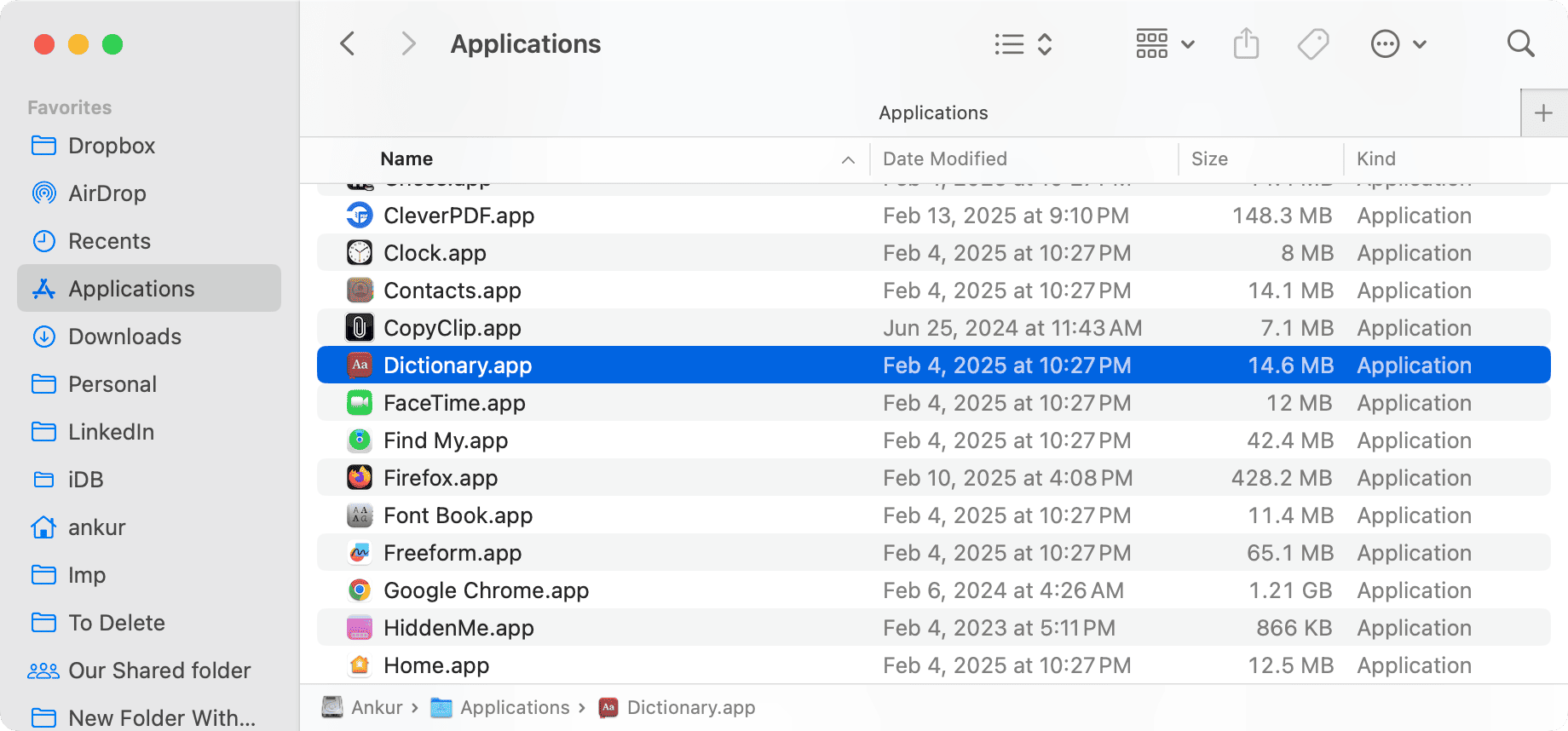
这些方法使得您在处理文档、在线浏览或学习时可以非常方便地使用 Mac 上的字典。
第 3 部分:自定义词典应用程序以提高工作效率
您是否知道您可以自定义 Mac 上的词典以满足您的特定需求?
在MyCAD中点击 软件更新 Dictionary > Settings or Preferences 在应用程序中,您将能够:
- 启用或禁用内容源(如 Apple 词典、同义词库或维基百科)。
- 更改语言支持并添加双语词典(例如,英语-中文,英语-西班牙语)。
- 根据偏好重新排列来源。
这种定制将 Mac 上的词典变成了学生、研究人员和专业人士的个性化参考资料库。
第4部分:Mac上字典的常见问题及其解决方法
Mac 上的词典有时可能无法正常工作。以下是一些常见问题和快速解决方法:
- 词典无法启动:重新启动 Mac 或从系统偏好设置 > 语言和地区重新安装词典应用程序。
- 缺少内容来源:转到“首选项”并重新启用您需要的词典。
- 快捷方式不起作用:检查系统设置下的触控板设置或键盘快捷键首选项。
保持 Mac 清洁和优化也有助于防止此类问题,尤其是当多个后台应用程序或缓存数据减慢词典等系统功能的速度时。
第5部分:如何更有效地在Mac上使用字典?
如果您想确保在 Mac 上使用词典等工具时性能流畅,定期进行系统维护至关重要。 iMyMac PowerMyMac 成为一个宝贵的盟友。
iMyMac PowerMyMac 是一款一体化 Mac 优化工具,可帮助:
- 清洁系统垃圾 以及可能影响词典应用程序响应能力的缓存文件。
- 释放内存,尤其是当您使用词典的同时使用多个生产力应用程序时。
- 管理启动程序,以便您的 Mac 启动更快、运行更流畅。
- 卸载未使用的应用程序 这会占用空间并降低系统速度。

通过使用 iMyMac PowerMyMac 优化您的 Mac,您可以确保 Mac 上的字典等原生工具发挥最佳性能,即使在繁重的多任务处理过程中也能提供即时访问且无延迟。
第6部分:最后的想法
Mac 上的词典不仅仅是一个参考工具,它还是一个内置的生产力助推器,可以帮助您更智能地工作、更高效地写作和更快地学习。通过掌握其功能和快捷方式,并将其与 iMyMac、PowerMyMac 等系统优化工具配合使用,您将享受更快、更清洁、更专注的 Mac 体验。


