


 PowerMyMac


想让你的 Mac 更具个性化吗?学习 如何在Mac上更改文件夹图标 是一种既有趣又实用的定制工作空间的方式。 macos 使用内置工具或第三方应用程序更改文件夹图标非常简单。在本指南中,我们将逐步介绍所有方法,并向您展示如何让您的 Mac 保持流畅运行。
内容: 第一部分:如何使用预览在 Mac 上自定义文件夹图标(无需应用程序)?第二部分:使用 ICNS 文件创建高质量自定义图标第三部分:Mac 上更改文件夹图标的最佳第三方工具第四部分:如何保持定制化顺利运行?第5部分:结论
第一部分:如何使用预览在 Mac 上自定义文件夹图标(无需应用程序)?
如何在Mac上更改文件夹图标?最简单的方法就是使用macOS内置的预览工具。
- 找到或下载您想要使用的图片(最好是带透明度的正方形 PNG 或 JPEG 格式)。
- 选择图像,然后按 Command + A 全选,再按 Command + C 复制。
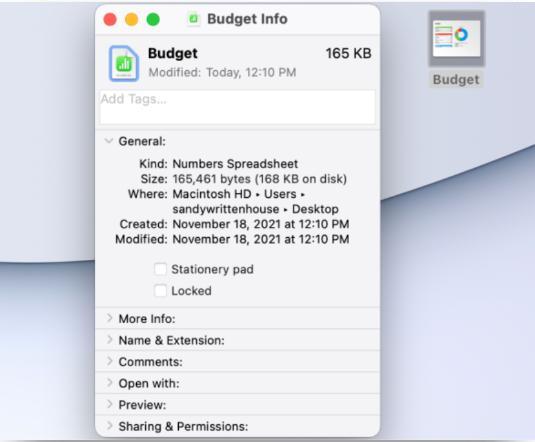
- 选择“显示简介”(或按 Command + I)。
- 单击信息面板左上角的小文件夹图标,然后按 Command + V。
- 现在,该文件夹应该会在桌面和 Finder 中显示您的自定义图标。
如何在 Mac 上恢复默认文件夹图标
了解如何在 Mac 上更改文件夹图标,也意味着了解如何撤销更改。macOS 非常灵活。做了不喜欢的更改?没问题。撤销操作很简单:
- 右键单击文件夹 > 获取信息
- 点击信息面板中的自定义图标。
- 按下键盘上的删除键。
- 原有的 macOS 文件夹图标将恢复。
第二部分:使用 ICNS 文件创建高质量自定义图标
如果您想要获得清晰、可缩放的效果,请使用 .icns 文件——苹果官方图标格式。
ICNS 文件获取途径:
- 在线资源: 例如 macOSicons.com 或 IconArchive 这样的网站。
- 改变自己: 使用 Image2icon 等免费工具将 PNG 图片转换为 ICNS 图片。
应用 ICNS 图标:
按照第 1 部分中的相同步骤操作,只需从预览中复制图标或将其直接拖到信息窗口中即可。
使用 ICNS 文件是更改 Mac 上文件夹图标的一种更高级的方法,最适合专业人士使用。
第三部分:Mac 上更改文件夹图标的最佳第三方工具
对于批量更改图标或更多自定义功能,第三方应用程序提供了更多控制选项。
1. Image2icon
- 将几乎任何图像格式转换为图标文件。
- 支持拖放操作。
- 免费,但需付费升级。
2. Mac 版文件夹着色器
- 一键为文件夹应用颜色和样式。
- 非常适合提高工作效率和进行可视化导航。
这些工具简化了在 Mac 上跨多个文件夹更改文件夹图标的操作,从而节省时间和精力。
第四部分:如何保持定制化顺利运行?
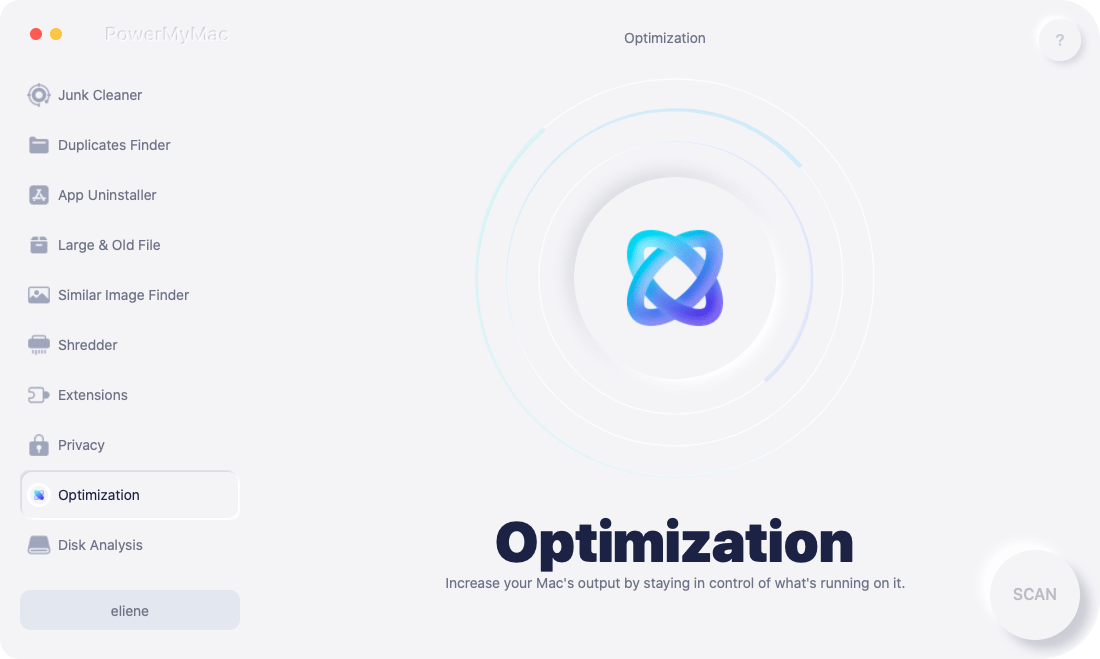
即使你已经掌握了如何在 Mac 上更改文件夹图标,系统垃圾仍然会降低性能或影响图标的显示。如果更改文件夹图标后你的 Mac 运行缓慢,请考虑使用 iMyMac PowerMyMac 清理系统垃圾文件,释放系统内存。
- 内存清除:实时释放 RAM,确保您的 Mac 快速且响应迅速。
- App卸载程序:彻底删除那些会使 Mac 变得混乱并降低 Mac 运行速度的未使用或重复的应用程序。
- 重复的Finder:消除冗余文件 释放存储空间,为应用程序更新和更顺畅的同步过程腾出空间。
- 启动管理器:禁用不必要的登录项,以便您的 Mac 启动更快。
- 智能清洁剂: 删除日志、缓存和临时文件会占用空间并影响整体系统性能。
在自定义文件夹之前或之后运行 iMyMac PowerMyMac,可以确保您的 Mac 保持快速、干净和响应迅速,从而使您的图标看起来很棒,并且您的系统保持高效。
第5部分:结论
现在您已经知道如何在 Mac 上更改文件夹图标,可以开始将桌面打造成高效、美观且独具个性的工作空间了。无论您使用 macOS 自带工具还是第三方应用,这种小小的自定义都能带来显著的改变。
别忘了,自定义图标只是 Mac 正常运行的一部分。使用 iMyMac PowerMyMac,这款维护、清理和优化工具,让您的 Mac 始终保持最佳性能。


