


 PowerMyMac


无论您是管理远程服务器,还是访问远程服务器, Raspberry Pi的或者连接到 Linux 系统,知道 如何在 Mac 上使用 SSH 对于开发人员、系统管理员和高级用户来说,SSH 是一项必备技能。macOS 通过终端应用程序内置了 SSH 支持,无需安装额外软件即可轻松上手。
在本指南中,我们将全面解释 SSH 的工作原理、如何建立连接、生成 SSH 密钥、解决常见问题,并确保您的系统始终保持最佳状态,以实现流畅的远程操作。此外,我们还将向您展示如何在进行 SSH 操作时保持 Mac 的清洁和快速运行。
内容: 第一部分:什么是 SSH 以及为什么要在 Mac 上使用它?第二部分:如何通过终端使用 SSH 连接到您的 Mac?第三部分:在 Mac 上设置 SSH 密钥身份验证第四部分:Mac 上的高级 SSH 选项第五部分:使用 SSH 配置文件简化命令第六部分:Mac 上的 SSH 故障排除第七部分:使用 iMyMac 和 PowerMyMac 优化您的 Mac第8部分:结论
第一部分:什么是 SSH 以及为什么要在 Mac 上使用它?
SSH(安全外壳协议)是一种加密网络协议,用于安全地登录远程系统并执行命令。它广泛用于服务器管理、代码部署和安全文件传输。
以下是了解如何在 Mac 上使用 SSH 的重要性:
- 安全访问基于 Linux 或 Unix 的系统
- 使用 SCP 或 SFTP 安全地传输文件
- 无需图形用户界面即可运行远程命令
- 自动化开发工作流程
SSH 使用客户端-服务器模型,macOS 预装了 SSH 客户端,这使得您的 Mac 成为远程服务器管理的绝佳工具。
第二部分:如何通过终端使用 SSH 连接到您的 Mac?
请按照以下步骤通过 SSH 连接到远程计算机:
- 通过 Spotlight 查找终端(Cmd + 空格键,然后输入“终端”)。
- 使用 SSH 命令。基本语法为:ssh 用户名@远程主机
- 首次连接时,系统会提示您接受主机密钥(输入 yes)。
- 输入远程用户的密码(注意:输入时不会显示密码)。
这就是在 Mac 上使用 SSH 的最简单方法。连接成功后,您就可以通过命令行直接与远程系统交互。
第三部分:在 Mac 上设置 SSH 密钥身份验证
厌倦了每次都输入密码?使用 SSH 密钥认证:
- 生成密钥对:ssh-keygen -t rsa -b 4096 -C "your_email@example.com"
- 出现提示时,按 Enter 键保存到 ~/.ssh/id_rsa。
- 将密钥添加到 SSH 代理:eval "$(ssh-agent -s)"
- ssh 添加 ~/.ssh/id_rsa
- 将公钥复制到远程服务器:ssh-copy-id user@remote_host
现在,您无需每次都输入密码即可通过 SSH 连接。学习如何在 Mac 上使用密钥进行 SSH 连接对于自动化和安全至关重要。
第四部分:Mac 上的高级 SSH 选项
macOS 支持多种高级 SSH 功能:
- 端口转发:ssh -L 8080:localhost:80 user@host
- 自定义端口(非默认端口 22):ssh -p 2222 user@host
- 使用特定身份文件:ssh -i ~/.ssh/my_custom_key user@host
了解这些高级方法将使您对如何在 Mac 上使用 SSH 的知识超越基础知识。
第五部分:使用 SSH 配置文件简化命令
使用 ~/.ssh/config 文件配置 SSH 快捷方式,可以节省时间。
示例配置:
主机 myserver
主机名 192.168.1.100
用户 john
身份文件 ~/.ssh/id_rsa
22港
现在您只需运行:ssh myserver
对于经常使用 Mac 的用户来说,它是简化 SSH 连接方式的最强大工具之一。
第六部分:Mac 上的 SSH 故障排除
熟练掌握 Mac 上的 SSH 使用方法,也意味着能够快速解决常见问题。即使是经验丰富的用户也会遇到 SSH 问题。常见问题包括:
- 没有权限: 检查是否使用了正确的密钥,以及密钥是否具有相应的权限。
- 连接被拒绝: 请确保服务器上的 SSH 服务正在运行。
- 超时错误: 请核实主机IP地址和端口。
- 主机密钥已更改警告: 表示可能存在安全风险或知识产权重新分配。
要重置已知主机:ssh-keygen -R hostname_or_ip
第七部分:使用 iMyMac 和 PowerMyMac 优化您的 Mac
如果您经常使用终端和远程系统,您就会明白性能的重要性。这就是…… iMyMac PowerMyMac 变得必不可少。它是一款强大的Mac优化工具,可以保持系统干净、快速且整洁。
主要功能
- 内存清除:实时释放 RAM,确保您的 Mac 快速且响应迅速。
- App卸载程序:彻底删除那些会使 Mac 变得混乱并降低 Mac 运行速度的未使用或重复的应用程序。
- 重复的Finder:消除冗余文件 释放存储空间,为应用程序更新和更顺畅的同步过程腾出空间。
- 启动管理器:禁用不必要的登录项,以便您的 Mac 启动更快。
- 智能清洁剂: 删除日志、缓存和临时文件会占用空间并影响整体系统性能。
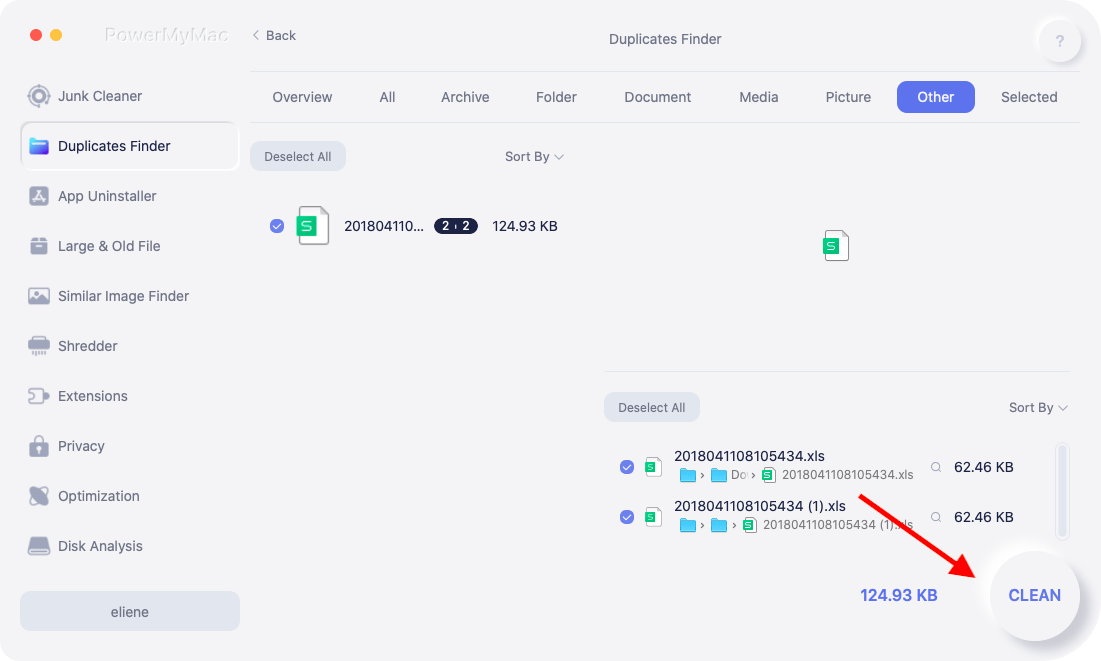
在进行长时间的 SSH 会话或运行复杂的远程脚本之前,使用 PowerMyMac 运行系统检查可确保流畅的性能和零延迟,如果您管理多个终端,这将特别有帮助。
第8部分:结论
学习如何在 Mac 上使用 SSH 连接,将开启无限可能:管理服务器、部署应用程序、运行无头设备等等。无论您是通过密码还是 SSH 密钥连接,了解终端命令和故障排除技巧都是实现流畅工作流程的关键。
别忘了,系统健康状况会影响 SSH 的速度和稳定性。使用 iMyMac PowerMyMac 优化您的 Mac,确保远程连接始终流畅安全。


