


 PowerMyMac


期待着 在 Mac 上玩《模拟人生 4》 不想遇到性能问题或复杂的变通方法?好消息——《模拟人生4》现已官方支持macOS,这意味着Mac用户无需安装Windows或使用第三方模拟器即可畅玩这款游戏。无论您是《模拟人生》系列的忠实粉丝还是新手,在Mac上畅玩游戏都比以往任何时候都更加便捷。
本指南将逐步指导您如何在 Mac 上畅玩《模拟人生 4》,并介绍如何调整设置以获得更流畅的游戏体验。我们还将介绍一款强大的 Mac 优化工具,帮助您在每次游戏前后充分发挥硬件性能。从系统要求到性能提升技巧,本指南涵盖了您在 macOS 上畅享《模拟人生 4》完整体验所需的一切信息。
内容: 第一部分:如何在Mac上下载并玩《模拟人生4》?第二部分:在 Mac 上玩《模拟人生 4》的技巧第三部分:额外内容:优化您的 Mac 以获得流畅的游戏体验部分4。 结论
第一部分:如何在Mac上下载并玩《模拟人生4》?
如果你想在 Mac 上玩《模拟人生 4》,过程非常简单——这要归功于 EA 提供了 macOS 原生版本。以下是完整的入门指南:
第一步:检查您的Mac兼容性
下载游戏前,请确保您的 Mac 满足以下最低系统要求:
- macOS 10.13 (High Sierra) 或更高版本
- 英特尔酷睿 i5 处理器或苹果芯片(M1、M2 等)
- 8GB RAM或更多
- 至少 25GB 可用磁盘空间
- 支持金属支撑的显卡
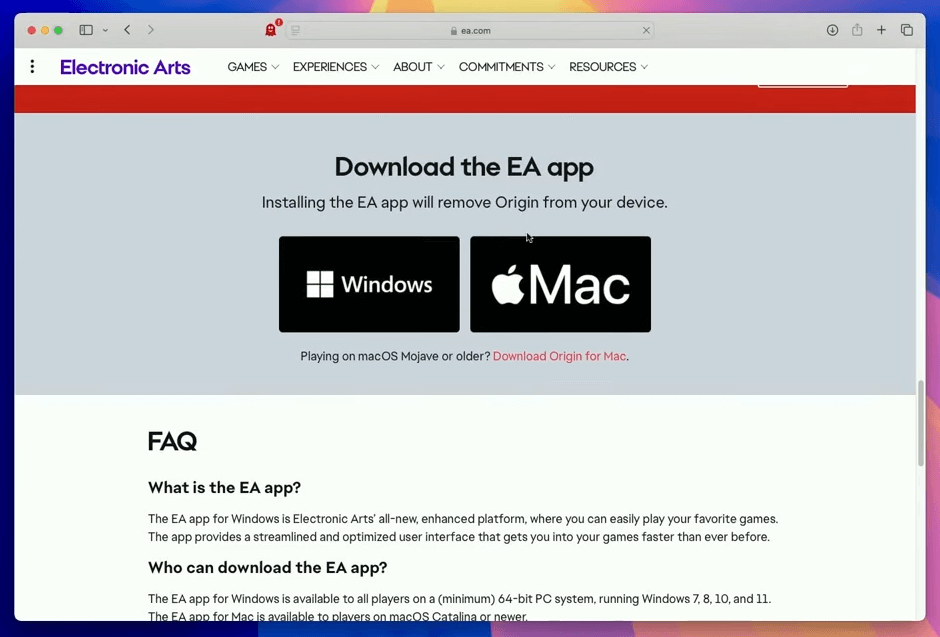
步骤二:下载EA应用程序(以前称为适用于Mac的Origin)
EA 已从 Origin 平台过渡到全新的 EA Mac 应用。以下是获取方法:
- 访问 EA官方网站.
- 下载 EA macOS 应用.
- 安装并启动该应用程序。
- 登录或创建EA账户。
步骤三:下载并安装《模拟人生4》
进入EA应用程序后:
- 寻找 的模拟人生4“.
- 点击“下载”(截至 2022 年,《模拟人生 4》可免费游玩)。
- 等待安装完成,然后点击“播放”。

有了这个原生版本,无需额外软件即可在 Mac 上轻松畅玩《模拟人生 4》。

可选:转移现有存档或模组
如果您之前在 Windows 系统上玩过这款游戏或安装过模组:
- 保存文件:
Documents > Electronic Arts > The Sims 4 - 从另一台电脑或外部驱动器传输它们
现在,您可以在 Mac 上畅玩《模拟人生 4》,享受与 PC 玩家相同的访问权限和功能。
第二部分:在 Mac 上玩《模拟人生 4》的技巧
为了确保您在 Mac 上畅玩《模拟人生 4》时获得最佳性能,请遵循以下优化提示:
调整游戏内设置
- 在MyCAD中点击 软件更新 游戏选项 > 图形
- 设置图形 中 or 低 适用于较旧的Mac电脑
- 关 垂直同步 为了获得更流畅的帧率
- 在较旧的显示器上,将分辨率降低至 1440x900 或 1280x800。
关闭后台应用程序
玩游戏时,请关闭不必要的应用程序,例如 Chrome、Zoom 或 Spotify。这些应用程序会占用《模拟人生4》流畅运行所需的内存和 CPU 资源。
 相关文章: Mac上需要多少RAM? [释放内存的提示]
管理自定义内容和模组
安装过多模组会降低游戏速度。以下是如何避免这种情况的方法:
- 定期清理您的 Mods 文件夹
- 避免使用过时或损坏的模组
- 使用模组管理器来保持井然有序。
避免磁盘空间不足
请始终保持至少 10-15 GB 的可用空间。《模拟人生 4》会不断写入磁盘(存档、缓存、MOD),因此存储空间不足可能会导致游戏崩溃或加载缓慢。
相关文章: 如何在Mac上管理存储空间?
保持 macOS 和《模拟人生4》更新
游戏补丁和 macOS 更新通常可以提升性能和兼容性。请务必保持两者都为最新版本。
遵循这些技巧,可以确保您在 Mac 上玩《模拟人生 4》时获得最佳游戏体验。
第三部分:额外内容:优化您的 Mac 以获得流畅的游戏体验
为了在玩游戏时充分发挥 Mac 的性能,请考虑使用 iMyMac PowerMyMac是一款专为 macOS 设计的强大优化工具。它通过删除不必要的文件、管理系统内存和实时监控资源使用情况来帮助提高性能。
PowerMyMac 的主要功能:
- 智能清洁剂: 快速删除系统垃圾、缓存文件和临时数据以恢复宝贵的磁盘空间。
- 应用程式解除安装程式: 彻底删除不需要的应用程序及其残留文件。
- 重复查找器: 查找并删除占用存储空间的重复文件。
- 文件粉碎机: 安全删除无法恢复的敏感文件。
- 隐私保护: 清除浏览历史记录、cookie 和应用程序痕迹以保护您的数据。
- 性能监视器: 实时监控您的 CPU、内存和存储使用情况。
在 Mac 上玩《模拟人生 4》时,您的系统需要处理复杂的模拟、实时渲染和大型存档文件。PowerMyMac 可以帮助您避免 Mac 因旧文件或未使用的应用程序而运行缓慢。在启动《模拟人生 4》之前运行 PowerMyMac 可以清理内存和磁盘空间。游戏结束后再次运行 PowerMyMac 可以帮助系统降温并清除残留的缓存文件。

部分4。 结论
如果你一直想知道如何在Mac上玩《模拟人生4》,好消息是,这不仅可以做到,而且官方也支持。你可以直接使用EA macOS应用程序安装游戏,几分钟内即可开始畅玩,无需Boot Camp或虚拟机。
为了获得最佳体验,请优化图形设置、管理后台任务并使用系统工具,以确保您的 Mac 始终保持最佳性能。PowerMyMac 等工具可以帮助您轻松清理空间、释放内存并监控系统运行状况。


