


 PowerMyMac


此 MacBook Air的 是一款时尚、功能强大的机器,非常适合学生、专业人士和创意人士。但当需要打印时,找到一个 MacBook Air 打印机 兼容、无线且易于设置的设备可能并非易事。本指南将简化一切。我们将介绍与 macOS 完美兼容的最佳打印机、连接技巧以及故障排除建议。此外,还将探索如何在打印机安装和日常使用过程中保持 Mac 的顺畅运行。
内容: 第 1 部分:在为 MacBook Air 选择打印机时需要注意什么?第 2 部分:您可以选择最适合 MacBook Air 的打印机第 3 部分:如何将打印机连接到 MacBook Air?第 4 部分:常见问题及其解决方法第 5 部分:奖励 - 让您的 Mac 打印顺畅第6部分:最后的想法
第 1 部分:在为 MacBook Air 选择打印机时需要注意什么?
并非所有打印机都能与 macOS 完美兼容。选择适用于 MacBook Air 的打印机时,您应该优先考虑以下功能:
- macOS 兼容性:检查它是否支持 Apple 的 AirPrint 或提供 Mac 专用驱动程序
- 无线列印:由于 MacBook Air 缺少很多端口,因此 Wi-Fi 或蓝牙是理想的选择
- 小巧的尺寸:补充 MacBook Air 的便携式设计
- 多合一功能:通过一台设备进行扫描、复印和打印
- 墨水效率:Mac 兼容应用程序(如 Preview 和 Safari)可以很好地处理 PDF 打印 - 选择一款不会在简单任务上浪费墨水的打印机
为 MacBook Air 选择合适的打印机可确保流畅的性能,特别是对于远程工作者或学生而言。
第 2 部分:您可以选择最适合 MacBook Air 的打印机
以下是根据兼容性、性能和易用性评定的 MacBook Air 顶级打印机:
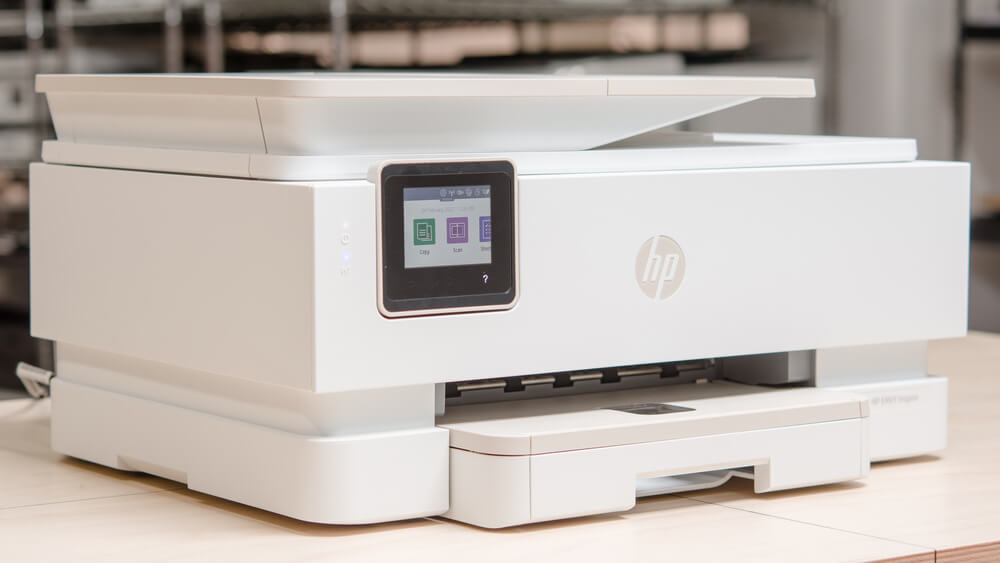
1. 惠普 ENVY Inspire 7955e (适用于 MacBook Air 的出色全能无线打印机)
对于追求高品质彩色文档打印的 MacBook Air 用户来说,HP ENVY Inspire 7955e 是一款功能丰富的选择。它支持 Apple AirPrint,无线设置无缝衔接,无需安装驱动程序。这款多功能一体打印机还内置扫描仪和复印机,非常适合学生、远程办公人员或家庭使用。其智能打印系统可连接到 HP+,实现自动供墨和云端功能。
- 为什么它非常适合 MacBook Air:其紧凑的体积与 MacBook Air 的纤薄设计完美匹配,并且您可以通过 Wi-Fi 直接从 Safari、Pages 或 Mail 等应用程序进行打印。
2.佳能 PIXMA TR8620a(功能丰富,色彩还原出色)
如果您追求色彩鲜艳的照片打印和可靠的文档处理性能,佳能 PIXMA TR8620a 是您的不二之选。它专为家庭办公室和创意人士设计,支持 AirPrint、macOS 和 Google 云打印。这款打印机以其清晰的图像质量和处理各种介质的能力而著称,从光面照片纸到信封,无所不能。
- 为什么它非常适合 MacBook Air:直观的触摸屏和完整的无线支持让您可以轻松地从 MacBook Air 或 iPhone 进行打印,并与 Apple 的生态系统深度集成。
3. Brother HL-L2350DW(适合 Mac 用户的最佳单色激光打印机)
对于需要快速、一致黑白打印的用户来说,Brother HL-L2350DW 无疑是您的不二之选。这是一款专为大批量文档打印打造的紧凑型激光打印机。它全面支持 AirPrint 和 macOS 驱动程序,是追求清晰文本的专业人士和学生的理想之选。
- 为什么它非常适合 MacBook Air:它高效节能,并支持双面打印。高达每分钟 32 页的快速打印速度使其成为不需要彩色打印的 Mac 用户的理想办公伴侣。
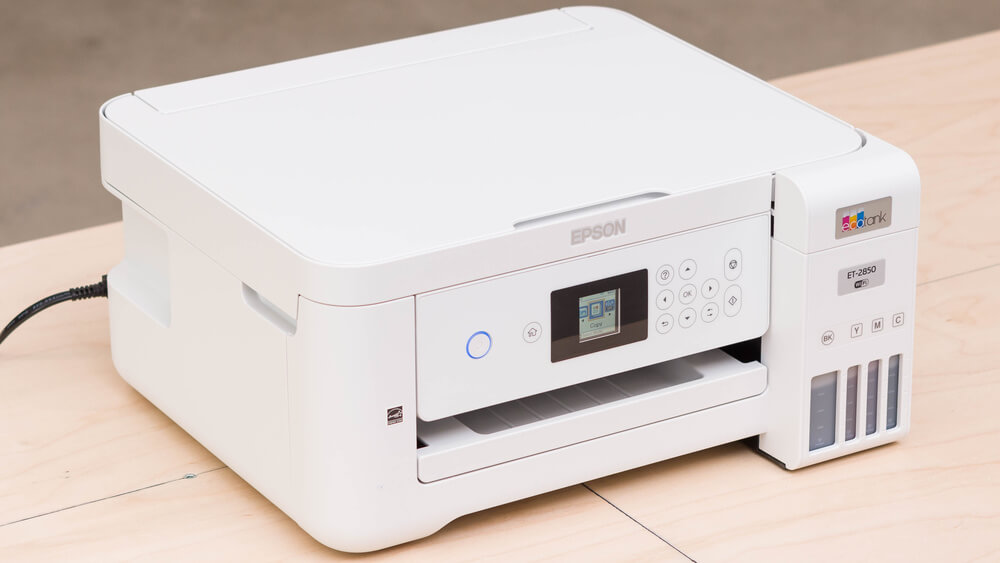
4. Epson EcoTank ET-2850(环保之选,长期节省成本)
如果您厌倦了更换昂贵的墨盒,爱普生 EcoTank ET-2850 是您的理想之选。这款适用于 MacBook Air 的打印机配备大容量可填充墨仓,可大幅降低您的每页打印成本。这款多功能一体打印机色彩精准,并支持全面的无线连接,包括 AirPrint 和 macOS 兼容性。
- 为什么它非常适合 MacBook Air:其环保设计和高印量墨水使其成为需要频繁可靠打印的学生或专业人士的理想之选。对于 MacBook Air 用户来说,它也是长期来看最经济实惠的选择之一。
5. HP OfficeJet Pro 9015e(适用于 MacBook Air 的专业级性能)
HP OfficeJet Pro 9015e 一定会受到重度用户和商务人士的青睐。它拥有快速的打印速度、双面扫描和基于云的移动打印功能,专为高负荷使用而设计。它还集成了 HP+ 服务,并拥有强大的安全功能。
- 为什么它非常适合 MacBook Air:AirPrint 兼容性可确保从 macOS 顺利进行无线打印,并且智能功能可与 Mac 生产力应用程序无缝协作,使其成为 MacBook 用户出色的商务级打印机。
通过精心选择一款符合您的工作量和 macOS 兼容性需求的 MacBook Air 打印机,您可以减少设置麻烦,并实现更顺畅的日常工作流程。在下一部分中,我们将指导您如何在 MacBook Air 上正确连接和配置这些打印机。
第 3 部分:如何将打印机连接到 MacBook Air?
一旦您选择了最适合 MacBook Air 的打印机,连接它通常很简单:
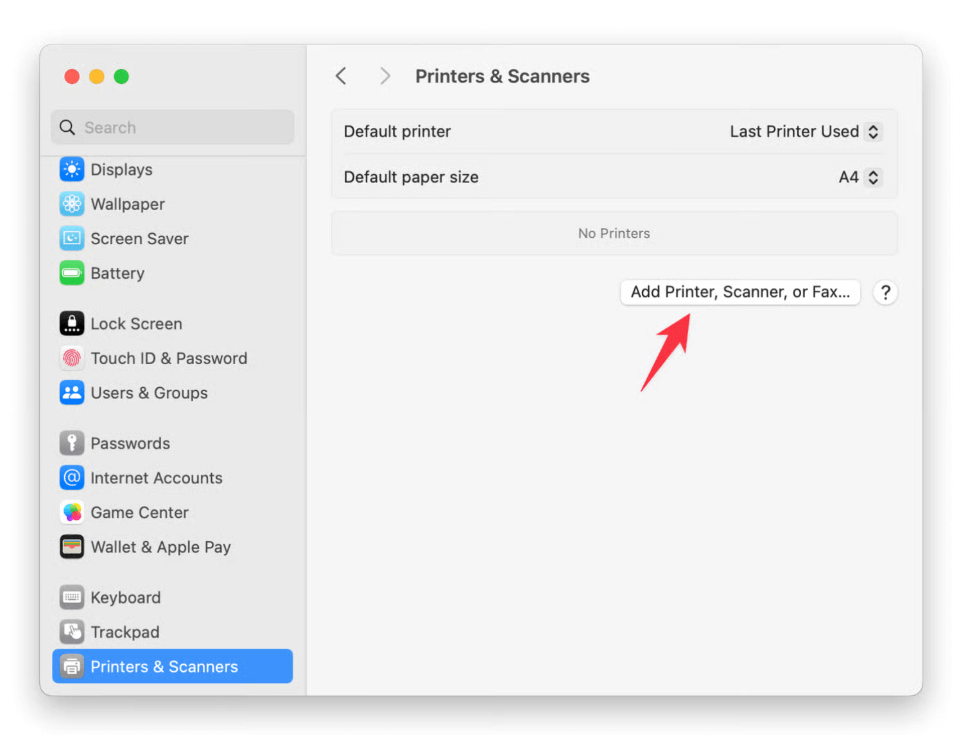
选项 1:AirPrint 设置(无需驱动程序)
- 确保您的打印机和 MacBook Air 位于同一 Wi-Fi 网络上
- 在MyCAD中点击 软件更新 系统设置 → 打印机和扫描仪
- 点击 加(+) 按钮并选择您的打印机
- 打印!
选项 2:制造商驱动程序
对于没有 AirPrint 的打印机:
- 从打印机网站下载 macOS 驱动程序
- 安装软件并重新启动 Mac
- 通过添加打印机 打印机和扫描仪
使用正确的 MacBook Air 打印机设置方法可避免不必要的错误和打印延迟。
第 4 部分:常见问题及其解决方法
即使是最好的打印机也可能出现问题。以下是一些常见问题的解决方法:
- 打印机没有显示? 确保两台设备处于同一 Wi-Fi 上
- 驱动程序错误? 重新安装最新的 macOS 兼容驱动程序
- 打印机队列卡住了? 在MyCAD中点击 软件更新 系统设置 → 打印机和扫描仪,删除并重新添加打印机
- 打印速度慢? 重新启动路由器或尝试直接 USB 连接(如果支持)
定期维护并保持 Mac 清洁可以避免许多此类问题 - 下文将详细介绍。
第 5 部分:奖励 - 让您的 Mac 打印顺畅
安装和使用 MacBook Air 打印机需要系统资源、驱动程序处理和网络稳定性。因此 iMyMac PowerMyMac 闪耀夺目。它能让您的 Mac 保持最佳状态,让打印机和其他外围设备顺畅运行。
iMyMac PowerMyMac 如何提供帮助:
- 智能清理: 清除系统垃圾 可能干扰打印机软件的文件、日志和缓存
- 应用程式解除安装程式: 全然 卸载不需要的应用程序及其残留文件.
- 隐私保护: 清除浏览器历史记录、cookie 和使用日志,保护您的隐私。
- 性能监视器:帮助识别 CPU 或内存占用大的应用程序,从而降低打印速度
- 启动管理器:加快启动时间,让您的打印机更快准备就绪

通过使用 iMyMac PowerMyMac 优化您的 Mac,您可以确保每台 MacBook Air 打印机都能更高效地工作,从而节省您的时间并减少挫败感。
第6部分:最后的想法
找到最适合 MacBook Air 的打印机,不仅要考虑规格,还要考虑兼容性、便捷性以及系统健康。选择一款支持 macOS 的型号,进行正确的设置,并定期维护您的 Mac。借助 iMyMac PowerMyMac 等工具,您将获得流畅高效的打印体验。


