


 PowerMyMac


我们都经历过这种情况,不停地打字,却因为 Word 崩溃或系统意外关闭而丢失了所有数据。如果你问的是 恢复未保存的Word文档 文件,好消息是恢复通常是可能的。 微软Word 内置自动恢复功能,Windows 和 macOS 均提供额外的工具来帮助您恢复。本指南将逐步指导您恢复丢失的文件并防止此类事件再次发生。我们还将探讨如何维护 Mac 的系统稳定性并防止未来再次发生数据丢失。
内容: 第1部分:为什么Word文档未保存或丢失第2部分:在Windows上恢复未保存的文档第3部分:在Mac上恢复未保存的文档第 4 部分:如何在 Mac 上保护您的 Word 文档?第5部分:最后的想法
第1部分:为什么Word文档未保存或丢失
在恢复未保存的 Word 文档之前,了解其原因会有所帮助。常见原因包括:
- Word 或系统崩溃
- 突然停电
- 忘记手动保存
- 覆盖文件
- 意外关机或强制重启
了解原因可以帮助您选择最佳的恢复方法。
第2部分:在Windows上恢复未保存的文档
要在 Windows 上恢复未保存的 Word 文档文件,请尝试以下操作:
1.自动恢复功能
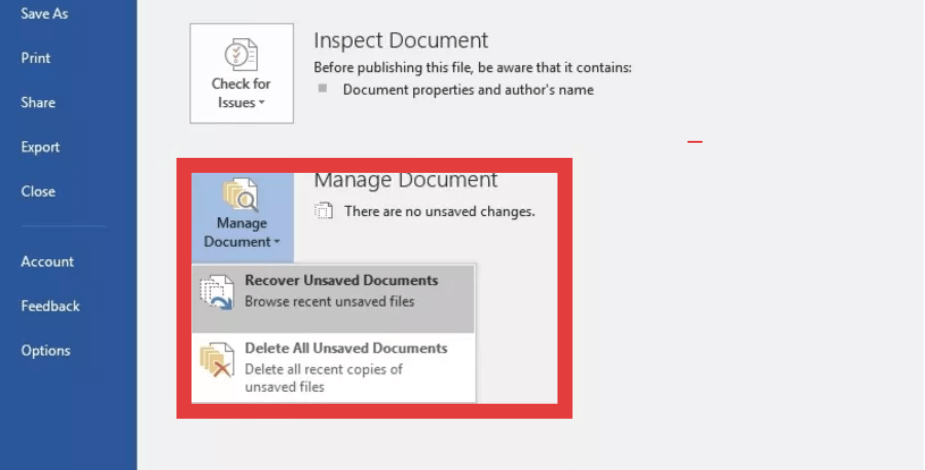
- 打开 Word → 单击文件 > 信息
- 查看“管理文档”>“恢复未保存的文档”
- 选择您的文件并保存
2. 搜索 .asd 或 .wbk 文件
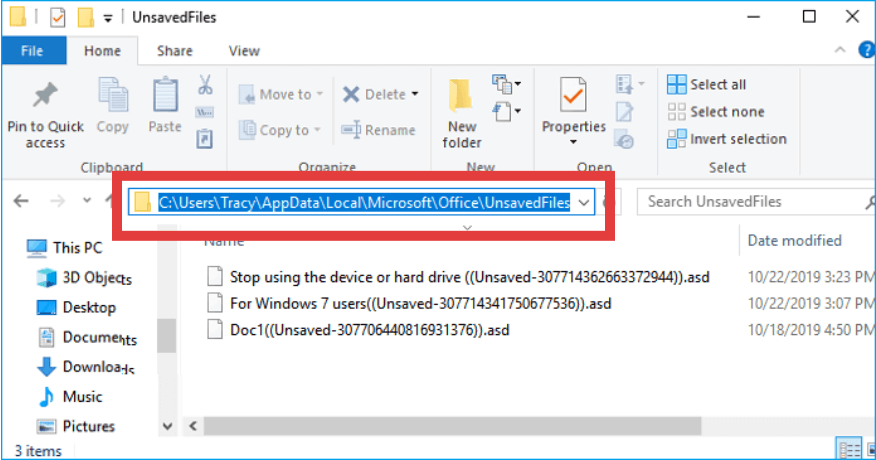
使用 Windows 文件资源管理器搜索:*.asd or *.wbk
这些是 Word 的备份和自动恢复格式。
3.检查临时文件夹
导航至:[C:\Users\[YourName]\AppData\Local\Microsoft\Office\UnsavedFiles]
第3部分:在Mac上恢复未保存的文档
要在 Mac 上恢复未保存的 Word 文档文件:
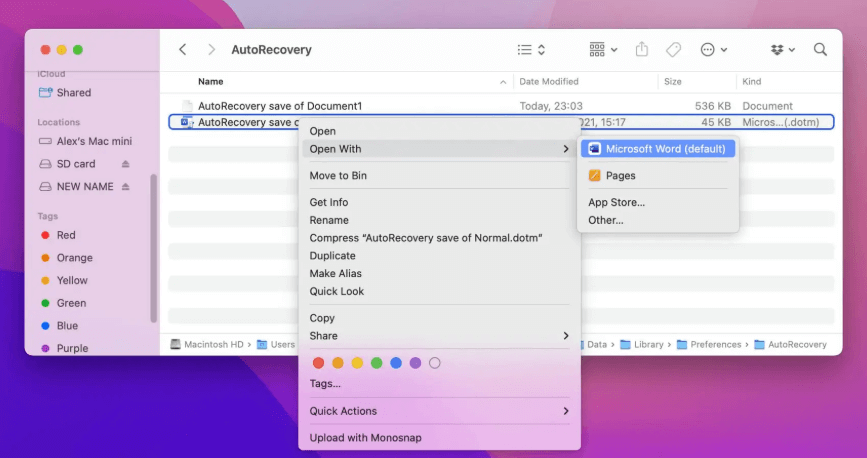
1.自动恢复文件夹
- 打开 Finder > 前往:
~/Library/Containers/com.microsoft.Word/Data/Library/Preferences/AutoRecovery/ - 查找最近自动保存的版本
2.时间机器备份
如果启用了 Time Machine,请打开它并导航到文件上次保存的文件夹。从备份中恢复之前的版本。
第 4 部分:如何在 Mac 上保护您的 Word 文档?
频繁的系统减速或崩溃是未保存文档丢失的常见原因 - 尤其是在 Mac 上。 iMyMac PowerMyMac 可以帮助最大限度地降低这些风险并提高系统的稳定性。
具体方法如下:
- 实时系统监控:跟踪 CPU 和内存使用情况以避免过载
- 智能清理工具: 清除系统垃圾 会降低 Mac 速度并导致 Word 等应用程序冻结的文件
- 应用程式解除安装程式: 全然 卸载不需要的应用程序及其残留文件
- 启动管理器:通过禁用不必要的后台进程来缩短系统启动时间
通过使用 iMyMac PowerMyMac 优化您的 Mac,您可以减少 Word 崩溃或系统意外关闭的可能性,这两者都是文件未保存的常见原因。
第5部分:最后的想法
丢失数小时的工作成果总是令人沮丧,但了解如何恢复未保存的 Word 文档文件可以节省您的时间,减轻您的压力。无论您使用的是 Windows 还是 Mac,内置功能和备份工具都能提供可靠的恢复选项。如果您使用的是 Mac,使用 iMyMac PowerMyMac 等工具保持系统清洁稳定将大有裨益。不要等到文件丢失才采取行动,而要防患于未然。


