


 PowerMyMac


如果您曾经想知道如何 在 Windows 上运行 Mac 应用程序,你并不孤单。许多 Mac 独有的应用程序(例如 Final Cut Pro 或 Logic Pro)都没有提供原生 Windows 版本。无论你是从 Mac 切换到 PC,还是仅仅需要访问某个特定的 macOS 应用,都有多种解决方案。从模拟器到虚拟机,本指南详细介绍了在 Windows 设备上运行 Mac 软件的最有效方法。我们还将介绍如何在跨平台工作时维护系统。
内容: 第 1 部分:为什么要在 Windows 上运行 Mac 程序?第2部分:在Windows上运行Mac程序的方法第 3 部分:性能和兼容性考虑第 4 部分:维护您的 Mac 以获得更好的跨平台体验第5部分:最后的想法
第 1 部分:为什么要在 Windows 上运行 Mac 程序?
了解人们为什么想在 Windows 上运行 Mac 应用,有助于明确可靠方法的必要性。原因包括:
- 访问 macOS 独有的创意软件
- 跨平台开发和测试
- 从 Mac 过渡到 PC
- 避免购买 Mac 的成本
由于操作系统级别的差异,在 Windows 上运行 Mac 应用程序可能会比较棘手,但只要使用正确的工具,这是可能的。
您可以在 Windows 上原生运行 Mac 程序吗?
简短的回答:不,您无法在 Windows 上原生运行 Mac 应用程序,因为 macOS 和 Windows 使用不同的框架、文件系统和系统调用。
不过,在 Windows 上模拟或虚拟化 macOS 有几种变通方法。这些方法的性能并非完美,但对于特定任务或轻量级使用来说效果不错。
第2部分:在Windows上运行Mac程序的方法
以下是在 Windows 上运行 Mac 应用程序的最有效方法:
1. macOS 虚拟机(VM)
使用 VirtualBox 或 VMware 等虚拟化工具在 Windows PC 上安装 macOS。您需要 macOS ISO 文件和兼容的硬件。
- 优点:完整的 macOS 体验
- 缺点:设置复杂,且可能受到法律限制
 相关文章: 适用于 Mac 的最佳虚拟机,可实现无缝跨平台计算
2. Windows 硬件上的黑苹果
Hackintosh 是一种更高级的方法,它会在 PC 硬件上安装 macOS。但 Apple 官方不支持此设置。
- 优点:与 Mac 应用程序高度兼容
- 缺点:有风险、不稳定、耗时

3.远程Mac访问
使用 MacStadium 或远程访问应用程序等服务(例如, TeamViewer) 从 Windows PC 控制 Mac。
- 优点:无需在本地模拟 macOS
- 缺点:需要稳定的网络和 Mac
每种方法都允许您在 Windows 上运行 Mac 应用程序,但您的选择取决于您的技术技能和目的。
第 3 部分:性能和兼容性考虑
当您尝试在 Windows 上运行 Mac 应用时,性能表现可能会有所不同。模拟和虚拟化通常需要大量内存和 CPU 资源。您可能会遇到卡顿、崩溃或硬件支持受限等问题,尤其是在视频编辑器或音乐制作软件等图形密集型应用程序上。
由于 macOS 系统依赖性,某些应用根本无法运行。强烈建议您在使用最常用的应用之前,先在虚拟机中测试一下。
第 4 部分:维护您的 Mac 以获得更好的跨平台体验
即使您主要使用 Windows,许多用户也会在 PC 之外保留一台 Mac。为了让 Mac 保持快速、干净的运行, iMyMac PowerMyMac 是必须的。
iMyMac PowerMyMac 的帮助方式如下:
- 智能系统清理: 清除系统垃圾 并缓存以释放空间
- App卸载程序:彻底删除应用程序和残留文件
- 内存和性能监视器:跟踪 CPU、磁盘和 RAM 使用情况
- 启动管理器:通过禁用不需要的启动项来加快启动时间
- 隐私清洁工:安全擦除浏览历史记录和个人数据
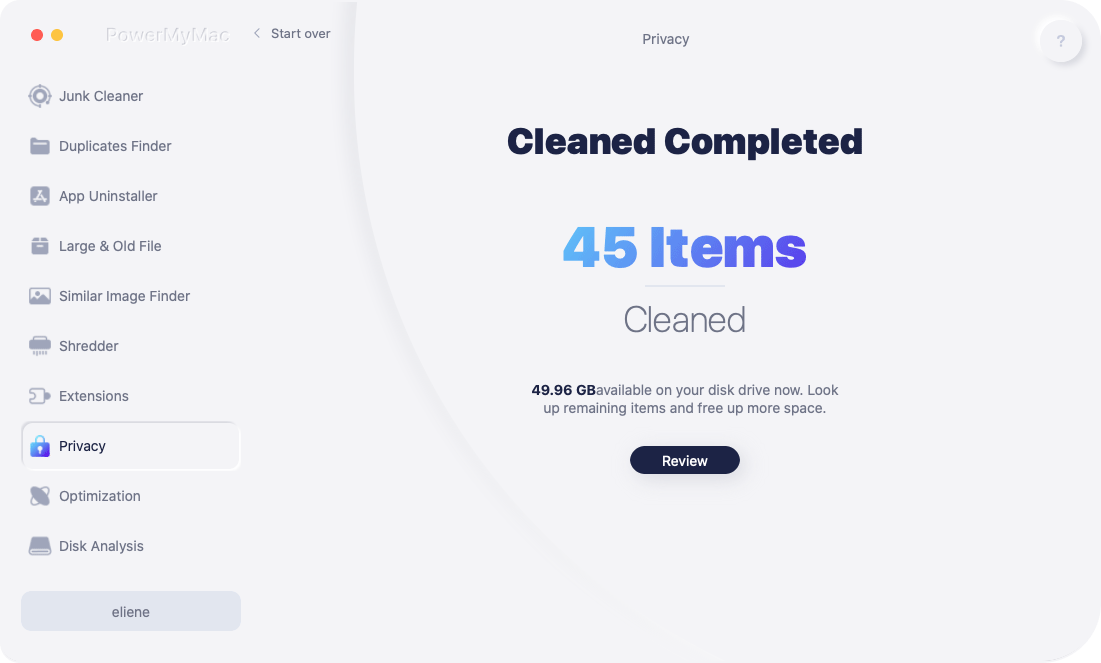
如果您在 macOS 和 Windows 之间切换或使用远程访问运行 Mac 应用程序,使用 iMyMac PowerMyMac 优化您的 Mac 可确保获得最佳性能 - 即使在远程会话期间也是如此。
第5部分:最后的想法
无论您是开发人员、视频编辑者,还是仅仅出于好奇,了解如何在 Windows 上运行 Mac 应用都能为您带来新的可能性。然而,设置过程并不总是简单且合法。对于轻度使用,虚拟机或远程访问可能就足够了。对于日常工作流程,请考虑其他替代方案,或使用 iMyMac PowerMyMac 等工具优化备用 Mac 系统。


