


 PowerMyMac


这很简单。你可以在 Mac 上启用 Spotify 睡眠定时器。最新版本的 Spotify 内置了睡眠定时器。所以,如果你想在睡前听听音乐,Spotify 睡眠定时器就非常适合你。你可以设置音乐在你入睡后自动停止播放。
如果你还不熟悉Spotify,别担心。在我们正式开始之前,先来了解一下它。 设立 Spotify 睡眠定时器 Mac 版以下是如何使用 Spotify 的方法。
提示:
想知道如何永久免费收听 Spotify 音乐吗?请关注 这份简易指南.
如果您需要在 iOS 设备上下载 Spotify++ IPA 文件,请检查 本文.
内容: 第一部分:在设置Spotify睡眠定时器之前,请先创建Spotify帐户第二部分:如何在 Mac 上设置计时器?第3部分。如何在没有Premium的情况下离线收听Spotify?第四部分:额外内容:卸载 Mac 上不需要的应用程序部分5。 结论
第一部分:在设置Spotify睡眠定时器之前,请先创建Spotify帐户
Spotify 是一个流媒体音乐平台,拥有庞大的音乐库。不过,你需要先下载它。如果你想付费,当然可以。但是,你可以先试用他们的免费试用版。前提是你不介意它的一些限制和应用内的广告。如果你的 Spotify 在 Mac 上无法正常运行,那么你可以…… 先卸载它 然后重新安装。
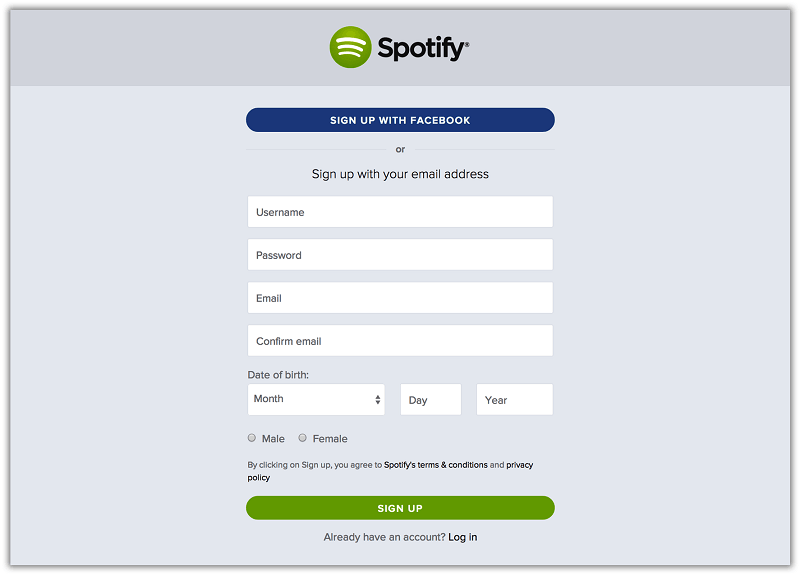
以下是创建 Spotify 帐户的步骤。
- 在MyCAD中点击 软件更新 Spotify.com.
- 点击 获取 Spotify 免费按钮您试用后随时可以升级您的帐户。
- 注册一个免费账户。选择用户名和密码。提供您的电子邮件地址和出生日期。点击 注册.
- 等待应用程序在您的 Mac 上下载完成。
- 从您的 Mac 运行安装程序即可开始使用 Spotify。
- 输入您的用户名和密码以登录到您的帐户。
现在,你已经拥有了一个Spotify帐户,你 开始浏览音乐、艺术家和播客没错,你没看错。你可以用Spotify收听播客。请按照以下步骤在你的Spotify账号上播放播客。
- 打开你的Spotify账号。
- 在搜索栏中查找一些播客。
- 选择并播放某一集节目。您也可以下载某一集节目以便稍后收听。如果您想获取播客的最新一集,请务必关注该节目。您可以在您的设备上找到所有节目和剧集。 播客内 会员服务.
你也可以 创建播放列表 在您的 Spotify 帐户上。之所以在此重点介绍播放播客的步骤,是因为您需要播放一些播客才能在 Mac 上启用 Spotify 的睡眠定时器功能。继续阅读以了解更多关于如何在 Mac 上启用 Spotify 睡眠定时器的信息。
小技巧: 在Spotify上听歌合法吗?很多用户对此感到困惑。点击链接即可找到答案。
第二部分:如何在 Mac 上设置计时器?
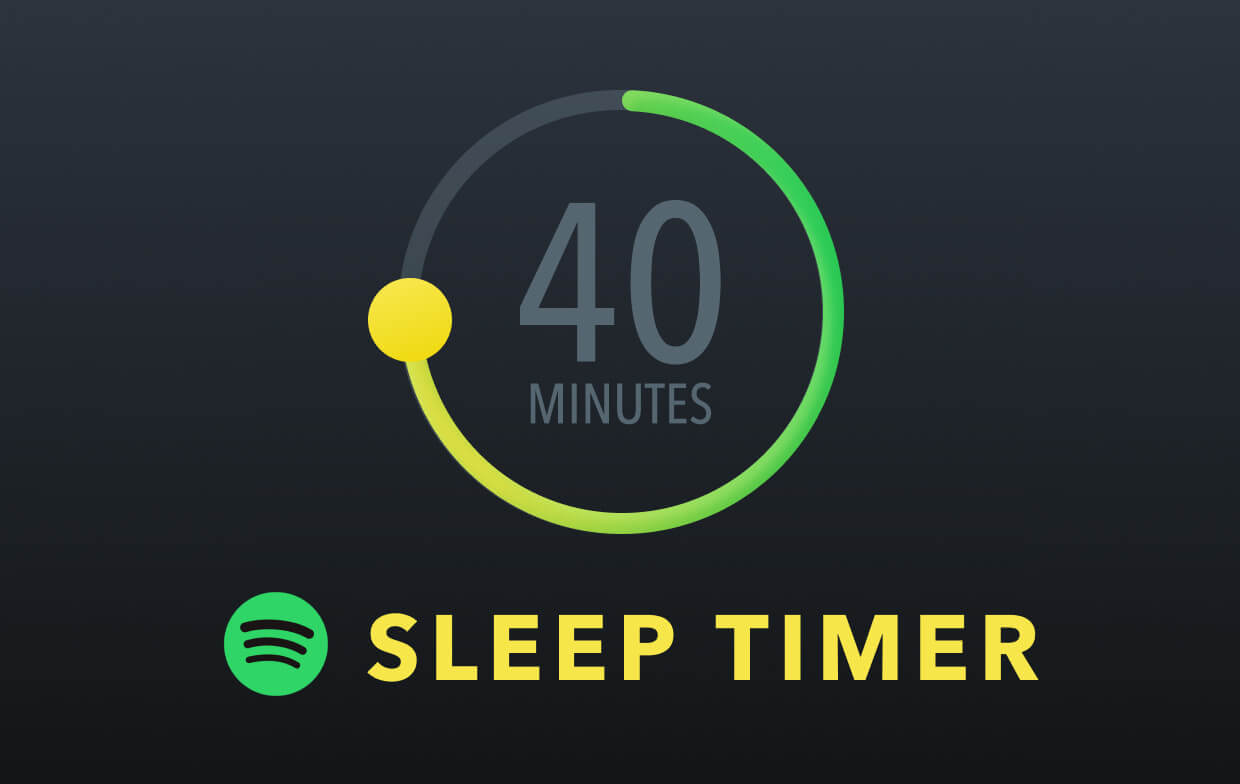
如果你是那种不听音乐就睡不着觉的人,那么Spotify的睡眠定时器就非常适合你。你可以播放音乐,而不用担心睡前忘记关掉。
Spotify 让您轻松伴着舒缓的音乐入睡。您无需担心任何事情,只需安心入睡即可。设置好 Spotify Mac 睡眠定时器后,您无需手动调低音乐音量。
以下是如何在 Mac 上设置或启用 Spotify 睡眠时间的步骤。
- 从你的Spotify账户播放播客。你已经知道该怎么做了。
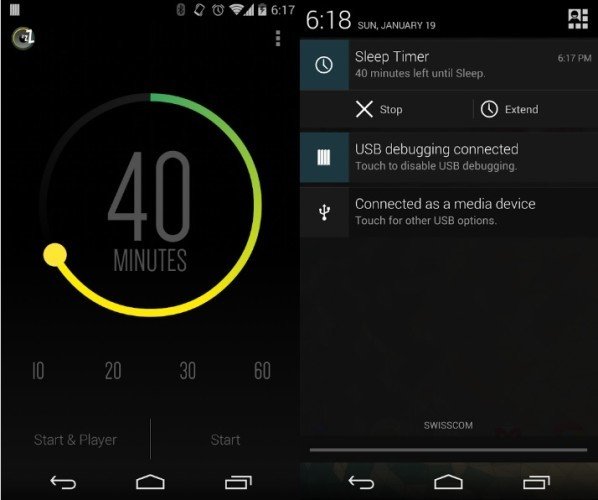
- 寻找 睡眠定时器选项 播客开始播放后,您会在“前往某一集”下方找到睡眠定时器选项。睡眠定时器图标为半月形。
- 点击睡眠定时器图标。您将进入一个新屏幕,您可以在其中设置 5 分钟、10 分钟、15 分钟、30 分钟、45 分钟和 1 小时后停止音频播放。
- 选择您的时间完成上述步骤后,您的 Spotify 睡眠定时器就设置好了。
- 选择你睡前想听的音乐。
- 播放吧。音乐会根据你为播客设置的时间自动停止。因此,你无需在睡前收听播客。如果你想听音乐,也可以。你只需在所选播客中设置 Spotify Mac 睡眠定时器即可。
不过,Spotify 的睡眠定时器功能允许你同时收听音乐和播客。这很棒。
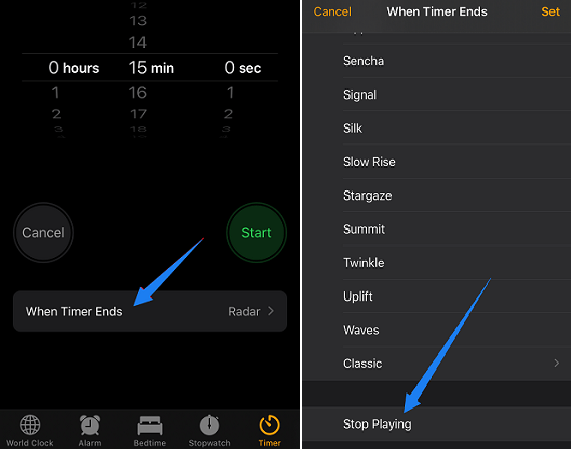
如果您不想使用播客来设置 Mac 上的 Spotify 睡眠定时器,您也可以 使用时钟图标点击时钟图标,即可找到 Spotify Mac 版睡眠定时器的内置设置。请按照以下步骤使用时钟图标在 Mac 上设置 Spotify 睡眠定时器。
- 点击时钟图标。
- 点击上面写着“ 当定时器完.
- 点击 停止播放.
- 设置时间。
好了,你的 Spotify 睡眠定时器 Mac 版现在已经设置好了。你可以伴着美妙的音乐安心入睡,不用担心忘记关掉它了。
第3部分。如何在没有Premium的情况下离线收听Spotify?
事实是,你需要付费订阅 Spotify Premium 才能畅听你喜爱的歌曲。实际上,它每月收费 10 美元。那么,有没有办法在不付费订阅的情况下欣赏 Spotify 歌曲呢?为了省钱,我们建议你使用一些 Spotify 音乐转换器,其中最受欢迎的工具之一是…… DumpMedia Spotify音乐转换器.
DumpMedia Spotify音乐转换器允许您下载或将喜爱的歌曲转换为MP3格式,且不会损失音质,以便您可以将它们保存到电脑上离线播放。这是因为转换后,Spotify的DRM保护已被移除。您可以按照以下简单步骤操作,永久保存您的Spotify歌曲:
- 从官方网站免费下载 DumpMedia Spotify Music Converter,然后将其安装到您的 Mac 上。
- 启动程序以添加您的 Spotify 歌曲。
- 点击“将所有任务转换为:”选择输出格式,然后点击“浏览”按钮选择保存文件的文件夹。
- 按下“转换”按钮开始转换过程。
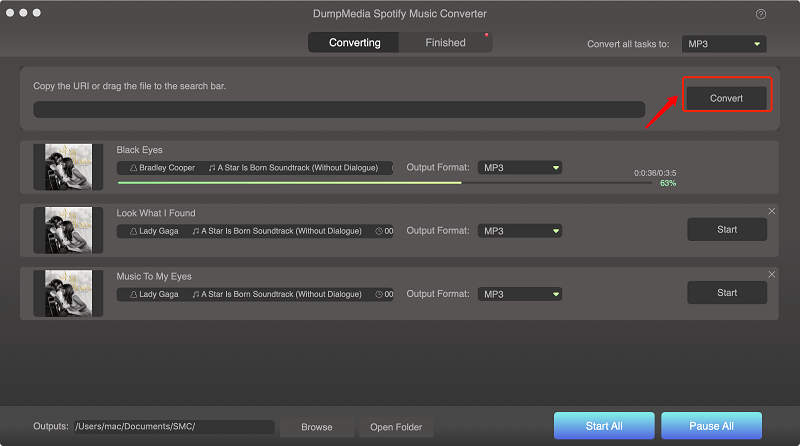
稍等片刻,即可免费畅享 Spotify 歌曲,无需支付 Spotify Premium 会员费用。
第四部分:额外内容:卸载 Mac 上不需要的应用程序
如果你想知道为什么你需要一个 应用程序清理工具 如 iMyMac PowerMyMac 如何在Mac上卸载不需要的应用程序?答案很简单。如果你的Mac上安装了太多应用程序,就会拖慢电脑的运行速度。
 立即免费试用!
是这样的,你肯定会在Mac上安装很多应用。你想在Mac上设置Spotify睡眠定时器,就意味着你正在收集和存储大量应用。这本身没什么问题,只要你花点时间卸载不需要的应用就行。
你会花时间卸载那些不再使用的应用程序吗?如果你没有时间这样做,为什么不让 PowerMyMac 来帮你完成呢?
所以,如果你想在 Mac 上使用 Spotify 睡眠定时器,但存储空间不足,请务必先使用 PowerMyMac 删除其他应用程序。

这样,你的 Mac 就有足够的空间来安装你最新的应用程序。在这个例子中,它就是 Spotify 睡眠定时器 Mac 版。
部分5。 结论
你的Mac能为你做很多事。它甚至能播放美妙的音乐,帮助你安然入睡。是不是很棒?正因如此,你需要好好呵护它。如果你想让你的Mac长久使用,你需要安装合适的应用程序,时刻优化它的性能。 iMyMac PowerMyMac 它可以为您的 Mac 做到这一点。
设置好 Spotify 睡眠定时器 Mac 版后,就可以让 iMyMac 处理其他不再需要的应用程序了。
您是否尝试过在Mac上设置Spotify睡眠定时器?我们很想听听您的反馈。



.2021-06-19 23:25:18
我找不到半月形图标。我一直在找,但它就是不在那里?
梅利克西2021-06-22 01:52:09
您可以在播客节目标题旁边看到这个图标。该图标代表您在特定节目中的收听进度。满月表示您已收听完该节目,半月表示您已收听了该节目的一部分,但尚未完全收听。