


 PowerMyMac


当您尝试在线浏览、筛选和播放文件时,Spotify 可能会变得很慢。最糟糕的情况下,您会看到令人沮丧的“Spotify 无响应”消息。 Mac上的Spotify速度慢 流媒体也对很多人造成了影响。Spotify 会拖慢 Mac 的运行速度吗?
Mac 用户一直抱怨 Spotify 运行缓慢,但开发商对此置之不理。同样,任何软件都难免存在一些缺陷和不足,需要引起重视。随着时间的推移,Mac 版 Spotify 桌面应用程序运行速度会变慢、卡顿或无响应。它还会占用 Mac 的大量空间,有时甚至会导致系统崩溃。 系统耗尽应用程序内存Spotify 的用户们都在争相寻找解决方案,本文汇总了最有效的解决方案。
本文还将技术步骤分解成普通 Mac 用户易于理解的内容。
内容: 第一部分:清除缓存文件以防止空间占用第二部分:解决 Mac 版 Spotify 流媒体播放卡顿问题第三部分:解决 Mac 版 Spotify 运行缓慢的其他方案部分4。 结论
第一部分:清除缓存文件以防止空间占用
为什么Spotify这么慢?
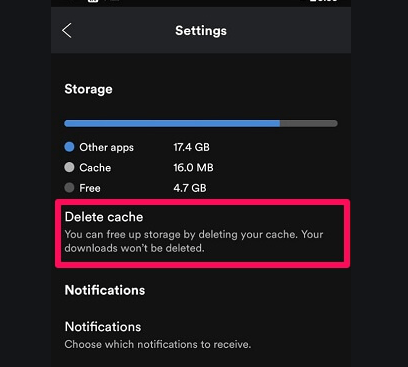
Spotify 应用出现故障的核心在于缓存管理。缓存文件会逐渐增大,最终占用大量内存或处理资源,导致计算机资源过度消耗。您需要清除缓存数据,然后在 Spotify 中调整设置以限制文件大小,防止缓存文件继续膨胀。
请按照以下步骤清除Mac上的Spotify缓存:
- 如果 Spotify 正在运行,请将其关闭。启动你的 发现者.
- 在“前往”菜单中,选择 转到文件夹 或多键
Shift-Command-G. - 输入以下内容:
~/Library/Caches/com.spotify.client/. - 点击“前往”或 按Enter键.
- 在随后打开的文件夹中,你会看到 Browser 目录、Data、fsCachedData 和其他一些项目。请删除所有内容。使用
Command-A全部标记为“已删除”,请丢弃到垃圾桶。 - 返回 Finder。重复步骤 2 和 3。
~/Library/Application Support/Spotify/. - 在这个文件夹中,找到一个名为“ 性能.
- 通过文本编辑器启动 perfs。
- 在文件末尾添加粗体文本。这将缓存文件大小限制为…… 至少1 GB您可以将其减小到您喜欢的大小,但不要超过 1 GB。
- 保存此文件。
- 擦掉 持久缓存
第二部分:解决 Mac 版 Spotify 流媒体播放卡顿问题
Mac电脑上Spotify播放速度慢的原因
Spotify播放卡顿是由多种因素造成的。如果您想流畅地欣赏Spotify音乐,避免缓冲,请尝试以下解决方案。
一开始,不稳定或缓慢的网络连接对这款应用来说就不是好兆头。作为一个在线音乐流媒体平台, Spotify 集成了 DRM 保护当你在线收听歌曲时,该应用会直接从其服务器提取歌曲。
即使是Spotify高级会员,该服务也必须事先验证其订阅状态。如果您长期使用Spotify,您的应用程序可能存在缓存错误。同样,如果您的Mac内存或存储空间不足,下载就会停止。
重置您的网络
拥有快速的网络连接但 Shopify 运行缓慢的情况并不少见。您需要重新配置…… “重置”按钮 在路由器上预设 Wi-Fi 网络。或者,将 Wi-Fi 连接迁移到有线 VLAN。
重新安装 Spotify 桌面客户端应用程序
与其费力查找并清除缓存文件,不如试试另一种方法: 卸载Spotify 在 Mac 上重新安装之前,请使用应用程序卸载程序。 iMyMac PowerMyMac 有一种万无一失的方法可以彻底清除应用程序及其残留文件。Spotify 的残留文件可能会损坏并干扰以后新安装的版本。
用户反馈此操作会重置应用程序的大部分内容以进行刷新,同时还能修复下载或听音乐时可能出现的错误。下载并安装 PowerMyMac 即可彻底移除任何应用程序。
 立即免费试用!
启动 Spotify 网络播放器
绝大部分储备使用 Spotify Web Player 无需下载或安装任何其他软件。只需启动浏览器并登录您的 Spotify 帐户即可享受音乐。它运行流畅,能让您彻底摆脱烦恼。
第三部分:解决 Mac 版 Spotify 运行缓慢的其他方案
可用内存和磁盘空间
如果同时启动 Spotify 和其他程序,它们会占用更多内存。检查后台运行的进程并将其关闭。如果本地驱动器内存显著减少,可能会引发一系列问题。
删除大型、过时和冗余的文件,以将机器性能提升至最佳状态。
音乐转换器
Spotify 用户可以通过使用以下方式避免流媒体播放问题: DumpMedia Spotify音乐转换器缩小选择范围,安装最优秀的音乐下载和转换应用程序。只需点击几下,即可从 Spotify 提取大量歌曲、专辑或播放列表。
最先进的工具 提取 MP3 歌曲 100% 原汁原味。无需再在线收听或下载音乐,即可离线收听,节省时间。
更新Spotify
Spotify 一直以来都被认为会损坏 Mac 的固态硬盘,因此定期更新至关重要。此前,用户就曾抱怨该应用会向固态硬盘写入大量数据。一些用户报告称,Spotify 甚至占用了高达 1000 立方英尺的存储空间。 10 GB 占用大量内存。
在 Mac 上更新 Spotify,一切就绪。我们建议配备固态硬盘 (SSD) 的 Mac 用户立即更新。
Mac提示s:
由于旧版本 Spotify 应用存在一个漏洞,您当前播放的歌曲会间歇性暂停。如果您在多个设备上登录同一帐户,就会出现此问题。您需要从所有设备上注销帐户才能快速解决此问题。
如果您无法从不支持的国家/地区访问 Spotify, 安装 VPN 以绕过限制有时,该应用会弹出莫名其妙的错误代码。请关闭 VPN,检查邮箱中是否有 Spotify 的通知,这些通知可能会强制您重置密码并订阅 Premium 会员。

对于无法解读的代码,请记下来,以便在故障排除时轻松解决。联系 Spotify 客服时,请务必提供这些代码。
部分4。 结论
Spotify 在 Mac 上运行缓慢或出现与 bug 相关的问题,导致播放暂停,无法正常欣赏音乐。Spotify 自诩为一款稳定的工具,但事实并非如此。用户反映,该应用经常出现播放问题、宕机、无响应或出现大量错误代码。
本文详细介绍了Spotify的典型问题以及解决方法。尽管如此,Spotify仍然是一个值得信赖的媒体流平台。如果您遇到错误或看到无法解读的代码,请按照上述方法操作,即可使应用程序恢复正常运行。



JEFF2020-03-27 01:32:44
不错,Jordan,不过你忘了写你添加到“pref”文件中的文本是什么。给需要的人提个醒,是:storage.size=1024