


 PowerMyMac


如果你曾经遇到过“您的 Mac 连接不是私密的”错误,您一定知道它是多么令人沮丧和担忧。此消息表示您的浏览器怀疑连接不安全,通常是由于网站的 SSL 证书或 Mac 自身的设置存在问题。在本指南中,我们将探讨此错误出现的原因,为您提供清晰的 Safari 故障排除步骤,以及 铬系列并分享一些未来预防此类事件的技巧。
内容: 第 1 部分:Mac 上的“您的连接不是私密的”是什么意思?第 2 部分:为什么我的连接在 Mac 上显示不是私密的?第3部分:如何修复Mac上的“连接不是私密的”错误?第 4 部分。额外提示 – 增强您的 Mac 体验第5部分:摘要
第 1 部分:Mac 上的“您的连接不是私密的”是什么意思?
当您访问网站时,浏览器会检查有效的 SSL 证书,以确保您的连接已加密且安全。如果证书出现问题或浏览器无法确认其真实性,您会看到“您的连接在 Mac 上并非私密连接”的警告。
在Safari中,它显示为:“此连接不是私密的”,并带有显示详细信息的选项。
在Chrome中,您会看到:“您的连接不是私密的”,并带有一个红色警告三角形。
为什么它的事项: SSL/TLS 证书可防止攻击者窃取密码和信用卡号等敏感信息。忽略此警告可能会泄露您的数据。
第 2 部分:为什么我的连接在 Mac 上显示不是私密的?
让我们分析一下为什么您的 Mac 连接不是私密的:
- SSL 证书无效或过期 – 网站必须定期更新其 SSL 证书;过期的证书会触发此错误。
- 日期和时间不正确 – SSL 验证依赖于正确的系统时间;即使是小错误也可能导致验证失败。
- 浏览器或 macOS 更新待处理 – 过时的安全库无法识别较新的证书。
- 公共Wi-Fi风险 – 从不安全的网络拦截或修改证书可能会导致警告。
- 防病毒或防火墙的过度使用 – 一些工具会扫描 HTTPS 流量,从而破坏安全连接。
- 浏览器缓存或 Cookie 损坏 – 存储的站点数据可能与更新的证书信息相冲突。
第3部分:如何修复Mac上的“连接不是私密的”错误?
以下是有效排除故障和解决问题的方法:
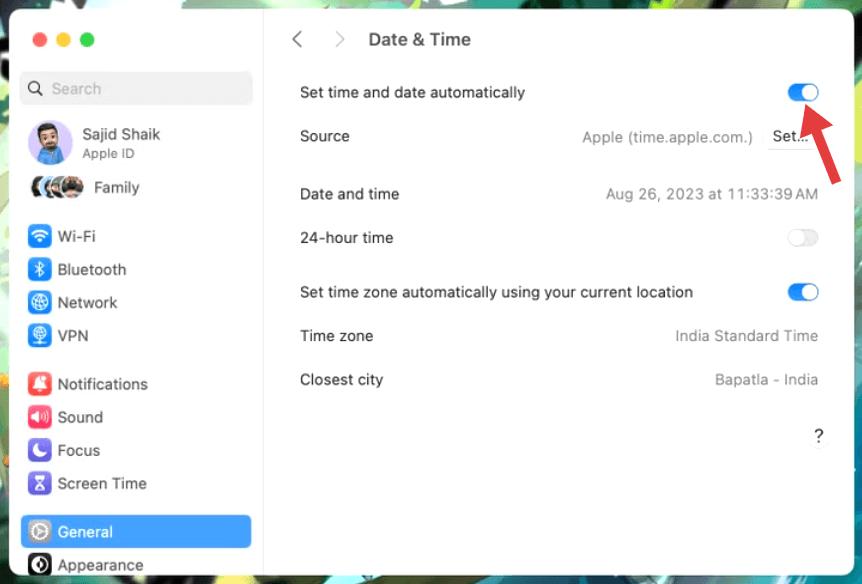
1.检查Mac的日期和时间
- 可选 系统设置 → General (将军) → 日期及时间.
- 打开“自动设置日期和时间”。
- 选择正确的时区。
2.刷新或重新启动浏览器
有时证书检查会超时。以下是如何修复“您的连接在 Mac 上不是私密连接”错误。
- 完全关闭 Safari 或 Chrome。
- 重新打开并尝试再次加载该网站。
3.更新 macOS 和浏览器
更新通常包括新的根证书和安全补丁。
- 对于 macOS:转到 系统设置 > 常规 > 软件更新.
- 对于 Chrome:打开 设置 > 关于 Chrome 并更新至最新版本。
4. 切换网络
咖啡馆、机场或酒店的公共 Wi-Fi 网络通常会将流量重定向到登录页面,这可能会使浏览器感到困惑。
- 断开公共 Wi-Fi。
- 使用家庭 Wi-Fi 或移动热点测试该网站。
5.清除浏览器缓存和Cookie
Safari:
- 在MyCAD中点击 软件更新 Safari > 设置 > 隐私 > 管理网站数据.
- 点击 全部删除.
Chrome:
- 在MyCAD中点击 软件更新 设置 > 隐私和安全 > 清除浏览数据.
- 选择 缓存的图像和文件 和 Cookie和其他网站数据.
第 4 部分。额外提示 – 增强您的 Mac 体验
虽然 Mac 上的连接不私密主要是一个安全问题,但运行缓慢或杂乱的 Mac 会使故障排除更加困难。这就是 iMyMac PowerMyMac 用武之地。
使用此工具,您可以:
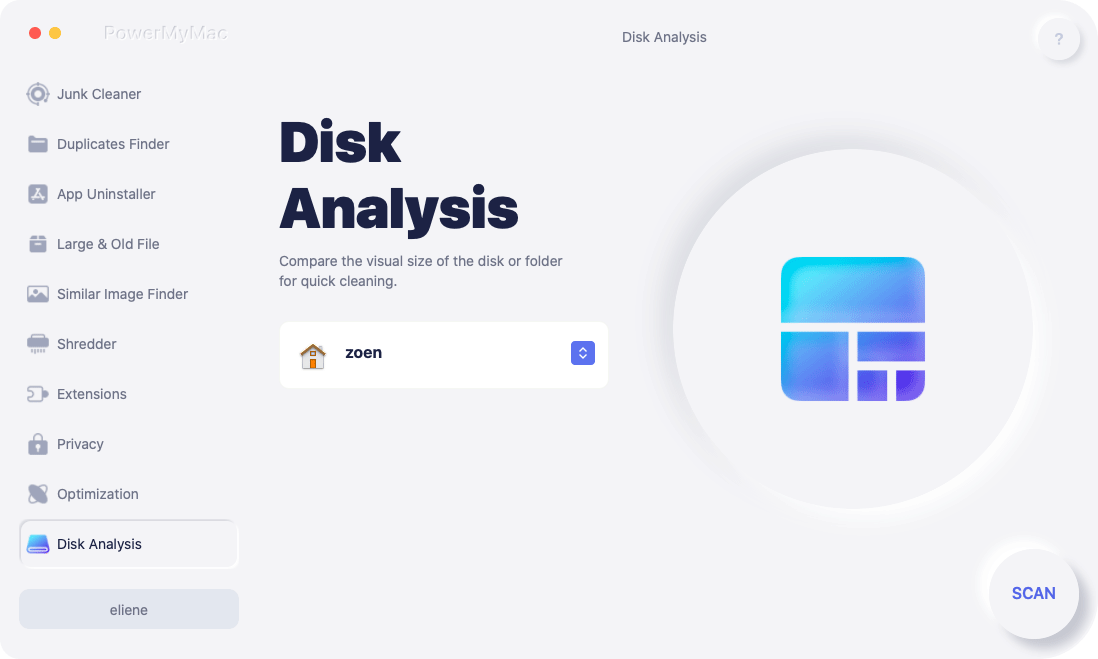
维护良好的 Mac 不太可能出现浏览故障,从而更容易快速修复错误。
第5部分:摘要
“您的 Mac 连接并非私密连接”警告是浏览器保护您的方式。虽然有时可能是由于系统时间错误等无害原因造成的,但切勿忽视它而不进行调查。请按照本指南中的步骤解决问题,并使用 iMyMac PowerMyMac 等工具优化您的 Mac,以确保长期更流畅、更安全的浏览体验。


