


 PowerMyMac


无论你是在参加商务会议还是与朋友进行非正式聚会, 通过Zoom 背景可以为您的虚拟空间增添专业感或趣味性。此功能允许您用图像或视频替换实际环境——非常适合隐藏杂物或增加视觉吸引力。然而,许多 Mac 用户都遇到过虚拟背景故障、模糊效果或系统卡顿等问题。
在本指南中,您将了解如何正确设置 Mac 版 Zoom 背景修复常见问题,优化 Mac 性能,让 Zoom 通话更流畅。此外,我们还将推出一款智能实用工具,帮助确保一切运行顺畅。
内容: 第一部分:如何在 Mac 上使用 Zoom 背景?第二部分:如何修复 Mac 上的 Zoom 背景问题?第3部分。 最后的想法
第一部分:如何在 Mac 上使用 Zoom 背景?
什么是Zoom虚拟背景?
Zoom虚拟背景功能允许用户在视频通话期间显示图像或视频作为背景,替换现实生活中的背景。这对于保护隐私、打造更专业的形象或为虚拟会议增添创意尤为有用。您可以从Zoom的默认选项中选择,也可以上传自定义背景。
此功能在纯色背景和良好光线下效果最佳,但新版本的 Zoom 无需绿幕即可应用虚拟背景。对于 Mac 用户,请务必确保您的设备满足此功能的系统要求,以便流畅运行。Zoom Mac 背景是提升视频会议体验最便捷的方式之一。
Mac版虚拟背景的系统要求
并非所有Mac电脑都支持Zoom虚拟背景,尤其是较旧的基于Intel处理器的机型。以下是基本要点:
- macOS 10.13或更高版本
- Zoom桌面客户端版本5.2.0或更高版本
- 配备四核处理器或更高配置的Mac机型(推荐使用Apple Silicon芯片)
- 至少4GB内存
在 Mac 上添加 Zoom 背景的步骤
- 打开缩放并登录。
- 在MyCAD中点击 软件更新 偏好设置 > 背景和效果.
- 点击 + 图标用于上传自定义图片或视频。
- 选择背景——系统将自动应用。
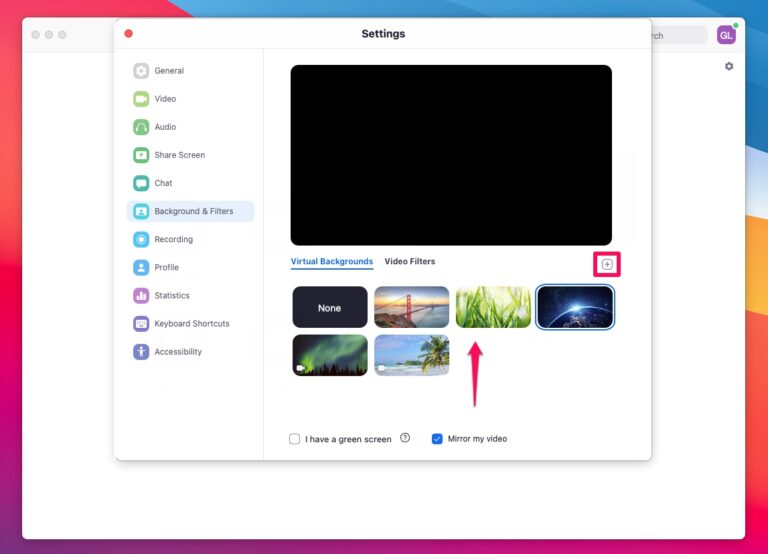
为了充分利用 Zoom for Mac 的背景功能,请尽量使用光线充足、简洁的背景。
第二部分:如何修复 Mac 上的 Zoom 背景问题?
尽管满足了所有要求,但部分用户仍会遇到模糊效果、卡顿或功能完全无法使用等问题。让我们一起来探讨如何有效地解决 Mac 版 Zoom 背景设置问题。
常见问题
- 背景不显示也不应用。
- 不需要绿屏时,需要选择“绿屏”选项。
- Zoom崩溃或运行缓慢。
- 尽管软件已更新,但虚拟背景仍然不可用。
如何修复它们
1. 将 Zoom 更新到最新版本
- Zoom会定期更新其应用程序,以修复漏洞并提高与Mac设备的兼容性。
- 在MyCAD中点击 软件更新 Zoom > 检查更新 在 Zoom 桌面客户端上。
- 安装所有可用的更新,然后重启应用程序并再次尝试启用后台运行。
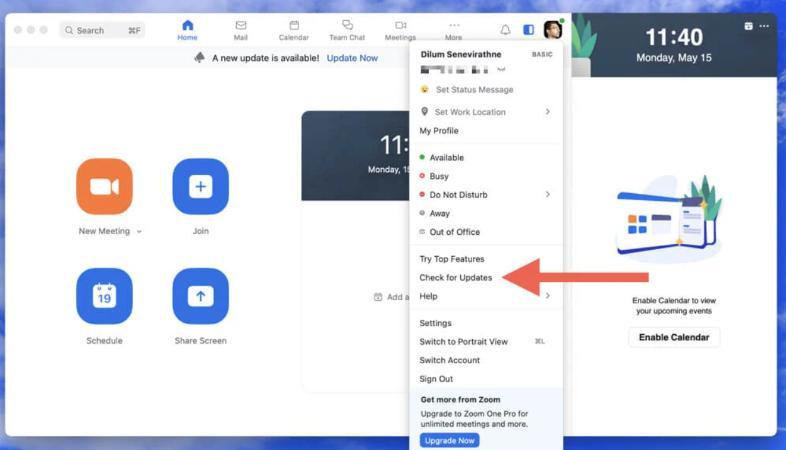
2. 检查您的 Mac 的兼容性
如果您在使用 Mac 版 Zoom 背景时遇到持续性问题,请访问 Zoom 官方支持页面查看系统要求。并非所有 Mac 电脑都支持 Zoom 虚拟背景,尤其是较旧的 Intel 机型。主要配置要求包括:
- macOS 10.13或更高版本
- 最低4GB RAM
- 四核处理器或更高
如果您的 Mac 不受支持,您可能看不到背景功能,或者可能需要绿屏。
3. 在缩放设置中启用该功能
- 在 Zoom 应用中,转到“首选项”>“背景和效果”。
- 请确保已启用“虚拟背景”选项。
- 根据您的环境,尝试打开或关闭“我有绿屏”设置。
4. 改善光线和背景对比度
光线不足或杂乱的背景会影响 Zoom 的背景识别。因此,尽量使用均匀的正面光源,并尽可能背靠纯色墙面。这可以显著提高 Mac 上虚拟背景的准确度。
5.释放系统资源
运行过多应用程序可能会降低 Zoom 的运行速度或导致虚拟背景出现故障。请在开始会议前关闭不使用的应用程序和浏览器标签页。您也可以重启 Mac 以清除临时占用的内存。
 相关话题: 如何在Mac上删除临时文件、缓存和日志文件?
6. 使用 PowerMyMac 清理和优化您的系统
系统垃圾,例如缓存文件、日志和后台应用程序,都会影响 Zoom 的性能。这时就需要用到像 Zoom 这样的工具了。 iMyMac PowerMyMac 请进。如果您在使用 Mac 版 Zoom 背景时遇到持续性问题,可以在会议开始前运行 PowerMyMac,这可以显著提高性能和稳定性。
主要功能包括:
- 智能清理:自动查找系统垃圾、应用程序缓存和损坏的文件以释放数 GB 的空间。
- 大型和旧文件扫描仪:帮助您快速找到您可能忘记的大文件。
- 重复的Finder:识别并删除默默占用存储空间的重复照片、文档和下载内容。
- App卸载程序: 完全地 删除不必要的应用程序 以及所有剩余文件(不像手动拖到废纸篓那样)。
- 性能监视器:显示实时 CPU、内存和磁盘使用情况,以便您可以密切关注 Mac 的健康状况。

第3部分。 最后的想法
Mac 版 Zoom 背景功能非常棒——但前提是它能正常工作。了解如何设置背景、解决常见问题,并使用 PowerMyMac 等工具优化您的 Mac,就能确保每次视频通话都清晰专业。保持 Mac 清洁,Zoom 更新,让您的背景每次都完美无瑕。


