


 PowerMyMac


这款名为 Bundlore 的 macOS 应用程序会潜入您的电脑,推送烦人的广告,以窃取您的敏感信息。因此,您可能需要…… 从 Mac 中移除 Bundlelore您可以寻找最佳方法来…… 卸载不需要的软件 我在谷歌上搜索过,但找不到有价值的答案。
幸运的是,您来对地方了。我们将教您手动和自动两种方法从 macOS 设备中移除该应用程序。
内容: 第一部分:什么是 macOS Bundlerore 病毒?第二部分:从 Mac 上手动移除 Bundlerore 的两种方法第三部分:安全自动地从 Mac 中移除 Bundlerore部分4。 结论
第一部分:什么是 macOS Bundlerore 病毒?
一系列名为MacOS的误导性软件安装程序 Bundlore 或者说,Crossrider 使黑客能够将广告软件与合法应用程序捆绑传播。类似广告软件的程序可能看起来具有有益的功能,许多甚至看起来值得信赖。
然而,一旦这些程序获得访问权限,它们就会散布侵入性广告并收集私人数据。
利用允许在任何网站上安装来自第三方的图形内容的功能, 广告软件程序 投放侵入式广告。因此,折扣、弹窗、横幅广告和其他经常掩盖底层信息的广告,大大降低了用户的上网体验。

第二部分:从 Mac 上手动移除 Bundlerore 的两种方法
1. 从您的 Mac 中移除 Bundlore 应用及相关恶意软件
- 切换 发现者 选择 ”应用在 Finder 窗口中。
- 在应用程序文件夹中查找 Bundlore 或其他可疑程序,然后将其拖到 Mac 的废纸篓。 Scan 扫描 删除创建网络广告的应用程序后,请检查您的 Mac 上是否还残留任何可能有害的软件。
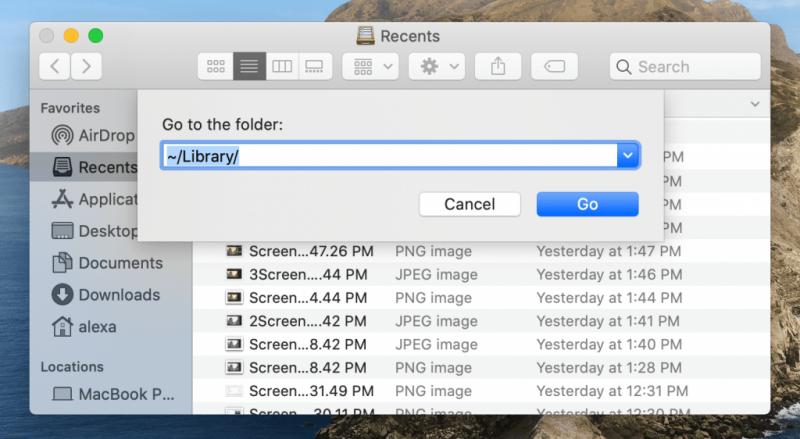
- 从菜单栏中,选择 Finder 图标。选择 Go,然后选择 前往文件夹.
- 输入以下命令访问图书馆文件夹
~/Library然后按下“开始”按钮。 - 在“库”文件夹内,访问以下子文件夹:
/Application Support//LaunchAgents//LaunchDaemons/
- 在这些子文件夹中,找到任何可能与 Bundlore 相关的异常文件和文件夹,并将其删除。
- 清空垃圾箱.
- 最后, 重新启动 您的 macOS 电脑已成功从 Mac 中删除 Bundlore。
#2. 从 Mac 浏览器中移除 Bundlerore 扩展/插件/附加组件
我们之前讨论过如何从 Mac 上移除 Bundlore,现在将介绍如何从 Safari、Google Chrome 和 Firefox 等常用浏览器中移除 Bundlore 扩展或插件。
Safari:
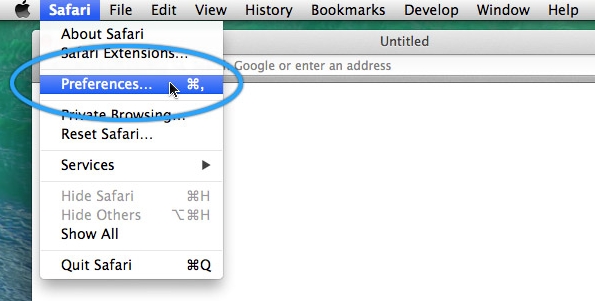
- 启动 Safari 浏览器,选择“Safari从菜单栏中选择“”,然后选择 优先.
- 选择 ”扩展在首选项面板中选择“”,然后搜索任何最近安装的可疑扩展程序。找到后,选择“卸载在它们旁边加上“”。请记住,这些扩展程序都不是浏览器正常运行所必需的,因此您可以安全地将它们全部从 Safari 浏览器中删除。
- 如果浏览器重定向和弹出式广告的问题仍然存在,请重置 Safari 浏览器。
Chrome:
- 启动您的 Google Chrome 您macOS电脑上的浏览器。
- 点击(位于 Google Chrome 界面右上角)选择 Google Chrome 菜单。
- 选择 ”更多工具“ 然后 ”扩展".
- 要从 Mac 版 Chrome 浏览器中移除 Bundlore,请查找您刚刚安装的任何可疑扩展程序,找到它们,选中它们,然后点击“”。删除."
- 如果浏览器重定向和侵入式广告问题仍然存在,请重置谷歌浏览器。
Firefox:
- 在 macOS 电脑上打开 Firefox 浏览器。
- 选择“插件和主题点击主窗口右上角的 Firefox 菜单图标。
- 之后,您应该选择“扩展名在弹出的对话框中查找任何最近安装的可疑扩展程序,点击三个点,然后按“”。删除."
- 如果浏览器重定向和侵入式广告问题仍然存在,请重置 Mozilla Firefox。
第三部分:安全自动地从 Mac 中移除 Bundlerore
您可以使用我们强大的 Mac 清理工具从您的 Mac 电脑中卸载 Bundlore 病毒。 iMyMac PowerMyMac实际上,PowerMyMac 是一款用于优化 macOS 电脑的工具。它提供了一系列 Mac 清理实用程序。
此外,它还包含一个卸载程序,可让您从 macOS 设备中删除您选择的任何应用程序。例如,它可以: 删除 GlobalProtect 及其相关文件 在 Mac 上完全卸载。卸载程序会自动彻底清除,无需您进行任何操作。
使用该工具,按照以下步骤从 Mac 中移除 Bundlore:
- 在 Mac 上下载并安装该程序。
- 启动电脑上的软件。
- 在主屏幕的左侧,选择 App卸载程序.
- 点击 SCAN 中心的图标可在智能手机上的所有应用程序中进行搜索。
- 之后,从计算机上已安装程序的列表中选择 Bundlore 及其相关应用程序。
- 选择 清洁 启动删除过程的选项。 该程序和任何相关文件将不再存在于您的 macOS 设备上。

按照上述步骤操作后,您现在可以成功地从 Mac 中移除 Bundlore。使用我们之前提供的工具,您可以立即…… 删除有害扩展程序.
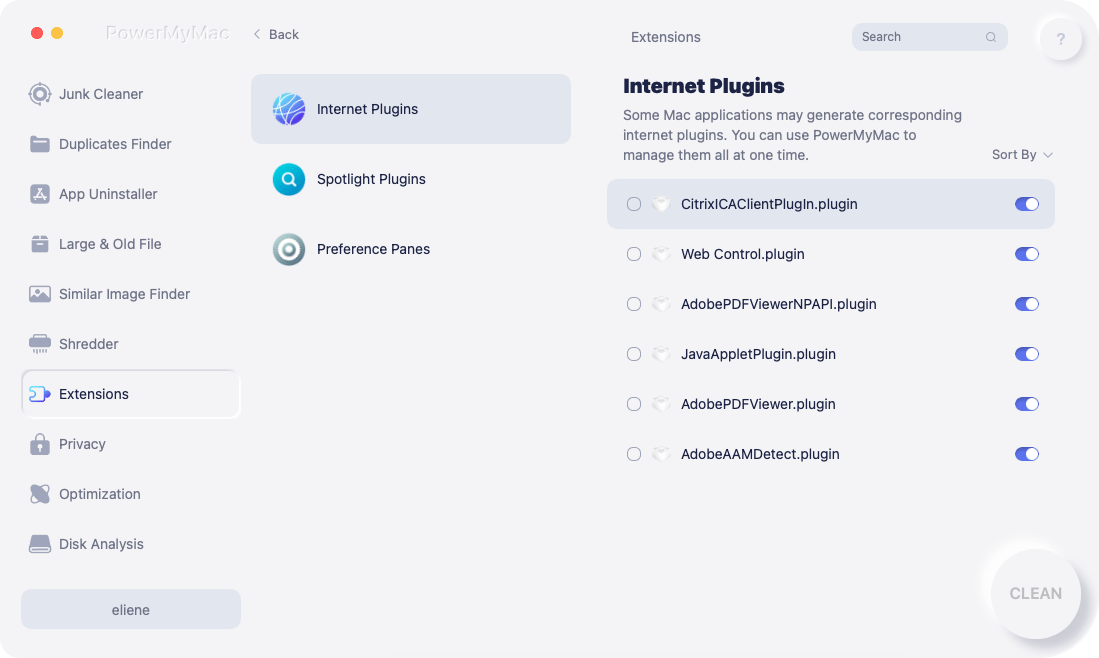
PowerMyMac 及其“扩展该实用程序可以管理您在多个浏览器(包括 Chrome、Safari 和 Firefox)上的扩展程序。此外,它还可以让您轻松地从浏览器中删除不需要的扩展程序。
使用 PowerMyMac 的“扩展”实用程序从不同浏览器中删除 Bundlore 扩展或插件的步骤如下:
- 在您的 macOS 电脑或计算机上启动 PowerMyMac。
- 点击 扩展.
- 点击 SCAN 按钮用于查找并显示所有 Mac 扩展程序。如您所见,扩展程序分为三种类型:互联网插件、Spotlight 插件和偏好设置面板。
- 要在 Safari 或 Chrome 浏览器中启用或禁用扩展程序,只需将扩展程序下方的按钮从“开”切换到“关”即可。请确保对计算机上所有烦人或不需要的扩展程序重复这些步骤。
部分4。 结论
你学会了 最佳技术 从您的 Mac 中移除 Bundlore。我们讨论了该程序的危险性以及您应该卸载它的原因。
最后,我们讨论了在 Mac 上移除 Bundlore 的手动和自动方法。以下是如何卸载 Bundlore 和其他可疑浏览器插件的说明。
使用 PowerMyMac 是清除不需要的程序的最佳方法, 从 Mac 电脑和网页浏览器中移除 Bundlelore。它是一款清理工具,可通过“扩展程序”模块和“应用程序卸载程序”模块帮助您清除不需要的浏览器扩展程序和程序。对于全新的 macOS 电脑,请立即获取 PowerMyMac!


