


 PowerMyMac


Adium 是一款广受欢迎的 Mac 即时通讯应用。但是,您可能出于各种原因想要从 Mac 上卸载它。也许您遇到了性能问题,或者您只是 想卸载无用的应用程序无论出于何种原因,了解如何操作都至关重要。 在 Mac 上卸载 Adium 正确卸载 Adium 可以避免留下任何应用程序痕迹。本文将指导您完成在 Mac 上卸载 Adium 的过程,确保将其从系统中彻底移除,并释放硬盘上的宝贵空间。
内容: 第一部分:Mac 上的 Adium 是什么?第二部分:如何在 Mac 上彻底卸载 Adium?第三部分:使用专业卸载程序从 Mac 中移除 Adium部分4。 结论
第一部分:Mac 上的 Adium 是什么?
Adium 是一个开源软件 即时通讯 Adium 是一款适用于 macOS 的客户端,支持多种即时通讯服务,包括 AIM、Yahoo Messenger、Google Talk 等。它提供可自定义的界面和丰富的功能,例如标签式聊天、文件传输和多账户支持。多年来,Adium 一直深受 Mac 用户喜爱,并因其用户友好的界面和强大的功能而广受好评。
然而,您可能出于多种原因想要在 Mac 上卸载 Adium。最常见的原因之一是需要释放磁盘空间,因为 Adium 会占用大量存储空间。此外,您可能发现自己不再使用该应用程序,或者您更喜欢使用其他更符合您需求的即时通讯客户端。
从 Mac 上移除 Adium 的过程应该很简单。但是,用户在移除过程中可能会遇到一些常见问题,例如残留文件和偏好设置可能会干扰其他应用程序。因此,了解如何正确卸载 Adium 至关重要,这样才能避免任何问题,并确保将其从系统中彻底移除。

第二部分:如何在 Mac 上彻底卸载 Adium?
要从您的 Mac 上彻底卸载 Adium,请按照以下步骤操作:
1. 退出 Adium
首先,请确保 Adium 应用程序未运行,方法是将其退出。您可以通过单击 Dock 栏中的 Adium 图标,然后选择“退出”来完成此操作。退出 Adium“从菜单中。
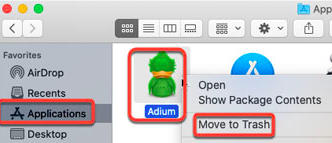
2. 从应用程序文件夹中删除 Adium
Go 打开“应用程序”文件夹,找到 Adium。 拖动 将 Adium 图标移至回收站,或右键单击该图标并选择“移到废纸篓".
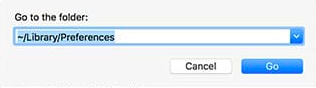
3. 移除 Adium 偏好设置
可选 在 Finder 中选择“Go“菜单”,然后选择“前往文件夹“。 类型 ~/Library/Preferences/ 在框中点击“Go找到所有以“.”开头的文件com.adiumX将它们拖到废纸篓或右键单击并选择“移到废纸篓".
4. 删除 Adium 支持文件
在同一个“前往文件夹窗口,类型 ~/Library/Application Support/ 然后点击“Go找到所有以“Adium”开头的文件夹。 拖动 将它们拖到垃圾桶,或者右键单击并选择“移到废纸篓".
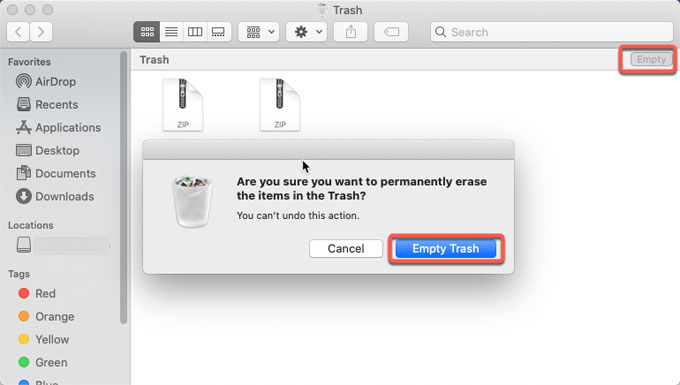
5。 清空垃圾
删除所有 Adium 文件和文件夹后,转到“回收站”并单击“清空回收站永久删除它们。至此,您已完成在 Mac 上卸载 Adium 的所有步骤。
6. 重启你的Mac电脑
重新启动 请检查您的 Mac,确保所有与 Adium 相关的进程都已终止,并且移除过程已完成。
值得注意的是,Adium 可能已经安装了 附加组件 或者其他位置的文件,例如缓存、插件或日志。这些文件可能被隐藏或位于不同的文件夹中,因此最好使用第三方卸载工具来确保在 Mac 上彻底卸载 Adium。
按照这些步骤,您应该能够从 Mac 上完全卸载 Adium,从而释放宝贵的磁盘空间,并确保您的系统中不会留下该应用程序的任何痕迹。
第三部分:使用专业卸载程序从 Mac 中移除 Adium
如果您想在 Mac 上彻底卸载 Adium 及其所有关联文件,强烈建议您使用专业的卸载工具,例如 dium。 iMyMac PowerMyMac.
PowerMyMac 是一款功能强大且易于使用的实用工具,它可以帮助您清理垃圾文件、优化系统性能并卸载不需要的应用程序及其关联文件,从而优化您的 Mac。凭借其用户友好的界面和先进的扫描技术,PowerMyMac 只需点击几下即可帮助您移除 Adium 和任何其他不需要的应用程序。
要使用 PowerMyMac 在 Mac 上卸载 Adium,请按照以下简单步骤操作:
- 下载 和 安装 PowerMyMac:访问 PowerMyMac 网站并下载应用程序。按照屏幕上的说明将其安装到您的 Mac 上。
- 正式上线PowerMyMac 和 Select App Uninstaller:安装完成后,启动 PowerMyMac 并选择“App卸载程序来自左侧边栏。
- 扫描 Adium: 点击 “SCAN点击“扫描”按钮,扫描Mac上已安装的应用程序。扫描完成后,在应用程序列表中找到Adium并选择它。
- 卸载 Adium:点击“清洁点击“卸载”按钮即可卸载 Adium 及其相关文件。PowerMyMac 将从您的 Mac 中彻底清除 Adium 的所有痕迹,从而释放宝贵的磁盘空间并优化系统性能。

使用 PowerMyMac 等专业卸载工具,您可以彻底卸载 Mac 上的 Adium,不会留下任何可能干扰其他应用程序的残留文件或设置。凭借其先进的扫描技术和用户友好的界面,PowerMyMac 是希望优化 Mac 并保持其流畅运行的用户的绝佳选择。
部分4。 结论
总之,从 Mac 上移除 Adium 的过程很简单,但务必确保彻底清除该应用程序及其关联文件的所有痕迹,以避免将来出现任何问题。虽然可以手动删除,但这既耗时又可能无法完全删除所有 Adium 文件。
使用像 PowerMyMac 这样的专业卸载工具可以节省您的时间和精力,并且完全 在 Mac 上卸载 Adium 及其相关文件。凭借其先进的扫描技术和用户友好的界面,除了卸载 Adium 之外,PowerMyMac 还可以轻松卸载 Adium。 删除 GrandTotal 及其相关文件 同时优化Mac的性能。
总而言之,如果您正在寻找一种有效优化 Mac 并使其流畅运行的方法,我们强烈推荐使用 PowerMyMac。立即试用,体验更简洁、更快速、更高效的 Mac 带来的诸多好处。


