


 PowerMyMac


您对妥善处理是否有任何疑虑? 卸载 DiskWarrior Mac 但不能 真的需要卸载吗?本文将演示如何正确卸载此应用程序,并提供一份基本步骤清单,供读者在卸载失败或卸载效果不佳时参考。您可以使用功能强大的卸载程序,也可以按照本文中的说明手动卸载。
内容: 第一部分:为什么在 Mac 上卸载 DiskWarrior 很困难?第二部分:如何在 Mac 上卸载 DiskWarrior(如果没有卸载程序)?第三部分:如何在 Mac 上彻底卸载 DiskWarrior?部分4。 结论
第一部分:为什么在 Mac 上卸载 DiskWarrior 很困难?
由于以下几个原因,在 Mac 上卸载 DiskWarrior 可能很困难:
-
系统级集成DiskWarrior 与 macOS 的文件和磁盘修复系统深度集成。这种紧密集成意味着它可能会将文件放置在多个系统目录中,包括
/Library和/System这使得它们更难被发现和清除。 -
没有内置卸载程序DiskWarrior本身没有自带卸载程序,这使得彻底卸载变得更加困难。如果没有自动化工具,用户只能手动卸载。 删除与该软件关联的文件通常分散在多个文件夹中。
-
系统完整性保护 (SIP)在较新的 Mac 电脑上,SIP 会限制对某些系统区域的修改,这可能会导致您无法删除 DiskWarrior 安装在受保护目录中的文件。这可能需要暂时采取一些措施。 禁用 SIP 虽然可以完全移除,但除非您对 macOS 的高级修改比较熟悉,否则一般不建议这样做。
-
背景服务和权限DiskWarrior可能会运行后台进程来监控磁盘健康状况。这些服务会一直运行,除非手动停止,并且可能需要管理员权限才能将其移除。
第二部分:如何在 Mac 上卸载 DiskWarrior(如果没有卸载程序)?
如果没有卸载程序,您也可以尝试使用启动台或 Finder 卸载 DiskWarrior Mac。即使应用程序没有卸载程序,这也是一个通用的卸载方法。
Launchpad 可用于卸载从以下位置购买的应用程序: 苹果应用程序商店Launchpad 提供了一种简单的方法来删除通过应用商店获取的应用。
- 您可以通过点击 Dock 栏上的 Launchpad 图标来打开它,也可以从电脑上的“应用程序”文件夹中打开。您还可以用另一只手的手指捏合触控板将其合上。
- 如果在 Launchpad 上找不到该应用程序,可以在 Launchpad 屏幕上方的搜索框中输入应用程序名称进行搜索。
- 你可以按住 Option 键或点击并按住任何应用程序,使应用程序抖动。
- 您可以通过以下步骤移除应用:先选中该应用,然后点击应用旁边的移除按钮,最后再次点击“删除”按钮进行确认。确认后,应用将立即被移除。
您可以通过多种方式访问 Finder,包括单击桌面上的图标或 Dock 栏中的图标。
- 选择要从设备中移除的应用程序。
- 常用的程序通常位于电脑的“应用程序”文件夹中,您可以通过在任何 Finder 屏幕中点击侧边栏里的“应用程序”按钮来访问该文件夹。您也可以通过 Finder 菜单栏选择“前往”,然后选择“应用程序”来访问应用程序。
- 要将程序移至回收站,您可以使用以下方法之一:
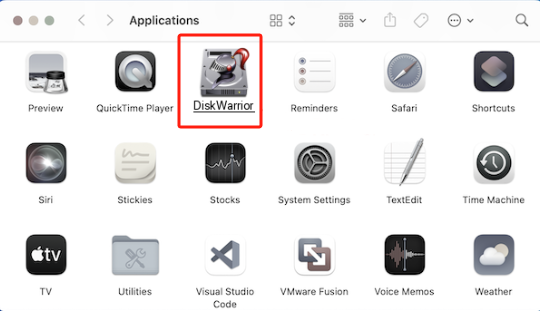
将应用拖到垃圾桶即可。
选择完成后,转到选项栏并选择“要移动到回收站的文件”。
- 选择应用程序后,键盘上会出现删除键(Command-Delete)。
- 如果系统提示输入用户名和密码,请输入您 Mac 管理员帐户的名称和密码。大多数情况下,您在此步骤中提供的用户名和密码将用于登录您的 Mac。
- 将程序移至废纸篓后,选择 Finder,然后从菜单栏中找到“清倒废纸篓”即可将其永久删除。
第三部分:如何在 Mac 上彻底卸载 DiskWarrior?
如果您使用以下方法,只需点击鼠标,即可轻松卸载 Mac 上的 DiskWarrior Mac 及其所有关联文件: iMyMac PowerMyMac您无需逐个搜索应用程序的相关文件。看看这款软件是如何成功移除不需要的程序的:
- 选择“应用程序卸载程序”后,点击“扫描”选项,彻底检查 Mac 上所有可用的应用程序。
- 扫描成功后,您可以看到所有程序。要查找有问题的软件,您可以浏览列表,也可以在屏幕右上角的关键词搜索框中输入软件名称。
- 选择要删除的程序后,点击“展开”图标以访问相关文档。点击“清除”选项,程序及其所有关联数据将被删除。
- “清理完成”显示屏还会显示文件删除的频率以及已清理驱动器上的可用空间。如果您想删除其他应用程序,只需选择“查看”选项即可返回显示扫描结果的页面。

部分4。 结论
目前有多种方法可以卸载 DiskWarrior Mac 以及 Mac 上的任何其他程序。然而,手动卸载可能需要花费大量精力和时间。如果您想从电脑中移除程序,又不想遇到手动卸载时常见的各种问题,那么自动卸载工具是最佳选择。为了清理您的 Mac 并简化卸载过程,请使用 PowerMyMac 应用程序。


