


 PowerMyMac


这款名为 InsomniaX 的第三方程序专为 Mac 电脑开发,可以阻止电脑进入睡眠模式。但另一方面,该软件有时可能会导致一些问题,例如电池电量耗尽、温度升高、故障、兼容性问题以及安全隐患。
如果您在使用 InsomniaX 时遇到问题,您可能需要…… 从 Mac 上卸载 InsomniaX 改用 macOS 自带的功能来调节电脑的睡眠行为。这些功能有助于节省能源。阅读本文即可了解如何卸载 InsomniaX。 移除其他不需要的应用.
内容: 第一部分:Mac 版 InsomniaX 是什么? 第二部分:在 Mac 上彻底卸载 InsomniaX 的简单步骤第三部分:如何从 Mac 上彻底移除 InsomniaX部分4。 结论
第一部分:Mac 版 InsomniaX 是什么?
如果您想从 Mac 上卸载 InsomniaX,您需要了解 InsomniaX 是什么。在 Mac 电脑上,一款名为 InsomniaX 的第三方软件会阻止电脑进入睡眠模式或启动屏幕保护程序。如果您必须卸载 InsomniaX,请先尝试卸载它。 保持 Mac 唤醒 如果您想完成一项长时间的活动,或者想在不使用键盘时保持活动状态,这可能会在很多方面有所帮助。
即使您的 Mac 电脑处于闲置状态,InsomniaX 也能在后台运行,保持电脑唤醒状态。该程序使用简单,安装后只需单击一个按钮即可激活。此外,InsomniaX 还提供多种配置选项,包括更改用于激活和停用应用程序的热键,以及指定 Mac 保持唤醒状态的时间。

务必记住,长期使用 InsomniaX 可能会导致以下后果: Mac过热如果将其放置在公共场所无人看管,可能会耗尽电池电量,甚至造成安全隐患。因此,建议仅在需要时使用 InsomniaX,并在不使用时将其关闭。
第二部分:在 Mac 上彻底卸载 InsomniaX 的简单步骤
您期待已久的时刻终于到了,现在可以使用最便捷的工具从 Mac 上卸载 InsomniaX 了。在本节中,我们将使用一种更简单的方法来快速卸载 InsomniaX。 iMyMac PowerMyMac.
PowerMyMac 拥有简洁易用的界面,可以轻松卸载无用软件,并查找和删除卸载后残留的冗余文件。您可以使用 PowerMyMac 应用卸载程序功能移除任何不需要的程序和残留文件,这项强大的功能可以帮到您。 删除 ScreenFlow 等应用现在我们来看看如何使用 PowerMyMac 卸载应用程序:
- 点击 SCAN 搜索 Mac 上之前下载过的应用。接下来,选择“应用卸载程序”。
- 屏幕左侧是“已选”、“未使用”、“剩余”和“所有应用”类别。每个软件都会显示在屏幕右侧。 所有的应用程序 在该页面上,您可以使用该列表查找不需要的程序,或者直接在右上角的搜索栏中输入程序名称,即可立即找到它。
- 选择要移除的程序后,点击“展开”图标查看所有关联文件,点击“搜索”按钮查找更多信息。要移除 InsomniaX 及其所有关联文件,请选择 清洁.
- 在标有“清洁完成您可以看到硬盘上现在有多少可用空间以及已清理了多少文件。要删除所有其他应用程序并返回扫描结果屏幕,请仅选择“删除”。 评价 选项。

第三部分:如何从 Mac 上彻底移除 InsomniaX
首先,我们将介绍使用“废纸篓”在 Mac 上卸载 InsomniaX 的最基本、最有效的方法,我们将从最基本的步骤开始,以确保您不会错过任何更具体的说明。
在您的 Mac 上禁用 InsomniaX
如果您想从 OS X 电脑上成功卸载 InsomniaX,必须先完全退出 InsomniaX 应用程序。否则,您将收到卸载失败的提示信息。
- 选择 退出 在目标设备的设置菜单中,右上角找到 InsomniaX。
- 可选 活动监视器 通过选择 Finder >> 应用程序 >> Dock,点击网络图标,在搜索栏中输入 InsomniaX,选择所有当前活动的进程,然后点击 X 在左侧确认出口。
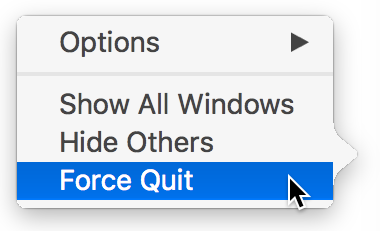
- 如果不起作用,请尝试使用 Command+Option+Esc 键强制关闭窗口。 强制退出 通过选择窗口中的 InsomniaX 图标。
运行应用程序文件夹
- 在码头上, 选择 Finder 图标 > 应用程序。
- 定位InsomniaX 和 拖动 如果想删除,请将其放入垃圾桶。
- 您也可以选择 移到废纸篓 使用右键菜单。
无论是否通过 App Store 下载,都请从启动台中移除:
要从 Mac 上卸载 InsomniaX,请按删除键。 X 在启动台中打开应用,按住应用图标直到所有图标开始抖动。
使用库清除任何残留物
当尝试从 macOS 和 Mac OS X 中彻底删除程序时,您还必须使用“删除”命令擦除资源库文件夹中的所有文件夹和文件。Go“ 选项。
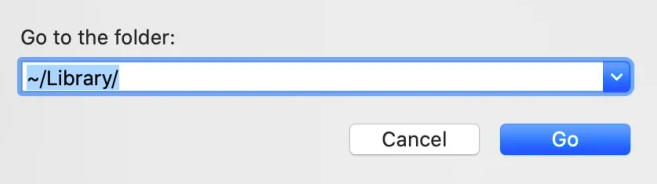
- 可选 发现者将鼠标移至“前往”> 点击“前往文件夹...”;输入
~/Library在“转到文件夹”框中按 输入 要打开它,请输入 InsomniaX 和 选择 “库”;右键单击列表中的所有目标对象,然后选择“移到废纸篓然后找到并删除以下文件夹和文件: ~/Library/Application Support~/Library/Preference~/Library/Caches~/Library/Logs~/Library/C
部分4。 结论
根据报告,使用 InsomniaX 可能存在一些问题,包括电池耗尽、过热和安全隐患。因此,如果您在使用过程中遇到问题或不再需要其功能,最好卸载 InsomniaX。
要从 Mac 上卸载 InsomniaX,您可以手动将应用程序图标移到废纸篓并清空该文件夹,或者使用自动卸载工具。卸载后,您可以使用 macOS 内置的节能功能来控制电脑的睡眠模式。需要注意的是,如果您想继续使用 InsomniaX,建议尽量少用,并在不使用时将其关闭,以避免出现任何问题。


