


 PowerMyMac


Keynote 是苹果公司开发的一款流行的演示软件。虽然它对某些人来说可能很有用,但并非每个人都需要或想要在 Mac 上安装它。如果您想释放一些存储空间,或者只是想…… 在 Mac 上卸载 Keynote 出于其他原因,您可能想知道如何做到这一点。
幸运的是,在 Mac 上卸载 Keynote 非常简单,只需几个步骤即可完成。本文将引导您完成每个步骤,确保您能够快速轻松地从电脑中移除 Keynote。无论您是 Mac 新手还是经验丰富的用户,本指南都将向您展示如何操作。 卸载程序的过程那么,让我们开始吧!
内容: 第一部分:Keynote 的用途是什么?第二部分:如何从 Mac 上彻底卸载 Keynote第三部分:在 Mac 上手动卸载 Keynote 的步骤部分4。 结论
第一部分:Keynote 的用途是什么?
Keynote是苹果公司开发的一款演示软件,常用于创建和播放专业级演示文稿。它以其简洁的设计和易于使用的界面而闻名,因此深受企业、教育工作者和个人用户的青睐。
用户想要卸载 Mac 版 Keynote 的主要原因之一是为了释放宝贵的存储空间。Keynote 会占用电脑上大量的空间,尤其是在保存了多个演示文稿或下载了额外的主题和模板之后。
移除 Keynote 的另一个原因可能是出于个人偏好或想要使用其他设备。 替代演示软件虽然 Keynote 有许多功能和优点,但有些用户可能更喜欢使用其他更符合他们需求的软件。
卸载 Keynote 的过程通常很简单。但是,有时也会出现一些常见问题,例如难以找到该应用程序或 遇到错误 在卸载过程中,务必遵循正确的步骤,以确保 Keynote 能从您的 Mac 中彻底移除,且不会出现任何问题。
如果您发现很难在 Mac 上卸载 Keynote,可能还有其他与该软件关联的文件需要删除。这些文件可能包括偏好设置文件、缓存文件和其他系统文件。如果您不确定如何手动删除这些文件,建议您使用第三方应用程序卸载程序来帮您完成这些任务。
总的来说,虽然 Keynote 是一款功能强大的演示软件,深受许多用户的喜爱,但出于各种原因,用户也可能想要从 Mac 上卸载 Keynote。无论您是想释放存储空间,还是想寻找其他替代软件,都必须遵循正确的步骤,以确保 Keynote 能够从您的计算机中彻底移除,并且不会出现任何问题。
第二部分:如何从 Mac 上彻底卸载 Keynote
在 Mac 上卸载 Keynote 及其相关文件的最有效方法之一是使用第三方应用程序卸载程序,例如 iMyMac PowerMyMac这款强大的工具旨在帮助您快速轻松地删除不需要的应用程序及其相关文件,确保您的计算机上不留任何痕迹。
- 首先,您需要下载并安装 PowerMyMac 在你的Mac上。
- 安装完成后,启动应用程序并选择“App卸载程序从可用工具列表中选择“模块”。然后单击 SCAN 按钮。
- 从那里,您可以在已安装的应用程序列表中找到 Keynote, 选择 以便移除。
- 点击 清洁 如何在Mac上卸载Keynote。

只需按照屏幕提示完成卸载过程,然后您就可以…… 删除任何不需要的应用程序,例如 WPS OfficePowerMyMac 将引导您完成每个步骤,确保您 Mac 上的所有应用程序及其所有关联文件都从您的计算机中彻底删除。
使用 PowerMyMac 等工具卸载 Mac 上的 Keynote,可以节省时间,并避免在电脑上留下任何软件残留痕迹。这有助于释放宝贵的存储空间,并确保您的 Mac 运行流畅高效。
Keynote 是一款功能强大的演示软件,很多用户都觉得它非常实用,但出于某些原因,您可能希望将其从 Mac 上卸载。使用 PowerMyMac 的应用程序卸载程序模块,您可以轻松彻底地从电脑中移除 Keynote 及其相关文件,确保软件不留任何痕迹。
第三部分:在 Mac 上手动卸载 Keynote 的步骤
如果您想手动从 Mac 上卸载 Keynote,可以按照以下几个步骤操作,以确保彻底完成卸载过程:
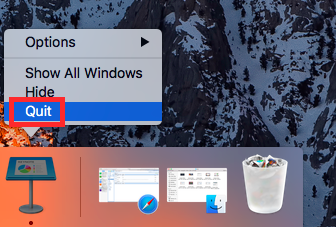
- 退出主题演讲请确保 Keynote 已完全关闭,并且没有在后台运行。您可以通过点击屏幕左上角的“Keynote”菜单,然后选择“退出 Keynote”来完成此操作。
- 将 Keynote 拖到垃圾桶在“应用在您的 Mac 上找到“应用程序”文件夹,然后将其拖到废纸篓。您可以通过打开 Finder 窗口并从左侧边栏选择“应用程序”来访问“应用程序”文件夹。
- 删除关联文件将 Keynote 应用程序拖到废纸篓虽然会删除与该软件相关的大部分文件,但可能仍会残留一些文件需要手动删除。这些文件可能包括首选项文件、缓存文件和其他系统文件。您可以手动搜索并删除这些文件。
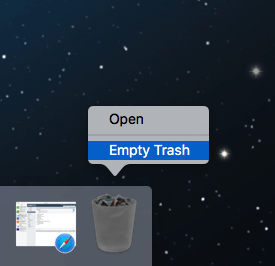
- 清空垃圾删除所有关联文件后,您可以清空废纸篓,从而永久卸载 Mac 上的 Keynote 及其关联文件。
虽然这些步骤可以有效地从 Mac 上移除 Keynote,但需要注意的是,手动删除软件及其相关文件可能非常耗时,而且可能无法彻底删除所有文件。如果您不确定如何手动删除某些文件,或者担心在 Mac 上留下 Keynote 的残留痕迹,建议您使用 PowerMyMac 等第三方应用程序卸载程序,以确保彻底卸载。
部分4。 结论
总而言之,虽然 Keynote 是一款实用的 Mac 演示软件,但用户有时可能需要卸载 Mac 上的 Keynote。无论您选择手动卸载还是使用 PowerMyMac 等第三方应用程序卸载程序,都必须确保彻底删除所有相关文件和组件,以避免潜在问题。
这将有助于释放存储空间,并确保您的 Mac 以最佳性能运行。通过采取必要步骤彻底卸载 Mac 上的 Keynote,您可以确保获得流畅高效的用户体验。


