


 PowerMyMac


虚拟专用网络 (VPN) 通常不能很好地协同工作。 这就是为什么如果您想使用 VPN,您的计算机上必须只安装一个工具。 因此,如果您的计算机上有两项服务,您可能希望 在 Mac 上卸载 Mullvad VPN. 但这是一项耗时的工作 卸载重复的软件程序 靠自己。
幸运的是,您来对地方了。 我们编写了最佳指南,您可以使用不同的工具和步骤从 macOS 计算机上删除 Mullvad VPN 应用程序。
内容: 第 1 部分。什么是 Mullvad VPN?第 2 部分。在 Mac 上轻松卸载 Mullvad VPN 并删除残留物第 3 部分。 如何在 Mac 上手动删除 Mullvad VPN部分4。 结论
第 1 部分。什么是 Mullvad VPN?
在了解如何在 Mac 上卸载 Mullvad VPN 之前,让我们了解有关此 VPN 的更多信息。 一个快速、可靠且用户友好的 VPN 是在一个更有决心破坏它的文化中恢复这一权利的极好开端。 Mullvad VPN 是其中之一 最好的VPN 它确保设备之间的通信按照最高标准进行加密。 这是事实,尤其是当您使用我们的服务将您的设备连接到万维网时。
这里有一些 您想使用 Mullvad VPN 的原因:
- 公司不存储活动日志,也不要求您提供个人信息。 此外,他们提倡现金或加密货币作为匿名支付方式。
- 通过将您的真实 IP 地址替换为公司的 IP 地址,您的设备活动甚至位置都与您分开。
- 安装应用程序然后使用 Mullvad 既简单又简单。 无需冗长的注册程序或安装设置。 Mullvad 的设计考虑了使用的简单性。
- 因为它可以安全地讨论和挑战规则和法律,所以隐私对于健康的社会至关重要。 没有隐私,自由开放的社会就无法生存或繁荣。 Mullvad 确保您的在线隐私。

第 2 部分。在 Mac 上轻松卸载 Mullvad VPN 并删除残留物
您可以使用以下命令从您的 Mac 计算机上卸载应用程序 iMyMac PowerMyMac. 实际上,此工具旨在改进 macOS PC。 它为您的 Mac 提供了许多清洁实用程序。
此外,它还包含一个应用程序卸载程序,使您能够从 macOS 设备中删除您选择的任何应用程序。 例如,您可以 从 Mac 中完全删除 ProtonVPN 在 PowerMyMac 的帮助下,您的计算机上只安装了一个 VPN 工具。 卸载程序将自动完成完整安装,无需您输入。
它的一个工具可以帮助您找到 macOS 计算机上所有无用数据和信息的碎片,以便您可以将其删除。 通过删除这些无意义的文件,您可以立即提高计算机的速度。
以下是使用该工具在 Mac 上卸载 Mullvad VPN 的方法:
- 在 Mac 上下载并安装该程序。
- 在电脑上启动软件
- 在主屏幕的左侧,选择 App卸载程序.
- 点击 SCAN 中心的图标可在智能手机上的所有应用程序中进行搜索。
- 之后,选择 Mullvad VPN 从您计算机上的应用程序列表中选择适用于 Mac 的应用程序。
- 选择 清洁 启动删除过程的选项。 该程序和任何相关文件将不再存在于您的 macOS 设备上。

第 3 部分。 如何在 Mac 上手动删除 Mullvad VPN
方法 01. 使用终端移除 Mullvad VPN
您还可以使用 Mac 计算机的终端从系统中删除该应用程序。 可以采取以下步骤在 Mac 上卸载 Mullvad VPN 以及本地缓存、设置和日志文件:
- 确认您已记录 Mullvad帐号 在纸上。
- 启动终端应用程序后运行命令:
/Applications/Mullvad\ VPN.app/Contents/Resources/uninstall.sh
- 如果需要特定密码,请输入 Mac 管理员密码。
- 重新启动 卸载过程完成后您的计算机。

方法 02. 手动删除 Mullvad VPN 和剩余文件
以下是在 Mac 上手动卸载 Mullvad VPN 的步骤:
- 您必须先停止 Mullvad VPN 软件的启动和运行。 如果应用程序处于活动状态,屏幕右上角会显示一个标志。 您应该使用右键单击菜单来选择 退出 在应用程序的图标上。
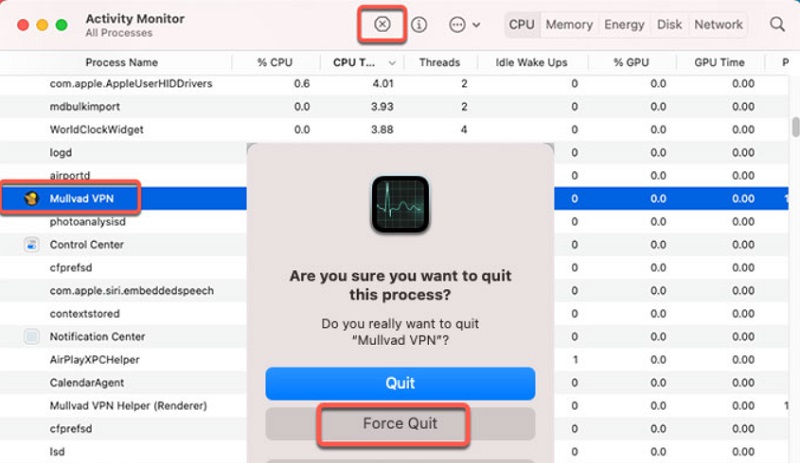
- 导航到 活动监视器 在你的 Mac 上。 之后,确认连接到应用程序的所有后台进程或活动都已停止。 你必须去 应用 文件夹和 实用工具 文件夹来完成它。 接下来选择活动监视器。
- 您现在正在查看 Mac 的活动监视器。 您必须选择 中央处理器. 之后选择 Mullvad VPN 应用程序。 按角落里的 X Delete 符号。 然后,如有必要,选择退出或退出并 强制退出. 此操作将有助于停止与该程序相关的所有进程。
- 是时候删除程序的 Mac 版本了。 通过单击 Finder 导航到应用程序文件夹。 然后右键单击您的 Mullvad VPN 软件的图标。 “移到废纸篓"是选择的选项。完成起来非常简单,花费的时间也很少。
- 我们在 Mac 上卸载 Mullvad VPN 时也需要手动删除剩余的文件。 转到Finder,然后选择“前往文件夹“从前往菜单。下一步是输入“
Library”进入搜索框,然后点击前往。 - 导航到下面列出的子文件夹以查找和删除与您的应用关联的任何文件:
/Application Support//Caches//Preferences//StartupItems//LaunchDaemons//LaunchAgents/
- 转到 Dock 上的“垃圾桶”文件夹以清空 Mac 的垃圾桶。 要完成在 Mac 上卸载 Mullvad VPN 的过程,请重新启动您的 Mac 计算机。 完成这些后,Mullvad VPN 应用程序已从您的计算机上卸载。
部分4。 结论
在 Mac 设备上卸载 Mullvad VPN 的最佳方法 已在本文中讨论过,包括从您的计算机中删除应用程序的主文件夹。
使用 PowerMyMac 是从 macOS 机器上删除上述程序的最有效方法。 这是因为它会从您的计算机中删除该应用程序,而不会留下包括文件和文件夹在内的残留数据。 您可以从您的 Mac 中完全删除程序,以确保您喜欢使用您喜欢的 VPN 服务。


