


 PowerMyMac


Mac 程序 Murus 是一款第三方防火墙,它提供的网络过滤功能比原生防火墙更全面。 虽然它在一些Mac用户中已经流行起来,但用户有时可能仍然想要 卸载 Murus Mac 对于各种 原因。
仅仅将其拖到回收站并非易事,必须确保所有与 Murus 关联的文件和设置都已从计算机系统中彻底删除。本文将探讨几种简便的方法。 在 Mac 上彻底卸载不需要的应用程序 以及所有相关文件。
内容: 第一部分:我的 Mac 需要 Murus 吗?第二部分:如何在 Mac 上一键卸载 Murus?第三部分:如何手动从 Mac 上移除 Murus?结语
第一部分:我的 Mac 需要 Murus 吗?
在开始卸载 Murus 之前,务必先确定您是否真的需要在 Mac 上安装它。Murus 可以增强防火墙功能,使您能够跟踪和管理网络流量。如果您发现自己不再需要这些高级功能,或者想要使用其他软件,那么卸载 Murus 可能是最佳选择。 替代防火墙解决方案此外,一些用户反映 Murus 与其他应用程序发生冲突或存在兼容性问题,所有这些都可能进一步促使他们决定卸载 Murus Mac。

第二部分:如何在 Mac 上一键卸载 Murus?
您是否需要可靠快捷的服务?与其徒劳地尝试卸载电脑上的 Murus Mac,何不使用专业的卸载程序呢?使用专业的卸载程序,您的系统就不会被无用的文件和应用程序占据。 iMyMac PowerMyMac 清除所有这些垃圾。
它简单易用,易于理解。PowerMyMac App Uninstaller 工具兼容最新的 macOS 版本。其设计精良,并与最新更新保持一致,可以轻松快速地卸载任何软件组件。
- 要查找计算机上以前下载过的程序,请选择“应用程序卸载程序”并单击“扫描”。
- “已选”、“未使用”、“剩余”和“所有应用”等子类别位于左侧。使用列表或右上角的搜索框查找您不需要的软件。
- 选择要卸载的应用程序后,点击“展开”图标浏览相关文件,点击“搜索”按钮了解更多信息。要删除应用程序及其相关文件,请选择“清理”。
- 您可以在名为“清理完成”的弹出窗口中看到现在有多少磁盘空间可用,以及清理了多少文件。

第三部分:如何手动从 Mac 上移除 Murus?
经常使用拖放方式从电脑中卸载 Murus Mac:
- 关闭所有开机 与穆鲁斯相关的项目.
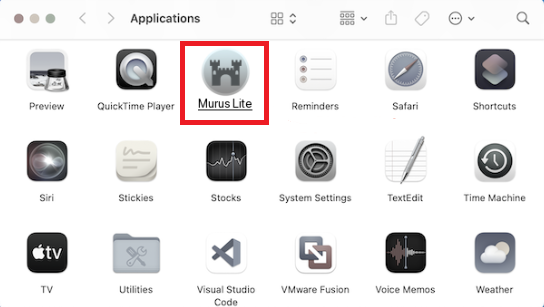
- 在 Mac 上打开 Finder,然后从左侧菜单中选择“应用程序”。
- 在“应用程序”下找到 Murus。找到后,将其拖到 Dock 栏底部“垃圾桶”图标旁边的区域即可删除。或者,右键单击 Murus 图标,在弹出的菜单中选择“移到垃圾桶”。
- 出现提示时输入管理员密码,确认输入,然后选择“确定”同意更新。
- 您可以通过菜单栏选择“Finder”>“清倒废纸篓”。也可以右键单击废纸篓图标,在出现的列表中选择“清倒废纸篓”,然后再次单击该图标。
- 从 Finder 的菜单栏中选择“前往”>“前往文件夹”。
- 在“前往文件夹”窗口中输入 /Library,然后按 Enter 键打开它。
- /Library 文件夹完全加载后,再次点击搜索图标旁边的“资源库”,在搜索字段中输入“Murus”或创作者的名字,然后再次点击“资源库”。
- 搜索结果显示后,点击与您输入的关键词相关的任何项目。然后,使用鼠标右键显示的菜单,选择“移到回收站”选项。
- 使用相同的步骤,清除 /Library 文件夹中所有剩余的 Murus 组件。
如果它保存在您的用户目录中,则可能仍然在那里,位于磁盘底部附近。要彻底卸载 Murus Mac,必须从这些位置删除相关文件。以下目录可能包含垃圾文件:
- /库
- 〜/资源库
- /图书馆/应用支持
- 〜/图书馆/应用程序支持
- /库/首选项
- 〜/库/首选项
- /图书馆/缓存/
- 〜/图书馆/缓存/
- /库/ LaunchAgents
- 〜/库/ LaunchAgents
- /库/ LaunchDaemons
- 〜/库/ LaunchDaemons
- /库/ PREFERENCEPANES
- 〜/库/ PREFERENCEPANES
- /库/ StartupItems
- 〜/库/ StartupItems
手动查找系统目录中仍然存在的程序需要正确的知识和大量的努力。建议 Mac 新手在专业人士的协助下完成此过程。 值得信赖的卸载程序为避免在手动清除 Murus 残留文件时意外删除程序或系统数据,请极其小心地进行操作。
结语
您可以手动从 Mac 上移除 Murus,也可以借助 PowerMyMac 等专业卸载程序进行卸载。按照本文提供的说明,您可以安全地卸载 Mac 上的 Murus 及其所有相关文件,从而更换防火墙程序或解决您可能遇到的任何问题。请务必选择最符合您需求和偏好的方法,以确保快速轻松地完成卸载。


