


 PowerMyMac


您需要立即还是手动帮助 卸载 PlistEdit Pro Mac 版?可能 立即完成,不留任何余量本文中的建议或许能帮助您解决问题。
您可能在以下几种情况下需要卸载 PlistEdit Pro Mac 版。例如,您可能更换了工作,或者出于其他特定原因需要卸载它。您可以检查该程序是否已从您的计算机上停止运行。无论您出于何种原因想要卸载 PlistEdit Pro Mac 版,以下说明将详细指导您完成整个过程。
内容: 第一部分:为什么在 Mac 上卸载 PlistEdit Pro 很困难?第二部分:如何从我的 Mac 上手动卸载 PlistEdit Pro?第三部分:如何在 Mac 上彻底快速地卸载 PlistEdit Pro?部分4。 结论
第一部分:为什么在 Mac 上卸载 PlistEdit Pro 很困难?
似乎很多人在彻底卸载应用程序时遇到困难,尤其是在Mac上卸载PlistEdit Pro时。有些人卸载过程中遇到问题,而有些人则在卸载应用程序后遇到问题。
用户卸载 PlistEdit Pro Mac 的常见原因如下:
- 该软件无法与其他已安装的程序同时运行。
- 该软件经常或偶尔出现故障或崩溃。
- 该应用程序未能达到用户的预期。
- 软件已重新安装。
- 用户以及某些网站认为该软件可能有害。
- Windows 设置和控制面板中均未列出该软件。
- 卸载后,该程序的一些关联进程仍在计算机上运行。
- 电脑里还残留着一些应用程序的痕迹。
- 移除一个已运行很长时间但尚未结束的进程。
移除 PlistEdit Pro 后可能出现的问题
- 该程序的内置卸载程序要么无法启动,要么运行不正常。
- 由于某个文件无法执行,卸载无法完成。
- 由于操作失误,未能将所有文件完全删除。
- 另一种程序阻碍了该程序的卸载。
第二部分:如何从我的 Mac 上手动卸载 PlistEdit Pro?
从 Finder 中卸载 PlistEdit Pro Mac 版
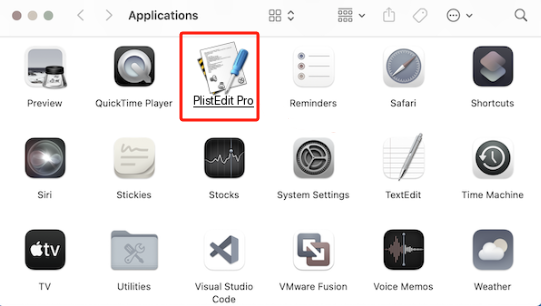
- 您可以选择在 Finder 的“应用程序”目录中找到 PlistEdit Pro 软件(已安装的应用程序通常存储在此处),然后将其移动到该目录进行删除。
- 从 Dock 栏中选择 Finder,然后从左侧菜单中选择“应用程序”。
- 在文件夹中找到 PlistEdit Pro 的图标后,将其拖到废纸篓中。
- 当系统要求您确认是否要删除该程序时,请输入帐户密码。
- 要将其发送到垃圾箱,请按确定。
- 点击垃圾桶图标,选择“清空垃圾桶”。
- 删除 PlistEdit Pro 相关文件
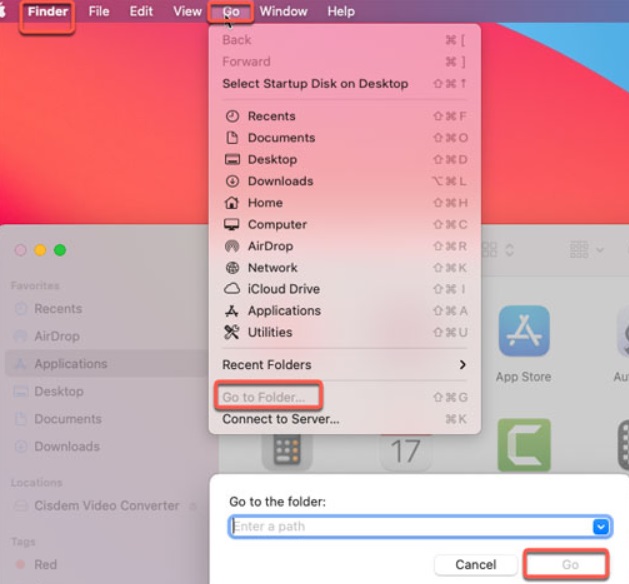
当您选择卸载 PlistEdit Pro Mac 并将其移至废纸篓时,虽然这仅允许您卸载特定应用程序的下载包,但可能会留下一些问题。
- 点击“前往”,然后选择“文件夹”。
- 在出现的框中,输入“/library/”,然后按键盘上的回车键。
- 您应该检查库中的几个文件夹,以确保所有与 PlistEdit Pro 相关的文件都已在 Application Caches、Supports 和 Preferences 目录中正确清除。
- 删除所有文件后,请务必清空回收站。
第三部分:如何在 Mac 上彻底快速地卸载 PlistEdit Pro?
有没有人需要更多关于如何有效卸载Mac版PlistEdit Pro的指导?在这种情况下,需要借助一些专门的技术才能完成这项工作。你应该利用…… PowerMyMac使用这款专为您的 Mac 版本打造的专用工具,可以快速解决问题。借助此功能,您可以查找并删除任何程序组件。
- 要查找系统中先前下载的软件,请从可用菜单项列表中选择“应用程序卸载程序”,然后按“扫描”。
- 屏幕左下角有多个标签页,分别标有“已选”、“剩余”、“所有应用”或“未使用”。您可以从显示的列表中选择不需要的软件,也可以在屏幕右上角的搜索栏中输入软件名称进行删除。
- 选择要删除的程序和相关文件后,选择“清除”将其彻底删除。
- 清理过程完成后,将出现一个标题为“清理完成”的面板,显示最近从系统中删除的文件总数以及释放的存储空间大小。

部分4。 结论
如果您不想再浪费时间,并想重新掌控Mac软件的卸载,PowerMyMac的这个组件正是您所需要的。它能同时完成这两项操作,因此如果您不想再浪费时间,它是您的最佳选择。如果您曾尝试在Mac上卸载PlistEdit Pro或其他不需要的软件但未成功,并且正在寻找一款可靠的工具来帮您完成卸载过程,那么PowerMyMac解决方案就是您的理想之选。


