


 PowerMyMac


Quicksilver 是一款功能强大的 Mac 效率工具,可帮助用户快速高效地完成各种任务。但是,如果您不再需要 Quicksilver,或者在使用该应用程序时遇到问题,了解如何从 Mac 上卸载它就显得尤为重要。以下是卸载过程: 在 Mac 上卸载 Quicksilver 这看似简单的任务,但您需要遵循以下几个步骤: 彻底删除该应用 从您的系统。
在本文中,我们将引导您完成从 Mac 上卸载 Quicksilver 的步骤,并提供一些技巧,以确保将其所有相关文件和设置也一并删除。
内容: 第一部分:Quicksilver 软件的用途是什么? 第二部分:从 Mac Breezily 卸载 Quicksilver 的最佳工具第三部分:从 Mac 中删除 Quicksilver 的经典方法部分4。 结论
第一部分:Quicksilver 软件的用途是什么?
Quicksilver 是一款广受欢迎的 Mac 效率工具,它能让用户快速完成电脑上的各种任务。使用 Quicksilver,您可以启动应用程序、搜索文件、进行计算、控制 iTunes 等等,所有操作都无需浏览菜单或使用鼠标。
虽然 Quicksilver 是一款功能强大且实用的工具,但有时您可能想要将其从 Mac 中移除。或许您找到了更适合您需求的其他效率工具,又或许您在使用 Quicksilver 时遇到了一些问题。 影响Mac的性能.
用户在 Mac 上卸载 Quicksilver 时遇到的最常见问题之一是,该应用程序会留下各种文件和文件夹,这些文件和文件夹会使系统变得杂乱,并占用宝贵的硬盘空间。这是因为 Quicksilver 没有自带卸载程序,因此用户需要手动删除所有相关文件和设置。

用户在尝试卸载 Quicksilver 时可能遇到的另一个问题是,该应用可能不会出现在“应用程序”文件夹或启动台中。这会导致用户难以找到该应用并将其从系统中移除。
在某些情况下,用户也可能会遇到 Quicksilver 性能方面的问题,例如: 缓慢启动时间 或者出现卡顿。如果您遇到这类问题,或许应该卸载 Mac 上的 Quicksilver,寻找一款更适合您需求的替代效率工具。
无论出于何种原因,了解如何正确卸载 Quicksilver 至关重要,以确保将其所有相关文件和设置从系统中彻底移除。下一节将指导您如何从 Mac 上正确卸载 Quicksilver。
第二部分:从 Mac Breezily 卸载 Quicksilver 的最佳工具
如果您想快速轻松地卸载 Quicksilver 及其相关文件,那么 iMyMac PowerMyMac PowerMyMac 是完成这项工作的完美工具。这款强大的软件自带应用程序卸载功能,只需点击几下即可帮助您从 Mac 中彻底清除 Quicksilver 的所有痕迹。以下是如何使用 PowerMyMac 卸载 Quicksilver:
- 下载并安装 来自官方网站的 PowerMyMac。
- 启动软件并选择“App卸载程序" 从左侧菜单中。
- 点击 SCAN等待该工具扫描系统中已安装的应用程序。
- 在已安装应用程序列表中找到 Quicksilver 并选择它。
- 点击 ”清洁开始卸载过程。
- PowerMyMac随后会从您的系统中删除所有关联的文件和文件夹。请等待该过程完成。

通过这些简单的步骤,您可以快速轻松地在 Mac 上卸载 Quicksilver,而无需手动搜索和删除所有相关文件和设置。PowerMyMac 的应用程序卸载程序功能让您轻松保持系统清洁,摆脱不需要的文件和应用程序。除了 Quicksilver 之外,如果您在 Mac 上安装了 LaunchBar,但不再需要它,并且想要卸载它,PowerMyMac 的应用程序卸载程序也能帮到您。 完全移除 LaunchBar您可以尝试一下这个功能。
除了应用程序卸载功能外,PowerMyMac 还提供一系列其他工具和功能,可帮助您优化 Mac 的性能,包括垃圾清理器、重复文件查找器等等。有了 PowerMyMac,您可以让您的 Mac 保持流畅高效的运行。
第三部分:从 Mac 中删除 Quicksilver 的经典方法
如果您更喜欢使用更传统的方法从 Mac 中移除 Quicksilver,您可以按照以下步骤操作:
方法一:通过应用程序文件夹卸载 Quicksilver
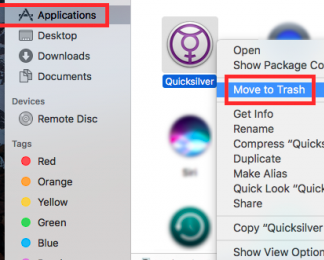
- 可选 这个 发现者 并去 应用 文件夹中。
- 找到 Quicksilver 应用程序图标,然后将其拖到垃圾桶,或者右键单击并选择“移到废纸篓".
- 右键单击 Dock 栏中的垃圾桶图标,然后选择“清空回收站“在 Mac 上永久卸载 Quicksilver。”
- 搜索任何 Quicksilver相关文件 在您的 Mac 上手动删除它们,例如资源库文件夹中的偏好设置、缓存和支持文件。
方法二:使用终端卸载 Quicksilver
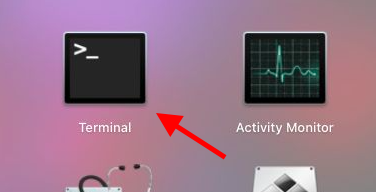
- 可选 这个 终端 你的Mac上的应用程序。
- 输入 ”
cd /Applications/然后按 Enter 键导航到 应用 文件夹中。 - 输入 ”
sudo rm -rf Quicksilver.app/并按下 输入 从系统中删除 Quicksilver 应用。 - 类型 根据提示输入管理员密码,然后按 Enter 键确认删除。
- 在 Mac 上搜索所有与 Quicksilver 相关的文件,并手动删除它们,例如资源库文件夹中的偏好设置、缓存和支持文件。
虽然这些步骤看似简单,但需要注意的是,在 Mac 上手动卸载 Quicksilver 及其相关文件可能非常耗时,而且可能无法完全删除与该应用程序相关的所有文件。此外,如果您不熟悉终端命令,很容易犯错,从而可能损害您的系统。
总而言之,虽然可以使用这些经典方法从 Mac 中移除 Quicksilver,但使用 PowerMyMac 的 App Uninstaller 等专用卸载工具可以节省您的时间和精力,同时确保与 Quicksilver 相关的所有文件和设置都从您的系统中完全删除。
部分4。 结论
总之,从 Mac 中移除 Quicksilver 可以帮助您释放空间、优化系统性能并保持 Mac 流畅运行。虽然有一些传统的卸载 Quicksilver 的方法,例如手动删除文件或使用终端命令,但这些方法可能比较耗时,而且可能无法删除与该应用程序关联的所有文件。
另一方面,使用像 PowerMyMac 的 App Uninstaller 这样的专用卸载工具可以快速轻松地完成卸载过程,确保所有与 Quicksilver 相关的文件和设置都从系统中彻底移除。此外,PowerMyMac 还提供垃圾清理器、重复文件查找器等其他功能,帮助您优化 Mac 的性能。
无论您选择哪种方法,都必须在 Mac 上正确卸载 Quicksilver,以避免因系统中残留任何应用程序文件而导致的潜在问题或冲突。借助合适的工具,从 Mac 中移除 Quicksilver 可以轻松完成,从而保持系统的清洁高效。


