


 PowerMyMac


Scribus 是一款功能强大的桌面出版软件,被平面设计师和专业人士广泛用于创建视觉效果出色的文档。然而,有时您可能不再需要这款软件,或者想要切换到其他解决方案。以下是迁移过程: 从 Mac 上卸载 Scribus 这看似是一项简单的任务,但务必确保所有相关文件和设置都已正确删除,以避免任何潜在的冲突或浪费存储空间。
本文将为您提供一份详细的指南,指导您如何操作。 快速彻底卸载应用程序 例如,在 Mac 上卸载 Lucidpress,可以确保卸载过程干净高效。无论您是 Mac 新手还是经验丰富的用户,本指南都能帮助您顺利完成卸载。让我们开始吧!
内容: 第一部分:我们应该从 Mac 系统中移除 Scribus 吗?第二部分:手动从 Mac 上卸载 Scribus第三部分:彻底卸载 Mac 上的 Scribus [推荐]部分4。 结论
部分1。 我们应该从Mac系统中移除Scribus吗?
Scribus 是一款免费开源的桌面出版软件,用于创建专业的版面设计、宣传册和其他设计材料。它是付费软件的热门替代品,例如…… Adobe公司的InDesign一些用户出于各种原因选择从 Mac 上卸载它。以下是一些主要原因:
1. 陡峭的学习曲线
Scribus 的界面复杂,对于初学者来说可能难以驾驭。许多用户都觉得它难以操作,尤其是那些习惯了更直观的设计工具的用户。
2.兼容性问题
- Scribus 不支持原生 Adobe InDesign (.INDD) 或 Microsoft Publisher (.PUB) 文件,这使得需要与这些平台无缝集成的用户面临挑战。
- 部分用户在将文件导入或导出为 PDF 或其他格式时会遇到格式问题。
3. 性能问题
- 在某些 Mac 电脑上,Scribus 可能会运行缓慢、卡顿或崩溃,尤其是在处理大文件时。
- 由于资源占用过高,使用老款 Mac 的用户可能会遇到运行缓慢的问题。用户可以选择从 Mac 上卸载 Scribus,以保持稳定高效的工作环境。
4。 有限的功能
虽然 Scribus 是一款功能强大的免费工具,但一些用户可能会发现,与 Adobe InDesign 等专业软件相比,它在某些方面有所欠缺,例如更好的排版控制、更直观的用户界面/用户体验、与云服务的集成等等。
5. 漏洞和稳定性问题
作为一款开源程序,Scribus 偶尔会出现错误或稳定性问题,这可能会让用户感到沮丧,尤其是那些在时间紧迫的专业项目上工作的用户。
6. 不必要的存储空间使用
Scribus及其相关文件可能会占用不必要的空间,不再需要它的用户可以将其删除以释放磁盘空间。 在 Mac 上腾出空间.
7. 优先选择替代软件
随着行业的发展,用户可能会选择探索更符合自身不断变化的需求的其他软件选项。
想知道如何从Mac卸载Scribus吗?请继续阅读。
第二部分:手动从 Mac 上卸载 Scribus
如果您已决定从 Mac 上卸载 Scribus,请按照此分步指南操作,以确保所有文件(包括残留缓存和设置)都被完全删除。
步骤 1。 卸载前,请确保 Scribus 未运行。右键单击 Dock 栏中的 Scribus 图标,然后选择“退出”。如果 Scribus 没有退出,请按 Command + Option + Esc 强制退出,选择 Scribus,然后单击“强制退出”。
步骤 2。 打开 Finder,然后导航到“应用程序”文件夹。找到 Scribus 应用程序图标,并将其拖到废纸篓。
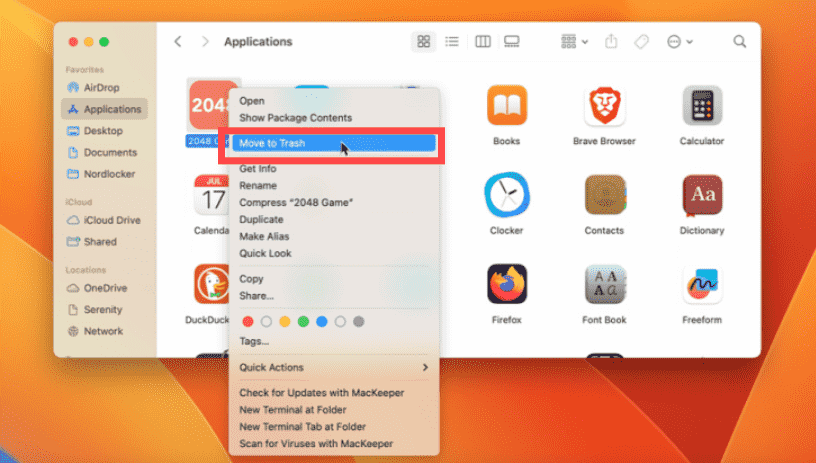
步骤 3。 右键单击回收站图标,然后选择“清空回收站”来清空回收站。
即使将 Scribus 移至回收站,系统中仍会残留一些文件。要删除这些文件:
步骤 1。 打开 Finder,然后点击菜单栏中的“前往”。
步骤 2。 选择“转到文件夹…”(或按 Command + Shift + G)。
步骤 3。 请逐一输入以下位置,并删除所有与 Scribus 相关的文件:
- ~/Library/Application Support/Scribus/
- ~/Library/Preferences/org.scribus.Scribus.plist
- 〜/图书馆/缓存/org.scribus.Scribus/
- ~/Library/Saved Application State/org.scribus.Scribus.savedState/
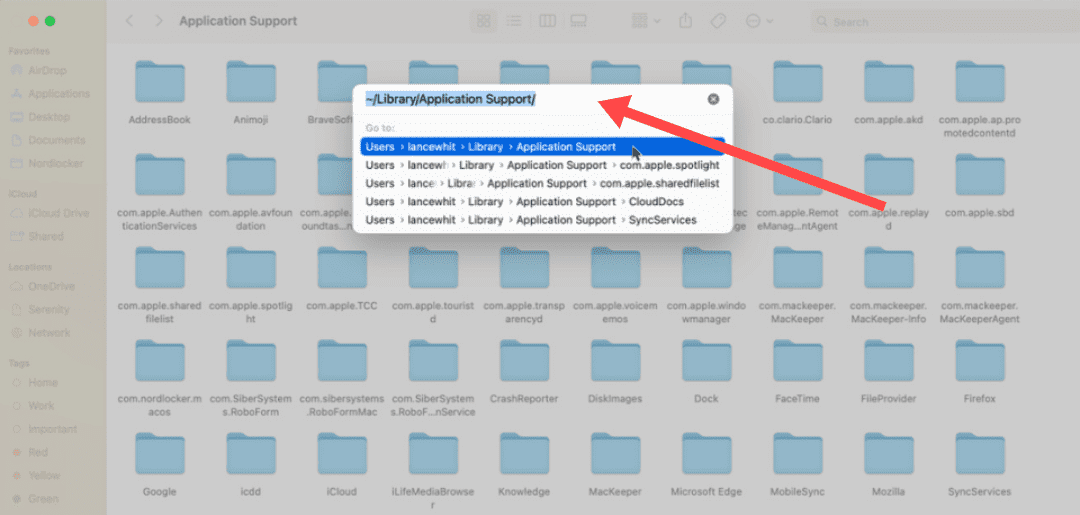
删除所有与 Scribus 相关的文件后,再次清空废纸篓。最后,重启 Mac 可确保所有系统更改生效,并删除与 Scribus 关联的所有临时文件。
第三部分:彻底卸载 Mac 上的 Scribus [推荐]
您是否需要快速高效的卸载服务?与其徒劳地尝试从 Mac 上卸载 Scribus,何不使用专业的卸载程序?如果您想要更彻底、更快速地卸载 Lucidpress,可以使用类似这样的工具。 iMyMac PowerMyMac 可以节省您的时间和精力。
iMyMac PowerMyMac 可以帮助您优化和清理 Mac。它拥有简洁美观的用户界面和丰富的实用功能。其强大的卸载程序功能可以轻松查找并删除冗余文件、关联文件、程序卸载后残留的额外文件以及系统中不需要的文件,从而提升系统性能。
以下是如何使用 PowerMyMac 一键从 Mac 上彻底卸载 Scribus 的方法:
步骤 1。 前往 iMyMac 官方网站并下载 PowerMyMac。按照屏幕上的说明进行安装。
步骤 2。 打开 PowerMyMac,然后从主导航菜单中选择一个选项。接下来,从显示的可用选项列表中选择“应用程序卸载程序”。
步骤 3。 选择设备并点击“扫描”后,系统将立即开始对所选系统上应用程序的安装情况进行全面分析。扫描完成后,即可在列表中找到 Scribus。

步骤 4。 您可以通过选择“清理”选项,在 Mac 上卸载 Lucidpress 并从您的计算机中删除与 Scribus 关联的任何文件。

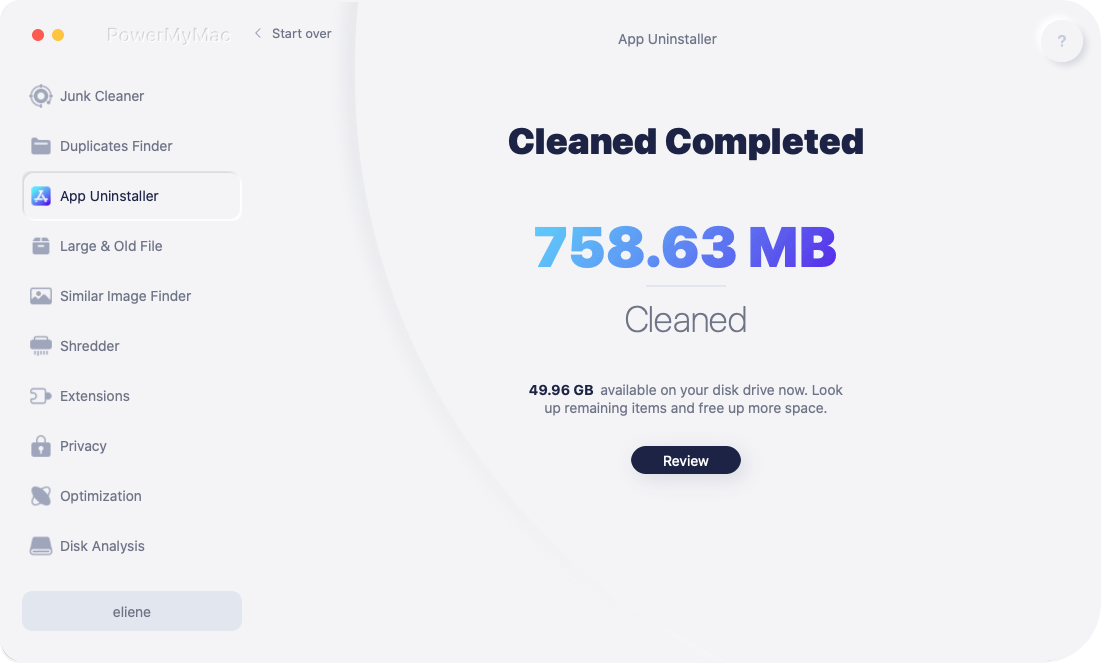
使用 iMyMac PowerMyMac,您可以确保从 Mac 上彻底卸载 Scribus。这款强大的工具简化了卸载过程,省去了您手动查找和删除相关文件的时间和精力。iMyMac PowerMyMac 为您带来干净高效的卸载体验。
部分4。 结论
总之,出于各种原因,例如兼容性问题、功能受限、性能问题或希望探索其他解决方案,您可能需要从 Mac 上卸载 Scribus。虽然手动卸载 Scribus 的方法也有效,但像 iMyMac PowerMyMac 这样的自动卸载程序可以轻松删除所有残留文件,确保更彻底的清理。该工具简化了卸载过程,节省您的时间,并确保全面清理。


