


 PowerMyMac


如果您电脑存储空间不足,或者只是想清理不再使用的程序,了解如何从 Mac 中删除程序至关重要。本文将指导您完成整个过程。 在 Mac 上卸载 Tumult Whisk 以适当的方式。
本指南将帮助您迅速从新手晋升为专家。如果您想了解更多关于 Mac 应用程序卸载的信息,学习操作系统的基础知识是您应该做的第一步(这并非可选项;每个 Mac 用户都是从了解操作系统基础知识开始的)。 如何删除应用程序 来自他们的电脑。)
内容: 第一部分:如何在 Mac 上手动卸载 Tumult Whisk? 第二部分:如何在 Mac 上轻松快速地卸载 Tumult Whisk第三部分:什么是Tumult Whisk?部分4。 结论
第一部分:如何在 Mac 上手动卸载 Tumult Whisk?
当你完成第一个技巧教程后,你将学会有关将应用程序移到回收站以及自行删除残留文件的全部或大部分基本知识。
- 要开始删除 Tumult Whisk,您必须先完全关闭该应用程序。请检查并确认其所有关联项目均已正确关闭。
- 第一种选择, 右键单击 Dock 栏中的 Tumult Whisk 图标 选择“退出”。 从弹出菜单中。
- 第二种方法是,如果 Tumult Whisk 应用程序长时间处于非活动状态,您可以通过“活动监视器”强制关闭它。您可以通过以下方式访问实用工具: Finder > 应用程序 > 实用工具在 CPU 部分选择“搅拌器”,然后点击 X 符号,接着…… 强制退出
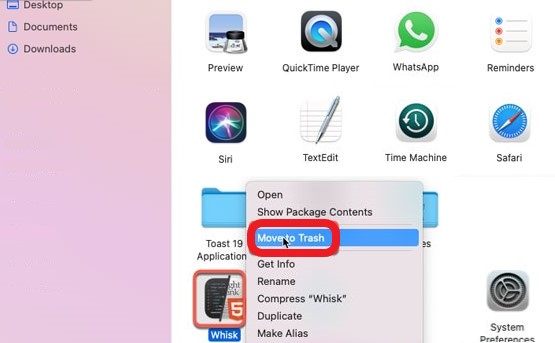
- 第二步是从 Mac 上的“应用程序”文件夹中卸载 Tumult Whisk。
选择 Finder > 应用程序 > 右键单击 点击 Tumult Whisk 应用程序图标并选择 移到废纸篓 从右键菜单中选择。或者,您也可以直接将 Tumult Whisk 软件从“应用程序”目录拖到回收站。
- 使用搅拌器清除可能产生的任何残留物。
- 可选 Finder > 前往 > 前往文件夹 > 输入“库” - 现场 > 选择“前往” > 输入 分别检查 Tumult Whisk 的路径名,然后从创建的子目录中删除与每个路径名相关的所有文件和目录。
- 导航至下方列出的子目录,并删除与以下内容关联的任何文件或文件夹: 搅拌器应用 你正在寻找。
~/Library/Caches/~/Library/Preferences/~/Library/Application Support/~/Library/Application
- 请注意,任何残留文件的删除都是永久性的。 不可逆转因此,务必确保 Tumult Whisk 数据已正确删除。
- 清空垃圾。
- 在 Dock 栏中打开“回收站”目录,选择与 Tumult Whisk 关联的所有文件,然后选择 清空回收站 在菜单栏上。您需要确认您是否永久拥有此功能。 删除 再次点击垃圾桶,即可取出 Tumult Whisk 中的内容。
第二部分:如何在 Mac 上轻松快速地卸载 Tumult Whisk
完成第二种方法教程后,您将能够使用专门的卸载程序移除 Tumult Whisk。 iMyMac PowerMyMac - 一款适用于 Mac 用户的应用程序卸载程序。您很快就会明白。 如何在 Mac 上彻底卸载 Tumult Whisk 以快捷简便的方式。
与手动删除应用程序相比,该过程速度更快、效果更好,因为它会彻底扫描整个系统以查找应用程序的残留文件。
手动查找所有相关文件会耗费您大量时间和精力,而且会让人感到疲惫和复杂。
除此之外, PowerMyMac 它还可以通过删除不再使用的重复文件和大文件来优化系统性能。
它拥有许多功能,远超你的想象,所以不要犹豫,现在就下载吧。以下步骤将介绍如何操作。 如何在Mac上卸载Tumult Whisk:
- PowerMyMac 应用程序成功安装后,应该会…… 推出.
- 登录 您需要使用自己的账号和密码才能访问该网站。
- 然后选择 应用 卸载 从菜单栏中选择 SCAN 让软件检查系统中是否已安装了所有这些程序。
- 扫描操作完成后,您才应该查看系统中所有已安装的程序。然后,选择与您要删除的程序(包括 Tumult Whisk)关联的所有相关数据和文件。
- 要继续 净化 流程,选择 清洁 从下拉菜单中选择。
- 流程完成后,屏幕上会出现一条消息,内容为“清洁完成."

第三部分:什么是Tumult Whisk?
搅拌器 是一款轻量级的 PHP 和 HTML 编辑工具,可在 macOS 10.11 及更高版本中使用,并包含 14 天试用版。 搅拌器 它具有实时预览网站功能,允许软件开发人员查看更新后的页面将如何显示。
Tumult Whisk 预览网页使用了与此相同的引擎 Safari它可以更轻松地高速显示 PHP 和 HTML 编程语言。您可以监控数据并识别其更改,还可以刷新网站预览。
(注:您的 Safari 浏览器运行速度总是很慢或者根本无法运行?您可以尝试卸载并重新安装它。) Safari 也可以卸载。 通过 PowerMyMac 工具。)
Tumult Whisk 应用还具有基于 W3C 的验证功能,这非常棒。 显示错误、提高效率、用红色突出显示错误和 高亮标签.
Tumult Whisk 还可以检查 HTML 源代码 编写的代码 使用 PHP 引擎以及滚动同步功能可以帮助您以相同的方式进行编辑和预览。
因此,如果您在使用应用程序时遇到无法通过故障排除轻松解决的问题,建议您: 在 Mac 上卸载 Tumult Whisk.

部分4。 结论
读完本文,您应该已经掌握了如何在 macOS 系统中卸载 Tumult Whisk 以及其他不需要的 Mac 程序。即使您是经验丰富的 Mac 用户,本教程也会向您展示如何运用专业且高效的方法,快速轻松地清除任何不必要的程序。所以,如果您想…… 在 Mac 上卸载 Tumult Whisk 快捷方便,不要犹豫,立即下载软件吧。


