


 屏幕录影大师


“屏幕录制最长可以持续多久?这或许是为那些发现录制屏幕活动非常有效且方便的人准备的,例如在观看电影或电视节目时,或者为了保存重要的网络研讨会、讲座或通话记录。无论您是想记录游戏过程并在线分享,还是需要准备演示材料或指南,了解屏幕录制功能能够满足您需求的时长都至关重要。
在本文中,我们将详细讨论使用掌上设备或电脑进行屏幕录制时长限制的问题,并提出一种不受时间限制的屏幕录制替代方案。
内容: 第一部分:iPhone/iPad 屏幕录制最长可以持续多长时间?第二部分:Windows 系统下屏幕录制最长时长是多少?第三部分:Mac 上可以录制屏幕多长时间?第四部分:如何在Mac/Windows上录制屏幕而不受时间限制?常见问题
第一部分:iPhone/iPad 屏幕录制最长可以持续多长时间?
iPhone 或 iPad 的屏幕录制时长是多少?如果您想保存高分辨率且时长较长的视频,设备的存储空间可能会成为限制因素。因此,在进行屏幕录制之前,您应该检查 iPhone 或 iPad 的可用存储空间。
您一定会很高兴地得知,使用 iOS 设备录制屏幕没有时间限制。录制时长完全取决于您的存储空间,因为录制的文件将以视频文件的形式保存在“照片”菜单中。
举例来说,1 分钟的屏幕录制视频会占用 30-40 MB 的存储空间。使用 64GB 的 iOS 设备,您可以保存长达 38 小时的屏幕录制内容。

第二部分:Windows 系统下屏幕录制最长时长是多少?
您肯定也想知道在 Windows 电脑上可以录制屏幕多长时间。这还取决于您使用什么工具来录制屏幕。Windows 电脑自带免费的内置屏幕录制工具,例如…… Xbox游戏栏无需安装其他应用程序,即可随心所欲地录制屏幕活动、拍摄照片和录制音频。
虽然最初是为录制游戏过程而设计的,但无论您计划录制什么内容,它都非常有用。如果您打算使用此程序,可以录制长达 4 小时的屏幕视频。录制前,请务必调整设置并指定输出文件的存储位置。
第三部分:Mac 上可以录制屏幕多长时间?
使用 Mac 电脑可以录制屏幕多长时间?当然,我们不会只讨论 Windows 电脑的录制时长限制。如果您是 Mac 用户,我们也有关于屏幕录制的详细信息。
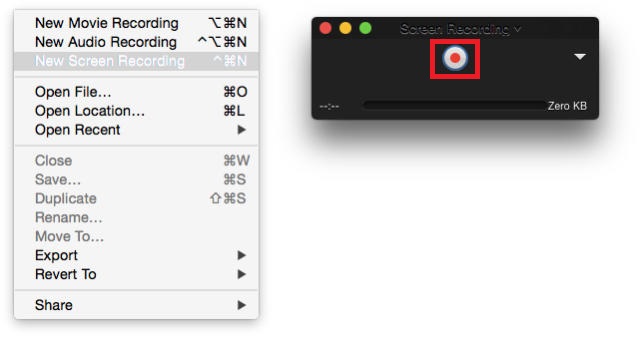
Mac 屏幕录制没有时间限制。您只需确保设备有足够的空间来容纳录制文件的大小即可。当然,较长的录制文件会占用设备相当大的存储空间,尤其是在您希望以尽可能高的质量保存录制文件的情况下。全高清内置屏幕录制软件(例如 QuickTime Player)肯定会生成较大的录制视频文件,因此最好确保您有足够的存储空间。否则,建议您尝试使用更好的屏幕录制工具,这样就不用担心录制时间和输出质量的问题了。
第四部分:如何在Mac/Windows上录制屏幕而不受时间限制?
你想要回答的问题是“屏幕录制可以持续多久?”。但是,如果你想录制大量内容而又不想受时间限制,那么使用专业的软件程序才是关键。我们这里有一个很棒的推荐—— iMyMac 屏幕录像机是什么让这款工具如此值得使用?
上述是一款可以运行的应用程序。 支持屏幕录制 同时保证用户能够获得高质量的输出文件。使用过程中,用户可以自定义录制区域,并选择是否同时录制摄像头和音频。音频类型也可以选择!该软件界面简洁易用,即使是初次使用者也能轻松上手。它同时支持 Windows 和 macOS 系统。以下是使用该软件进行屏幕录制的快速指南。
立即免费试用! 英特尔的Mac M系列Mac 立即免费试用!
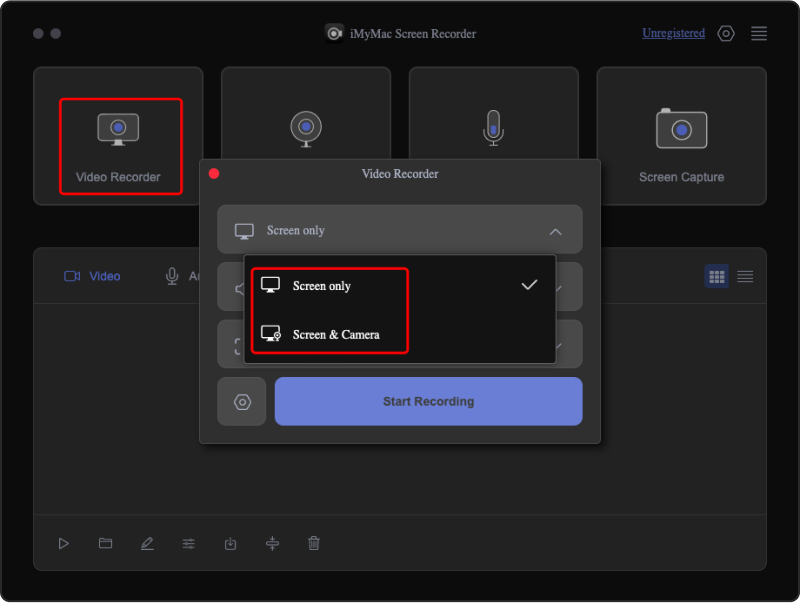
- 安装后,转到“视频录像机”菜单。
- 选择是仅录制屏幕,还是同时录制摄像头和音频。接下来定义录制区域。
- 设置音频参数。您还可以使用编辑菜单和其他工具,例如实时注释功能。如有需要,也可以进行重启和暂停操作。
- 设置完成后,点击“开始录制”。录制完成后,点击红色“停止”按钮。
之后你应该可以在电脑上看到录制的文件。
常见问题
我们还添加了一些与本文主题相关的常见问题解答——“屏幕录制可以持续多长时间?”
- 2 小时的屏幕录制视频有多少 GB?
以 1080p 画质录制 2 小时的屏幕视频,大约会占用设备 6 到 7 GB 的存储空间。
- 屏幕录制视频需要多长时间才能保存?
保存录制视频所需的时间取决于文件的大小,但这应该不会占用您太多时间,特别是如果您使用像 iMyMac Screen Recorder 这样的专业屏幕录像机。
- 你能连续录屏3个小时吗?
是的!只要设备存储空间充足,屏幕录制时长可达约 3 小时。此外,为避免屏幕录制过程中出现任何问题,建议使用上述专业应用程序。


