


 屏幕录影大师


与其他游戏应用一样,Roblox如今非常流行。事实上,它在业内享有极高的声誉。凭借其允许玩家创建自己的世界和游戏玩法的功能,它拥有数百万活跃用户也就不足为奇了。如果您也是对此感兴趣的用户之一, 录制你的游戏过程 这里有 Roblox 的精彩集锦,供您稍后重温或与他人分享,学习各种玩法也很棒。 如何在 Roblox 上录制视频幸运的是,本文将围绕这个话题展开讨论,所以如果你继续阅读,肯定会找到你想知道的一切。
内容: 第一部分:Roblox 是否有内置录制功能?第二部分:如何在 Mac/Windows 上录制带有语音的 Roblox 游戏?第三部分:如何在手机上录制 Roblox 游戏?第四部分:如何在 Roblox 上免费在线录制?部分5。 结论
第一部分:Roblox 是否有内置录制功能?
你肯定会很高兴地发现 Roblox 内置了录制功能,只是它的功能比较有限。
如果您想尝试如何使用 Roblox 的录制功能录制游戏过程,请按照以下步骤操作。
- 在游戏过程中,点击菜单并选择“录制”。
- 接下来选择“视频设置”选项。定义输出位置。
- 点击“录制视频”开始录制。录制完成后,只需按下停止图标即可结束。
- 您可以在电脑的“我的视频”下查看您录制的视频。
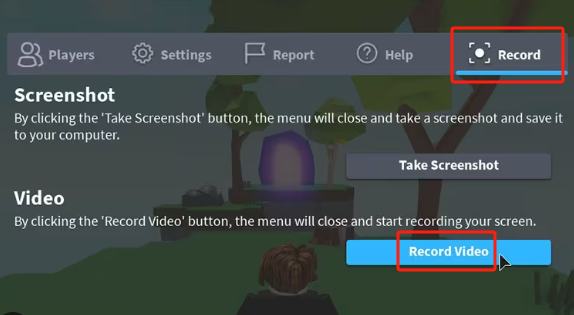
如果你的主要目标只是录制你的 Roblox 游戏过程,那么这个选项就足够了。
第二部分:如何在 Mac/Windows 上录制带有语音的 Roblox 游戏?
除了使用 Roblox 内置的录制工具之外,你还可以考虑使用其他一些录制工具。以下将介绍其中的一些。
通过 iMyMac 屏幕录像机
使用像 Roblox 内置录制工具这样的免费工具存在一些局限性。在这种情况下,如果您想要体验更好的录制过程并获得更多优势,则应该尝试使用专业的录制应用程序。 iMyMac 屏幕录像机 这会是一个不错的选择。你可以在这里找到如何使用此工具在 Roblox 上录制视频的方法。
这款程序功能强大,足以满足您的录音需求,同时还能确保输出高质量的文件。它拥有简洁的用户界面和众多实用功能。以下是使用教程。
立即免费试用! 英特尔的Mac M系列Mac 立即免费试用!
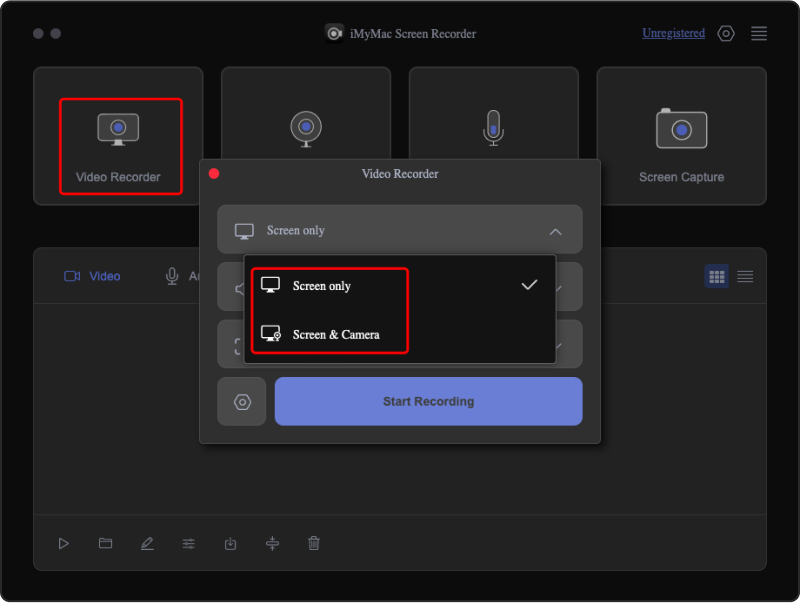
- 安装完成后,启动此应用程序并转到“视频录像机” 主界面中的选项。
- 您可以选择只录制屏幕,或者同时录制屏幕和视频。 屏幕和摄像头如果选择后者,您的网络摄像头应该会自动被检测到。如果未检测到,请点击“重新检查”菜单。之后,请设置您首选的录制区域。
- 自定义音频输入源,选择是否同时录制两者。 系统声音和麦克风 或者两者之一。也可以选择“无”。
- 要开始录制活动,请点击“开始录制完成后,只需按下红色“停止”按钮即可结束。如果您需要使用暂停和重新开始菜单,也可以随时访问。
通过OBS
OBS Studio 也是一款免费的 Roblox 录制软件。它开源且功能强大,在录制领域广为人知。此外,它还支持音频录制。
如果你想尝试使用 OBS,这里有一个简单的指南。
- 安装完成后打开它。
- 按“文件”,然后按“设置”,最后按“输出”。设置您喜欢使用的格式和位置。
- 打开你的 Roblox 游戏。在“场景”栏中点击“添加”,输入输出文件的名称。然后,右键点击“源”栏。选择“窗口捕获”来选择要录制的区域。最后点击“确定”。
- 设置完成后,点击“录制”选项。录制完成后,也使用该选项结束录制。
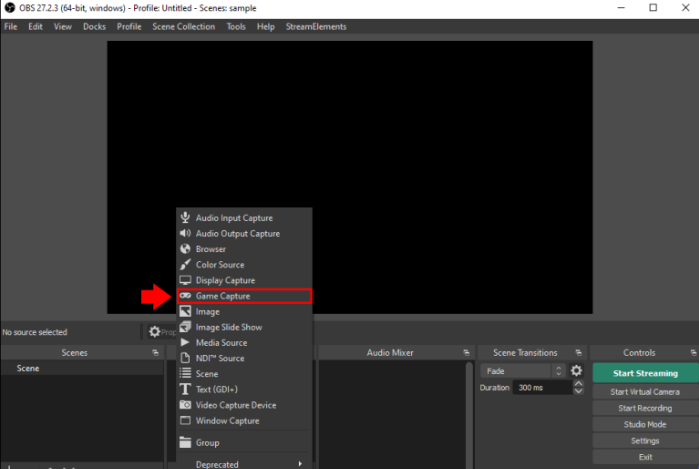
你应该能在电脑上看到录制的文件。
第三部分:如何在手机上录制 Roblox 游戏?
或许您也想了解如何使用手机在 Roblox 上录制视频。我们将在本节中讨论这个问题。
如何在 iPhone 上录制 Roblox 游戏
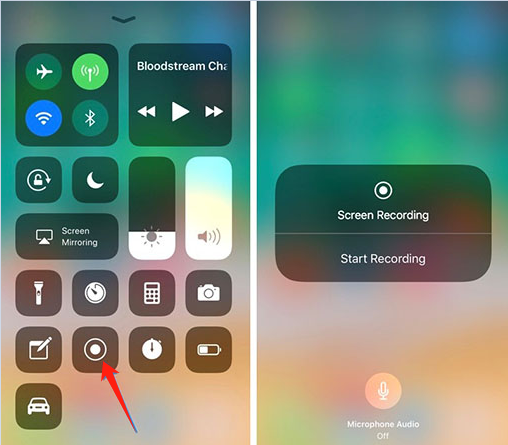
iPhone 用户可以利用 iPhone 内置的录音机。
- 打开 iPhone 的控制中心,然后点击屏幕录制图标。
- 启动你的 Roblox 应用并开始录制(倒计时结束后)。
- 按下“停止”键结束录制,然后打开“照片”应用查看录制的文件。
如何在安卓设备上录制 Roblox 游戏
与iPhone一样,安卓手机也内置了录音功能,任何人都可以利用它进行录音。以下是如何通过该功能进行录音的方法。
- 从快速设置面板中,选择“屏幕录制”选项。
- 系统会提示您设置音频设置。请按您的意愿进行操作。
- 点击“开始录制”开始录制,按“停止”停止录制。
此外,还有一些其他的免费应用程序可以使用,例如: AZ屏幕录像机.

第四部分:如何在 Roblox 上免费在线录制?
在介绍了多种在 Roblox 上录制游戏的方法之后,你可能还在想是否有在线录制的方法。好消息是,确实有。 Chrome 扩展程序,例如 Loom 可以加以利用。如果您想尝试一下,这里有一份指南。
- 在您的电脑上安装 Loom 扩展程序。
- 之后返回 Roblox,然后启动扩展程序。
- 只需按下“开始录制”菜单,录制过程就会开始。
如果您不想在设备上安装任何应用程序或程序,这是一个简单方便的录制选项。
部分5。 结论
你无需再花费大量时间思考如何在 Roblox 上录制游戏画面,因为方法有很多。值得一提的是,桌面用户可以使用免费工具和在线选项,甚至在手机上也能进行录制。不过,为了获得最佳录制体验并避免录制过程中出现限制,使用 iMyMac Screen Recorder 等工具会是不错的选择。


