


 视频转换
视频转换


您是否正在苦苦寻找可靠的解决方案,将 ASF 文件转换为广泛支持的 WMV 格式?无论您是专业的视频编辑者,还是希望增强兼容性的普通用户,如果没有正确的指导,视频转码都会是一项艰巨的任务。在本指南中,我们将探讨转换 ASF 文件和 WMV 文件的复杂细节。 ASF到WMV,为您提供宝贵的见解和技巧,以确保顺利完成该过程。
为了充分利用您的视频内容并确保其在各种设备和平台上的兼容性,将 ASF 文件转换为 WMV 格式通常是理想的解决方案。在本文中,我们将深入探讨各种可用的转换方法,探索可以帮助您完成此转换过程的在线和离线工具。我们还将讨论在转码过程中保持最佳视频质量需要考虑的重要因素。
因此,无论您是内容创建者、爱好者还是寻求优化视频库的人,请加入我们,解开将 ASF 转换为 WMV 的复杂谜团,为您的多媒体文件开启无限可能。
第 1 部分。如何快速将 ASF 文件转换为 WMV 格式?
当谈到快速有效地将 ASF 文件转换为 WMV 格式时,最可靠的工具之一是 iMyMac视频转换器。这款功能强大的软件提供了用户友好的界面和广泛的功能,使转换过程变得轻而易举。
要使用 iMyMac 视频转换器将 ASF 文件转换为 WMV,请按照以下简单步骤操作:
- 下载并安装 iMyMac 视频转换器。首先下载 iMyMac 视频转换器软件,然后在您的计算机上安装。它兼容 Windows 和 Mac 操作系统,确保更广泛的用户群能够访问。
- 添加 ASF 文件。启动 iMyMac 视频转换器,然后点击“添加文件”按钮,将 ASF 文件导入程序。您可以一次添加多个文件,方便进行批量转换。
- 选择 WMV 作为输出格式。接下来,选择 WMV 作为所需的输出格式。iMyMac 视频转换器提供了全面的输出格式列表,确保与各种设备和平台兼容。
- 自定义转换设置(可选)。您可以根据自己的喜好自定义转换设置。您可以调整视频分辨率、比特率、帧率等参数,以确保最佳输出质量。
- 选择目标文件夹。选择要保存转换后的 WMV 文件的目标文件夹。确保您有足够的存储空间来容纳转换后的视频。
- 开始转换。设置好所有必要的选项后,点击“转换”按钮启动转换过程。iMyMac 视频转换器将高效地将您的 ASF 文件转换为 WMV 格式,同时保持视频质量。

总而言之,iMyMac 视频转换器是一款值得信赖的应用程序,它简化了 ASF 文件到 WMV 格式的转换,而不会牺牲质量。您可以轻松地将 ASF 文件转换为 AVI 或 到其他文件,例如 MP4 按照上述步骤操作,即可在各种设备和应用程序上享受流畅的视频播放体验。敬请期待我们下一篇文章,我们将探讨将 ASF 转换为 WMV 的其他方法。
第 2 部分:如何在线免费将 ASF 转换为 WMV
如果您希望使用在线解决方案将 ASF 文件转换为 WMV 格式,而无需安装任何软件,那么有几个可靠的平台可供选择。在本节中,我们将介绍三个 流行的在线视频转换器:Convertio、Zamzar 和 OnlineConvertFree。这些平台都提供了简单的转换流程,并支持多种文件格式。
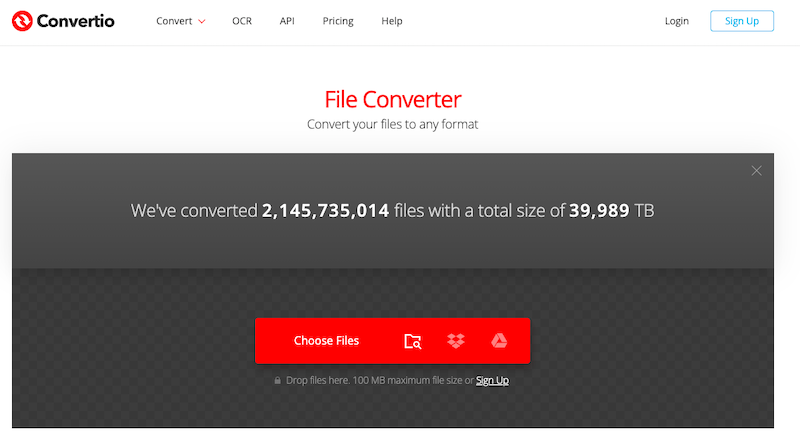
Convertio(convertio.co):
Convertio 是一个多功能的在线文件转换平台,支持将 ASF 文件转换为 WMV 格式。以下是使用 Convertio 进行转换的方法:
- 使用您喜欢的网络浏览器访问 Convertio 网站 (convertio.co)。
- 单击“选择文件”按钮,从您的计算机或云存储中选择要转换的 ASF 文件。
- 从下拉菜单中选择“WMV”作为输出格式。
- 您也可以点击齿轮图标来调整转换设置。这允许您修改视频编解码器、分辨率和音频质量等参数。
- 自定义设置后(如果需要),单击“转换”按钮开始转换过程。
- 转换完成后,您可以将转换后的 WMV 文件下载到您的计算机或将其保存到您喜欢的云存储。
Zamzar(zamzar.com):
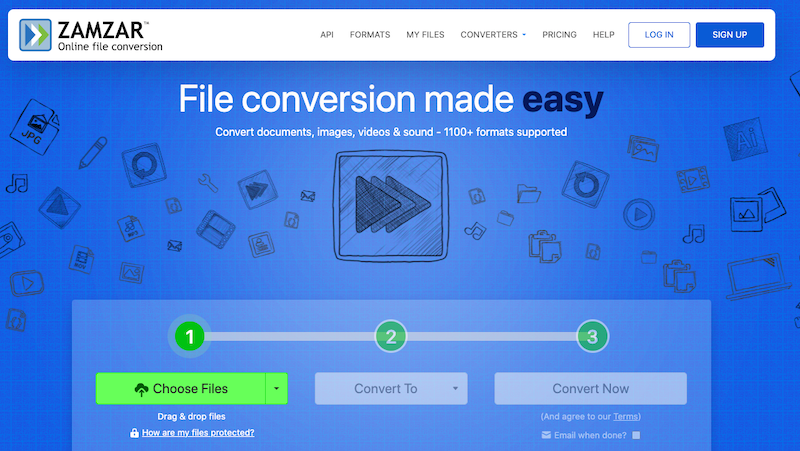
Zamzar 是另一个流行的在线文件转换服务,支持将 ASF 文件转换为 WMV 格式。以下是使用 Zamzar 进行转换的方法:
- 使用您的网络浏览器访问 Zamzar 网站 (zamzar.com)。
- 单击“添加文件”按钮,然后从计算机中选择要转换的 ASF 文件。
- 从下拉菜单中选择“WMV”作为输出格式。
- 在指定字段中输入您的电子邮件地址以接收转换后文件的下载链接。
- 单击“转换”按钮启动转换过程。
- 转换完成后,您将收到一封包含下载链接的电子邮件。点击链接即可将转换后的 WMV 文件下载到您的电脑。
OnlineConvertFree(onlineconvertfree.com):
OnlineConvertFree 是一个用户友好的在线文件转换平台,可让您轻松将 ASF 文件转换为 WMV 格式。以下是使用 OnlineConvertFree 进行转换的方法:
- 使用您的网络浏览器访问 OnlineConvertFree 网站 (onlineconvertfree.com)。
- 单击“选择文件”按钮,然后从计算机中选择要转换的 ASF 文件。
- 从下拉菜单中选择“WMV”作为输出格式。
- 如果需要,您可以点击“选项”按钮来调整转换设置。在这里,您可以修改视频编解码器、比特率和分辨率等参数。
- 完成任何所需的调整后,单击“转换”按钮即可开始转换过程。
- 转换完成后,您可以点击“下载”按钮将转换后的 WMV 文件下载到您的计算机。
这三个在线工具,Convertio, Zamzar和 OnlineConvertFree 提供便捷轻松的方法,将您的 ASF 文件转换为 WMV 格式,无需安装任何软件。选择适合您偏好的方案,享受无缝的在线文件转换体验。
第 3 部分。ASF 与 WMV 相同吗?
ASF(高级系统格式)和 WMV(Windows Media Video)虽然相关,但并不完全相同。ASF 是微软开发的一种多媒体容器格式。它旨在将音频、视频和元数据封装在一个文件中,使其适用于网络流媒体。
另一方面,WMV 是微软开发的一种专用视频编解码器。它通常用于 ASF 容器格式,但也可用于其他文件格式,例如 AVI(音频视频交错格式)。WMV 提供高效的视频压缩,并针对 Windows 设备和媒体播放器的播放进行了优化。
ASF 是一种可以容纳各种多媒体内容的容器格式,而 WMV 则特指用于压缩视频数据的视频编解码器。因此,WMV 文件通常包含在 ASF 文件中,但并非所有 ASF 文件都一定包含 WMV 视频。
总而言之,ASF 和 WMV 密切相关,WMV 是 ASF 容器文件中常用的特定视频编解码器。然而,ASF 也可以包含其他类型的音频和视频编解码器。
第 4 部分。底线
在讨论的将 ASF 转换为 WMV 的各种选项中,iMyMac 视频转换器因其易用性和全面的功能而脱颖而出,成为最佳工具。无论您是专业用户还是普通用户,iMyMac 视频转换器都能提供可靠高效的无缝转码解决方案。凭借其用户友好的界面和强大的功能,它可确保高质量的转换,同时保持跨不同设备和平台的兼容性。选择 iMyMac 视频转换器作为您的首选工具,享受轻松的 ASF 到 WMV 转换并获得最佳效果。


