


 视频转换
视频转换


GIF 已经成为我们在线交流的重要组成部分。它们不仅能为信息增添幽默感、个性和重点,还能保持简短和引人入胜。如果你也想自己制作 GIF,你可能会好奇 如何从视频制作 GIF 无需复杂的软件。好消息是,有很多方法可以做到这一点。在本指南中,我们将引导您了解所有方法、技巧和最佳实践,以便您能够制作高质量的 GIF,用于社交媒体、演示文稿或个人用途。
内容: 第 1 部分:什么是 GIF 以及为什么使用它?第 2 部分:创建 GIF 之前准备视频第 3 部分:如何使用在线工具将视频制作成 GIF第 4 部分:从视频制作 GIF 的最佳方法第五部分:底线
第 1 部分:什么是 GIF 以及为什么使用它?
GIF(图形交换格式) 是一种循环播放的图像文件,支持无声动画。与视频不同,GIF 体积小巧,易于跨平台共享。
GIF 为何如此受欢迎:
- 快速消耗 – 循环通常只有几秒钟长。
- 通用兼容性 – 适用于聊天、电子邮件和网站。
- 非常适合讲故事 – 可以立即传达情感或突出某个时刻。
无论您是分享反应模因还是展示产品功能,了解如何从视频制作 GIF 都可以确保您的内容引人入胜且可共享。
第 2 部分:创建 GIF 之前准备视频
在开始之前,您应该准备好视频,以确保最终的 GIF 流畅且吸引人:
- 选择一个短片 – 理想情况下,时长在 2 到 6 秒之间。较长的 GIF 加载时间较长,容易分散注意力。
- 修剪不必要的素材 – 仅保留您想要循环的部分。
- 增强视觉效果 – 如果需要,调整亮度、对比度或饱和度。
- 静音 – GIF 不包含声音,因此背景噪音无关紧要。
- 检查分辨率 – 力求在质量和文件大小之间取得平衡。
这一步至关重要,因为精心准备的视频会让你的 GIF 看起来更专业。
第 3 部分:如何使用在线工具将视频制作成 GIF
如果您想要快速解决问题且无需安装任何东西,那么在线工具是一个不错的选择。
1.吉菲
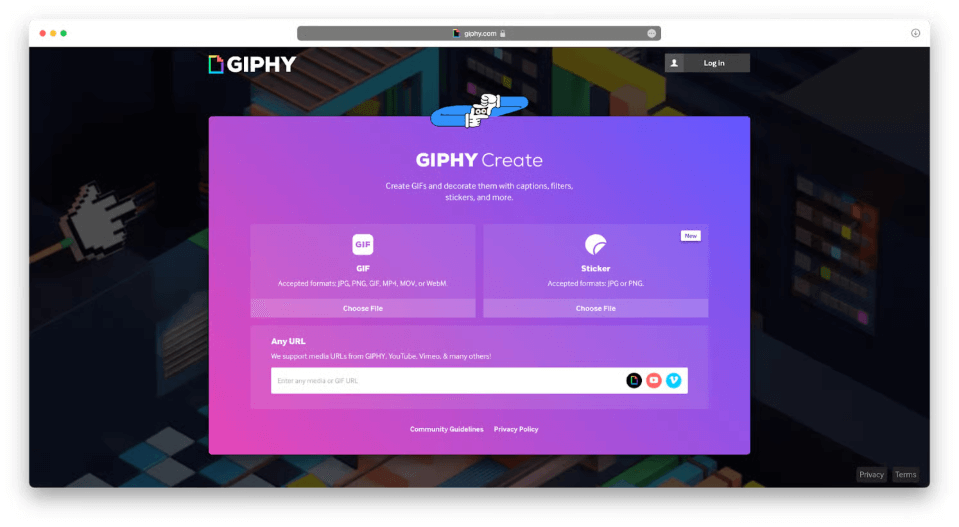
GIPHY 是最受欢迎的在线 GIF 动图制作平台之一。只需上传视频,选择所需的特定部分,添加字幕或贴纸,即可立即下载 GIF。它快速、免费,并且适合初学者,适合任何学习如何从视频制作 GIF 的人。
请按照以下步骤操作:
- 上传您的视频并选择您想要转换为 GIF 的部分。
- 添加标题、贴纸或过滤器。
- 立即下载并分享。
2.EZGIF
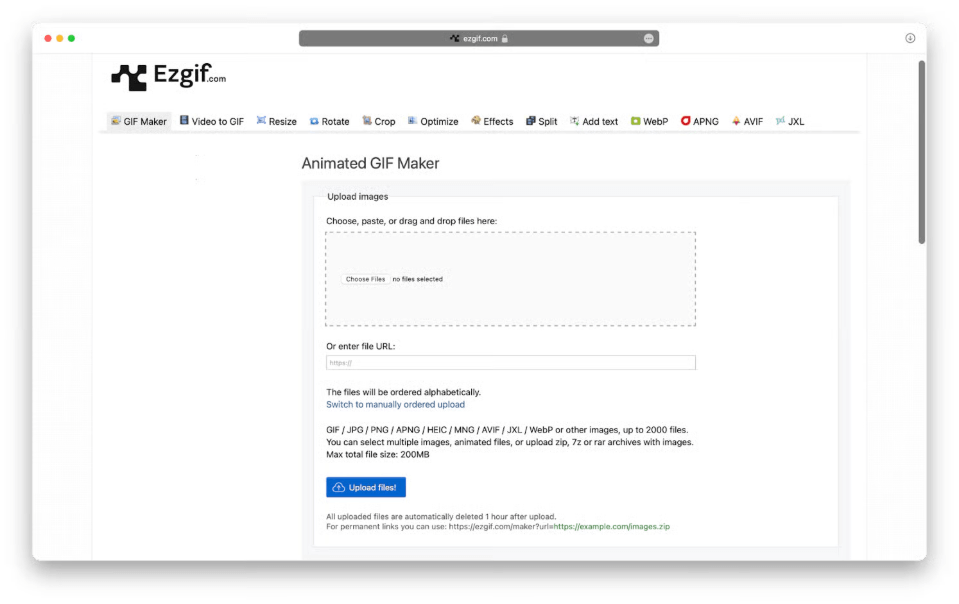
EZGIF 是一款免费的网页版 GIF 制作工具,让您轻松将视频制作成 GIF。上传视频,裁剪成所需的片段,自定义大小和帧率,然后立即下载。它非常适合快速、便捷地在线编辑 GIF。
以下是如何从视频制作 GIF:
- 前往 ezgif.com。
- 从菜单中单击“视频转 GIF”。
- 上传您的视频文件或粘贴视频网址。
- 修剪您想要转换的片段。
- 调整大小、帧速率和效果。
- 单击“转换为 GIF”并下载您的文件。
3.木翼
Kapwing 是一款用户友好的在线编辑器,无需下载即可将视频创建为 GIF。它支持剪辑、调整大小、添加字幕以及直接导出为 GIF 文件,非常适合在任何设备上快速创建 GIF。
以下是使用 Kapwing 将视频制作成 GIF 的方法:
- 前往 kapwing.com。
- 单击创建新项目→上传您的视频或粘贴链接。
- 修剪至所需的部分。
- 使用文本、效果或速度变化进行自定义。
- 选择导出为 GIF 并下载您的文件。
第 4 部分:从视频制作 GIF 的最佳方法
如果您想要快速获得专业结果, iMyMac视频转换器 是一个很棒的选择。
为什么选择 iMyMac 视频转换器?
- 支持任何格式 – MP4、AVI、MOV、WMV 等。
- 直接导出 GIF – 无需额外转换。
- 内置编辑工具 – 修剪, 庄稼, 轮流、调整颜色并应用效果。
- 批量处理 – 一次将多个视频转换为 GIF。
- 高品质的输出 – 保持流畅的帧速率和清晰的视觉效果。
如何使用 iMyMac 视频转换器从视频制作 GIF:
- 在您的 Mac 上下载并安装 iMyMac 视频转换器。
- 通过将视频拖入程序来导入它。
- 选择 GIF 作为输出格式。
- 如果需要,编辑并修剪您的剪辑。
- 单击“转换”即可立即创建您的 GIF。

第五部分:底线
学习如何通过视频制作 GIF 为您提供了强大的沟通、营销和娱乐工具。虽然免费的在线工具和内置的 Mac 应用程序非常适合日常使用,但 iMyMac 视频转换器以其易用性、高质量的输出和编辑灵活性而脱颖而出。无论您是为朋友创建有趣的反应 GIF,还是为工作创建精美的动画,这些技巧和工具都将帮助您制作引人注目的 GIF。


