


 视频转换
视频转换


许多用户在尝试时都感到沮丧 在 iPhone 上播放 3GP 游戏 或者在 iPad 上,却发现 iOS 系统本身并不支持这种格式。本文将探讨在 iPhone 上播放 3GP 文件的几种方法。我们还将向您展示如何使用可靠的工具将 3GP 文件转换为 iPhone 兼容的格式,例如 MP4 或 MOV。阅读完本指南后,您将能够随时随地欣赏您的旧视频。让我们深入了解如何在 iOS 设备上流畅播放 3GP 视频。
内容: 第一部分:iPhone 可以播放 3GP 视频文件吗?第二部分:如何在 iPhone 上播放 3GP 视频?第三部分:额外内容:将 3GP 文件转换为 iPhone 兼容格式部分4。 结论
第一部分:iPhone 可以播放 3GP 视频文件吗?
3GP 3GP 是一种多媒体容器格式,由第三代合作伙伴计划 (3GPP) 开发,主要用于 3G 移动电话。它的设计旨在减少存储空间和带宽的使用,使其适用于资源有限的移动环境。通常,3GP 文件使用 H.263 或 H.264 编解码器传输视频,使用 AMR 编解码器传输音频。
由于其轻量级的特性,3GP格式在早期移动设备中广受欢迎,尤其是在默认以该格式录制视频的功能手机中。然而,随着智能手机和高清录制技术的出现,3GP格式已基本被淘汰。
现在来说说问题:iPhone 能播放 3GP 文件吗?很遗憾,答案是否定的,至少不能直接播放。iPhone 本身并不支持 3GP 格式。iOS 设备针对 MP4、MOV 和 M4V 等格式进行了优化。因此,要在 iPhone 上播放 3GP 视频文件,你需要一些变通方法。例如,可以使用兼容的媒体播放器应用,或者将文件转换为 iPhone 兼容的格式,例如 MP4。好消息是,这两种方法都很简单易行。
第二部分:如何在 iPhone 上播放 3GP 视频?
要在 iPhone 上播放 3GP 文件,您可以使用支持多种格式的第三方应用。例如 VLC 和 PlayerXtreme Media Player 等应用,无需转换即可轻松观看 3GP 文件。了解如何安装和使用这些工具,让您的 3GP 视频与 iOS 兼容。
1. 使用 VLC 手机播放器播放 3GP 视频
VLC 是一款功能强大的免费开源媒体播放器,几乎支持所有视频格式,包括 3GP。要在 iPhone 上使用 VLC 播放 3GP 视频:
第三步: 从以下位置下载并安装适用于移动设备的 VLC: App Store.
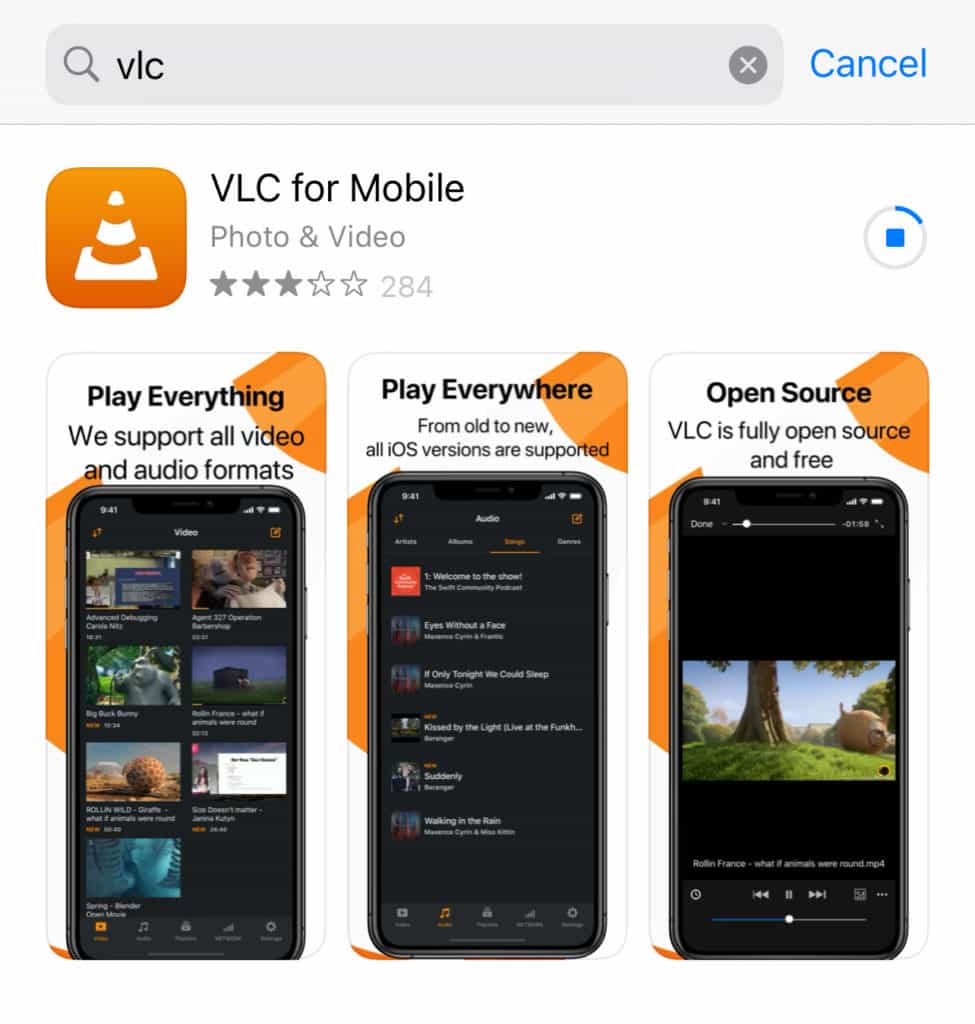
第三步: 打开应用程序,然后点击网络或文件传输选项。
第三步: 使用 iTunes、AirDrop 或 Dropbox 或 Google Drive 等云服务将 3GP 视频传输到 VLC。
第三步: 导入后,在 VLC 媒体库中找到该文件,然后点击播放。
VLC播放器可以流畅播放3GP格式,并支持字幕、播放速度控制和手势导航等功能。它是iPhone上播放3GP视频最可靠的方式之一。
2. 使用 PlayerXtreme Media Player 播放 3GP 视频
PlayerXtreme 是另一款优秀的媒体播放器,它允许你在 iPhone 上播放 3GP 视频文件,无需任何转换。
第三步: 从应用商店安装 PlayerXtreme 媒体播放器。
第三步: 打开应用程序并导航到您的文件源(Wi-Fi传输、网络驱动器或云存储)。
第三步: 使用您偏好的传输方式将 3GP 文件上传到应用程序。
第三步: 点击文件,它应该会立即开始播放。
PlayerXtreme 提供简洁的界面和诸多附加功能,例如流媒体播放支持、文件管理,甚至还有硬件加速功能,可实现更流畅的播放。如果您想在 iPhone 上播放 3GP 文件,PlayerXtreme 是 VLC 的一个不错的替代方案。
无论您偏好 VLC 还是 PlayerXtreme,这两款应用都能让您轻松播放 3GP 视频,无需转换格式。如果您需要更大的灵活性或节省存储空间,可以考虑将视频转换为 MP4 格式。
第三部分:额外内容:将 3GP 文件转换为 iPhone 兼容格式
如果您不想依赖第三方播放器,或者想确保所有 iOS 应用的兼容性, 将 3GP 文件转换为 MP4 或者 MOV 也是不错的选择。这些格式都完全受 iPhone 原生视频播放器支持,并且压缩率更高,兼容性更好。
要在 iPhone 上播放 3GP 文件而无需安装额外的应用程序,转换文件是最有效的方法。有很多工具可供选择,但为了获得最佳效果,请选择转换速度快且能保持视频质量的工具,例如: iMyMac视频转换器它是一款专业的工具,旨在处理各种媒体转换。
iMyMac视频转换器的主要功能:
- 高质量输出: 保持3GP视频的原始画质。
- 快速转换: 利用GPU加速实现快速处理。
- 批量转换: 一次性转换多个 3GP 文件,节省时间。
- 多种格式: 支持 MP4、MOV、M4V 等格式。
- 用户友好界面: 简单的拖放功能。
iMyMac 还支持基本的视频编辑功能,例如 修剪转换前,可以进行裁剪、添加水印、调整亮度对比度等操作。如果您经常遇到不支持的格式,这款工具是一个明智的长期解决方案。转换完成后,该文件可以在 iPhone 上像播放任何原生视频一样播放 3GP 视频。
使用 iMyMac 视频转换器将 3GP 转换为 MP4 的步骤
第三步: 首先,请在您的电脑上下载并安装 iMyMac 视频转换器。按照屏幕上的说明完成安装过程。
第三步: 启动 iMyMac 视频转换器。点击界面中的“添加文件”按钮。选择要转换为 MP4 的 3GP 文件。您可以选择多个文件进行批量转换,节省时间和精力。

第三步: 接下来,选择 MP4 作为输出格式。iMyMac 视频转换器提供多种输出格式,但考虑到我们需要在 iOS 设备上播放 3GP 文件,MP4 是理想之选。

第三步: 如果您想对输出设置进行任何特定调整,例如分辨率、帧速率或比特率,可以点击“设置”按钮。此步骤为可选步骤,因为 iMyMac Video Converter 会自动为您选择的输出格式选择最佳设置。
第三步: 选择要保存转换后的MP4文件的目标文件夹。您可以点击“浏览”按钮,然后选择计算机上的位置来完成此操作。
第三步: 最后,点击“转换”按钮开始转换过程。iMyMac 视频转换器能够高效地将您的 3GP 文件转换为 MP4 格式,并保持视频质量。
第三步: 转换完成后,您可以通过点击 iMyMac 视频转换器中的“打开”按钮来访问转换后的 MP4 文件。之后,您可以方便地在各种设备和平台上共享、编辑或播放这些 MP4 文件。
部分4。 结论
尽管 3GP 格式已经过时,但您仍然可以通过一些有效的方法在 iPhone 上播放 3GP 视频。无论您选择使用 VLC、PlayerXtreme 等播放器,还是使用 iMyMac Video Converter 将视频转换为 MP4/MOV 格式,您的内容都能立即播放。第三方应用程序可以实现快速播放,而转换则能确保更广泛的兼容性和更好的 iOS 性能。只要方法得当,您就无需再担心格式不兼容的问题。现在,您可以轻松地在 iPhone 或 iPad 上播放 3GP 视频,尽情享受无限制的视频体验。


