


 视频转换
视频转换


FLV 文件(Flash Video 的缩写)通常用于在线视频流。然而,许多苹果用户在尝试使用 FLV 文件时遇到了问题。 在 iPhone 上播放 FLV这是因为 iOS 系统本身并不原生支持 FLV 格式,因此直接访问这些文件会比较麻烦。不过别担心——本指南将向您展示两种在 iPhone 上轻松播放 FLV 视频文件的有效方法。让我们一起来了解在苹果设备上处理 FLV 文件的最可靠方法吧。
内容: iPhone 可以播放 FLV 文件吗?方案一:将 FLV 文件转换为 iPhone 支持的格式方案二:通过FLV播放器在iPhone上播放FLV文件结语
iPhone 可以播放 FLV 文件吗?
严格来说,不行——苹果的 iOS 系统默认不支持 FLV 文件。如果你尝试使用内置的“文件”或“照片”应用打开 FLV 文件,它会无法播放。这种限制使得在 iPhone 上播放 FLV 文件变得困难,除非你转换文件格式或使用专门的视频播放器。缺乏原生支持的原因是 FLV 是一种较老的格式,主要与 Adobe Flash 相关,而苹果多年前就已停止支持 Flash。不过,只要方法得当,你仍然可以在 iPhone 上播放 FLV 视频。
方案一:将 FLV 文件转换为 iPhone 支持的格式
在 iPhone 上播放 FLV 文件最有效的方法之一是将 FLV 文件转换为 iOS 兼容的格式,例如 MP4、M4V 或 MOV。可以使用类似这样的工具。 iMyMac视频转换器您可以轻松完成这项任务。iMyMac Video Converter 是一款功能全面的软件,可让您转换各种视频/音频格式。 比如OGG只需几个简单的步骤,即可将文件格式转换为 MP4、MP3、3GP、AVI 等多种格式。
除了格式转换之外,iMyMac Video Converter 还提供内置编辑功能,例如修剪、 种植它还支持添加字幕和调整视频特效。无论您是准备播放、编辑还是分享视频,这款工具都提供了一个用户友好的界面。
以下是该工具的使用方法:
- 下载并安装 iMyMac 视频转换器到您的电脑上。
- 打开工具或软件,点击“添加文件”按钮导入要转换的 FLV 文件。
- 从支持的格式列表中选择“MP4”作为输出格式。
- 选择要保存转换后的 MP4 文件的输出文件夹。
- 单击“转换”按钮开始转换过程。
- iMyMac 视频转换器会自动将 FLV 文件转换为 MP4 格式,然后您可以使用 iTunes 或任何其他文件传输方法将转换后的文件传输到您的 iPhone。

此方法保证您无需额外应用即可在 iPhone 上播放 FLV 视频。对于喜欢使用 Apple 原生视频播放器并追求稳定播放质量的用户来说,这堪称完美之选。转换完成后,您即可像播放任何标准视频文件一样在 iPhone 上播放 FLV 视频。
方案二:通过FLV播放器在iPhone上播放FLV文件
如果您不想转换文件,仍然可以使用第三方 FLV 播放器应用在 iPhone 上播放 FLV 文件。App Store 中有几款应用直接支持 FLV 格式,并提供丰富的播放功能。以下是一些可靠的选择:
极限玩家
PlayXtreme 是一款流行的媒体播放器应用,可在 iPhone 上播放 FLV 文件。它由位于美国的软件开发公司 Belight Software 开发。PlayXtreme 于 2011 年首次发布,此后便以其可靠性和用户友好性赢得了良好的口碑。
PlayXtreme 支持多种视频格式,包括 FLV、MP4、AVI 等。该应用界面直观易用,播放控制简单明了。PlayXtreme 采用广告支持模式,这意味着您在使用过程中会看到广告。不过,您可以通过应用内购买来移除广告。与付费版本相比,PlayXtreme 的免费版本功能较少。
OPlayer精简版
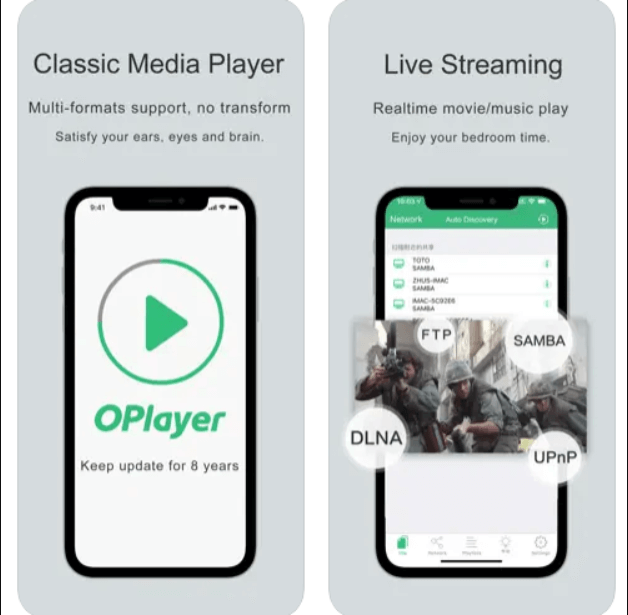
OPlayer精简版 OPlayer Lite 是另一款支持 FLV 文件的热门 iPhone 媒体播放器。它由位于香港的软件开发公司 OLIMSOFT CO. LTD 开发。OPlayer Lite 于 2010 年首次发布,凭借其强大的功能和易用性,自发布以来便赢得了众多忠实用户。
OPlayer Lite 支持多种视频格式,包括 FLV、MP4、AVI 等。该播放器拥有直观易用的界面,即使是新手也能轻松上手。它支持硬件解码,这意味着它可以轻松播放高清视频,不会出现任何卡顿或缓冲。
OPlayer Lite 是一款广告支持的应用,这意味着您在使用该应用时会看到广告。与付费版本相比,OPlayer Lite 的免费版本功能有限。该播放器无法创建播放列表,这对于某些用户来说可能是一个缺点。
结语
虽然 iPhone 本身不支持 FLV 文件,但仍然有可靠的方法可以在 iPhone 上播放 FLV。您可以使用 iMyMac Video Converter 将文件转换为兼容格式,或者安装像 PlayerXtreme 这样的第三方应用程序来直接播放 FLV。这两种方法都能让您在 iPhone 上流畅播放 FLV,而不会损失画质或性能。选择最适合您工作流程的方法,即可随时随地在 iPhone 上播放 FLV。


