


 视频转换
视频转换


MOV 文件是由 Apple 开发的,由于编解码器不兼容或缺乏内置支持,在 Windows 上经常无法流畅播放,甚至根本无法播放。如果您尝试 在 Windows 上播放 MOV 遇到错误,你并不孤单。许多 Windows 用户都会遇到延迟、无音频或“文件不受支持”的消息。
本指南将向您展示使用第三方媒体播放器或将文件转换为更适合Windows的格式来打开和查看MOV文件的最佳方法。此外,借助iMyMac Video Converter之类的工具,您可以轻松地将MOV转换为MP4或AVI,以确保兼容性。
内容: 第 1 部分:为什么我无法在 Windows 上播放 MOV 文件?第 2 部分:在 Windows 上播放 MOV 文件的最佳媒体播放器第 3 部分:转换 MOV 以用于 Windows 播放第4部分:结论
第 1 部分:为什么我无法在 Windows 上播放 MOV 文件?
在找到解决方案之前,重要的是要了解为什么您可能无法在 Windows 上播放 MOV:
- 缺少编解码器:Windows Media Player 并不总是具有正确的编解码器来解码 MOV 文件。
- QuickTime 依赖项:MOV 是为 QuickTime 设计的,但 Windows 不再支持 QuickTime。
- 大型或高分辨率文件:一些 MOV 文件使用现代编码(如 HEVC),较旧的 Windows 设置难以播放。
要解决这些问题,您可以安装兼容的媒体播放器或将 MOV 文件转换为更适合 Windows 的格式,例如 MP4。
第 2 部分:在 Windows 上播放 MOV 文件的最佳媒体播放器
除了使用默认的 Windows Media Player 之外,您还可以尝试使用以下第三方播放器在 Windows 上可靠地播放 MOV:
VLC媒体播放器
VLC媒体播放器 是在 Windows 上播放 MOV 的最可靠解决方案之一,无需安装额外的编解码器。这款开源播放器几乎支持所有视频格式,包括 MOV、MP4、AVI 和 MKV。VLC 轻量级、免费,并且兼容所有 Windows 版本。它可以流畅地播放标准和高清 MOV 文件。
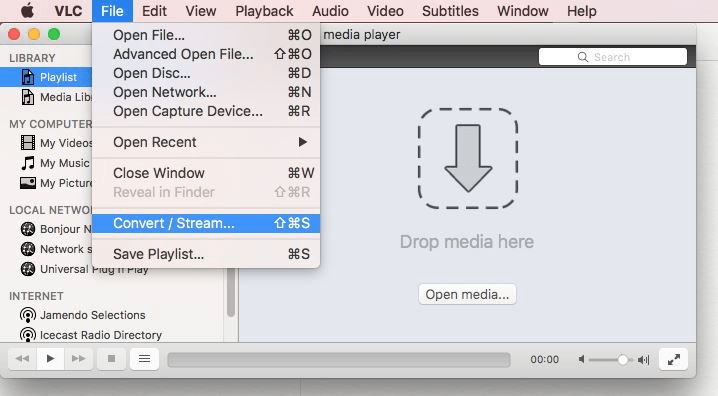
此外,VLC 还提供字幕同步、自定义皮肤和流媒体功能等高级功能。如果您无法使用 Windows Media Player 打开 MOV 文件,VLC 是您的理想之选,它集兼容性、性能和简便性于一身,功能强大。
PotPlayer
PotPlayer 是一款功能强大的 Windows 独有媒体播放器,可让您轻松在 Windows 上播放 MOV 且不会出现编解码器错误。PotPlayer 由韩国公司 Kakao 开发,支持多种格式,包括 MOV、MP4 和 HEVC。PotPlayer 以其高性能而闻名,它利用硬件加速来实现流畅、高质量的播放。
它包含内置编解码器、字幕支持、屏幕捕获和 3D 观看选项。用户还可以享受丰富的播放自定义功能和快捷键。PotPlayer 非常适合那些希望更好地控制视频质量和性能,同时又能确保 MOV 文件在 Windows PC 上稳定播放的用户。
KMPlayer的
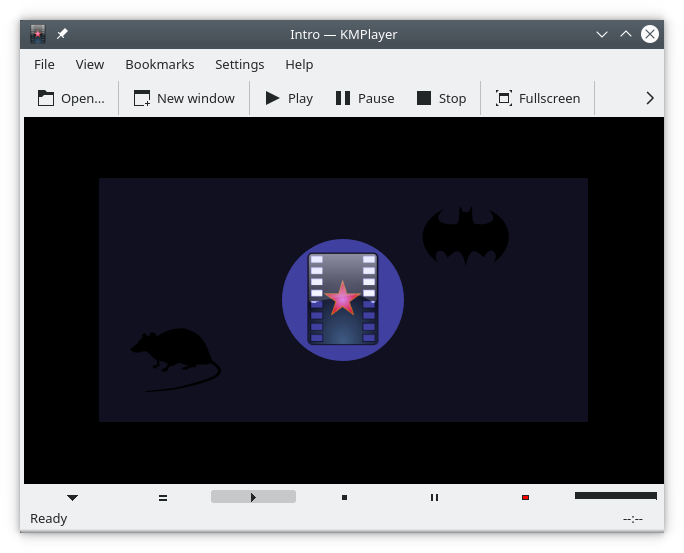
KMPlayer 是一款功能丰富的媒体播放器,旨在轻松在 Windows 上播放 MOV 和其他热门视频格式。它提供内置编解码器支持,这意味着您无需下载额外的编解码器包即可播放 MOV 文件。KMPlayer 可处理高清文件(包括 4K 和 8K),并支持字幕、播放列表管理和音频同步控制。其用户友好的界面和丰富的播放选项使其适合初学者和高级用户。KMPlayer 定期更新,安装简便,确保在 Windows 上流畅无误地播放 MOV。如果您需要一款可靠的一体化播放器,KMPlayer 是一个不错的选择。
第 3 部分:转换 MOV 以用于 Windows 播放
确保兼容性最有效的方法之一是将 MOV 文件转换为通用支持的格式。 iMyMac视频转换器 变得非常有用。
为什么使用 iMyMac 视频转换器?
iMyMac 视频转换器可帮助您将 MOV 文件转换为可在任何 Windows PC 上完美运行的 MP4、AVI 或 WMV 等格式。这就是它出色的原因:
- 宽格式支持: 将MOV转换为MP4、AVI、FLV、WMV 等等。
- 批量转换:一次转换多个 MOV 文件而不会损失质量。
- 高速处理:加速大型视频文件的转换。
- 简单界面:无需技术知识。
- 编辑工具: 修剪转换前裁剪、旋转或添加效果。
如何在 Windows 上转换和播放 MOV 文件:
- 在您的 Mac 或 Windows 上下载并安装 iMyMac 视频转换器。
- 打开程序并单击“添加文件”按钮导入您的 MOV 文件。
- 选择要将 MOV 文件转换为的输出格式。iMyMac 视频转换器支持多种输出格式,包括 MP4、AVI 等。
- 如果您想自定义输出设置,请点击“设置”按钮来调整视频分辨率、比特率、帧速率和其他参数。
- 单击“转换”按钮即可开始 MOV 文件转换过程。
- 该过程完成后,单击“打开文件夹”按钮找到转换后的文件并欣赏它们。

有了 iMyMac,您再也不需要费力在 Windows 上播放 MOV 了。
第4部分:结论
MOV 文件可能是 macOS 原生的,但借助合适的工具和技术,您可以轻松地在 Windows 上播放 MOV。无论您选择使用 VLC 等强大的媒体播放器,还是使用 iMyMac 视频转换器转换视频,都能获得流畅可靠的播放体验。对于经常处理 MOV 文件的用户来说,iMyMac 是最简单、最高效的解决方案。无需再担心格式不受支持——只需转换、播放并尽情享受视频,无需任何限制。


