


 视频转换
视频转换


要 玩 Windows 10 上的 MPEG 但仍然遇到播放问题?你并不孤单。Windows 10 并非原生支持所有 MPEG 视频编解码器,尤其是某些特定格式。 MPEG-2的如果没有其他工具,就无法播放视频。这可能会导致一些令人沮丧的错误,例如“不支持的格式”或没有音频/视频输出。幸运的是,有一些简单的方法可以解决这个问题。本指南将引导您完成所需的一切。我们还将向您展示如何在 Windows 10 上流畅、轻松地播放 MPEG 文件。
内容: 第一部分:为什么你无法在 Windows 10 上播放 MPEG 文件第二部分:在 Windows 10 上播放 MPEG 文件的最佳媒体播放器第三部分:转换MPEG格式以确保播放流畅第4部分:结论
第一部分:为什么你无法在 Windows 10 上播放 MPEG 文件
虽然 MPEG(动态图像专家组)文件很常见,但 Windows 10 并非总是支持所有 MPEG 编解码器,尤其是像 MPEG-2 这样较旧的或基于 DVD 的编解码器。以下是您可能遇到问题的原因:
- 缺少编解码器 – Windows Media Player 不再包含所有 MPEG 编解码器。
- 损坏的MPEG文件 – 下载时间过长或下载文件不完整可能会导致播放问题。
- 不支持的子类型 – 某些 .mpg 或 .mpeg 文件使用原生不支持的不同编码。
要在 Windows 10 上可靠地播放 MPEG 文件,要么需要安装第三方播放器,要么需要将文件转换为更适合 Windows 的格式。
第二部分:在 Windows 10 上播放 MPEG 文件的最佳媒体播放器
如果您想避免格式转换而直接播放文件,请尝试以下这些免费、可靠的视频播放器:
VLC媒体播放器
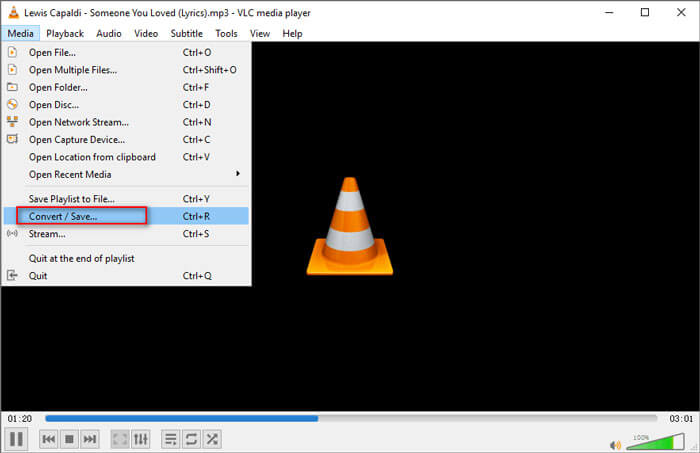
VLC 媒体播放器是 Windows 10 系统上播放 MPEG 文件最流行、最可靠的工具之一。它支持多种视频格式,包括 MPEG-1 和 MPEG-2,无需额外安装解码器。VLC 是开源软件,完全免费,并由 VideoLAN 组织定期更新。凭借其轻巧的设计和可自定义的界面,VLC 即使在配置较低的电脑上也能流畅播放。如果您在使用 Windows Media Player 播放 MPEG 文件时遇到问题,VLC 是一个绝佳的替代方案,它开箱即用,确保您获得流畅的观看体验。
PotPlayer
PotPlayer 是一款功能强大的 Windows 多媒体播放器,性能卓越,支持多种编解码器,包括在 Windows 10 上轻松播放 MPEG 文件。PotPlayer 由韩国公司 Kakao 开发,以其简洁的用户界面、快速的加载速度和高级功能而闻名,例如 3D 播放、硬件加速和屏幕截图工具。它能够自动检测并安装缺失的编解码器,因此您可以轻松播放几乎所有文件格式。PotPlayer 还支持字幕、书签和自定义皮肤,深受高级用户的喜爱。如果您需要流畅的 MPEG 播放体验,并希望拥有更强大的控制力和灵活性,PotPlayer 无疑是您的理想之选。
KMPlayer的
对于希望在 Windows 10 上流畅播放 MPEG 视频的用户来说,KMPlayer 是另一个绝佳的选择。它支持多种视频格式,包括 MPEG、AVI、MKV、MP4 等。KMPlayer 专为高清播放而设计,提供字幕支持、播放速度控制和内置解码器包等功能。其现代化的界面友好易用,并且支持 4K 和 UHD 视频格式。对于无法在 Windows Media Player 中打开的 MPEG 文件,KMPlayer 提供了一个可靠且可自定义的替代方案。凭借对播放列表、VR 播放和流媒体播放的支持,它能够完美满足各种多媒体需求。
如果您想在 Windows 10 上快速播放 MPEG 文件而无需担心文件兼容性问题,这些播放器是绝佳的选择。
第三部分:转换MPEG格式以确保播放流畅
虽然第三方播放器也能正常工作,但将文件转换为 MP4 等格式可以确保在所有设备上流畅播放。这就是…… iMyMac视频转换器 闪耀。
为什么使用 iMyMac 视频转换器?
- 将 MPEG 转换为 MP4支持 AVI、MOV、WMV 或其他 Windows 10 完全支持的格式。
- 使用批量转换一次性全部转换。
- 优化播放效果,同时保持画面清晰度。
- 专为初学者设计,无需任何技术专长。
- 修剪在转换之前,可以直接在应用程序中进行裁剪、添加特效或添加字幕。
转换MPEG的步骤
- 首先从官方网站下载并安装 iMyMac 视频转换器软件。安装完成后,在您的计算机上启动该应用程序。
- 在 iMyMac 视频转换器界面中,点击“添加文件”按钮。从本地存储中选择要转换的 MPEG 文件。
- 要将MPEG转换为MP4,请点击界面底部的格式下拉菜单。在可用格式列表中,选择“MP4”作为转换的输出格式。
- 选择要保存转换后的MPEG文件的目标文件夹。您可以通过点击界面底部的“浏览”按钮来完成此操作。
- 选择输出格式和文件夹后,点击“转换”按钮开始转换过程。iMyMac 视频转换器会将您的 MP4 文件转换为 MP4 格式,同时保持原始视频质量。
- 转换完成后,您可以在指定的输出文件夹中找到转换后的MPEG文件。现在您可以播放、编辑或分享您的视频,而无需担心任何兼容性问题。

第4部分:结论
如果您在 Windows 10 上播放 MPEG 文件时遇到困难,现在您有几种可靠的解决方案。您可以选择使用 VLC 等第三方媒体播放器,或者使用 iMyMac Video Converter 将 MPEG 文件转换为完全兼容的格式。凭借其强大的功能和用户友好的界面,iMyMac 让播放变得轻松便捷。无论您是修复不支持的文件还是优化视频性能,iMyMac 都能帮助您流畅地观看视频。立即下载,开启无忧观影体验!


