


 视频转换
视频转换


TS(运输流)和 MPG(MPEG-TS 和 MPG 是两种常用的视频格式,常用于存储和传输数字视频内容。TS 文件通常用于广播和流媒体视频内容,而 MPG 是一种广泛支持的格式,与大多数媒体播放器和设备兼容。
如果您有一个需要转换为 MPG 格式的 TS 视频文件,您可能想知道该如何操作。本文将指导您完成转换过程。 TS 到 MPG 我们将为您提供最好的工具和软件,使转换过程尽可能简单高效。
内容: 第一部分:离线将 TS 文件转换为 MPG 的最佳工具第二部分:免费将 TS 文件转换为 MPG 文件的推荐方法 第三部分:MPG 与 TS 相同吗? 部分4。 结论
第一部分:离线将 TS 文件转换为 MPG 的最佳工具
如果您正在寻找一种高效可靠的离线方式将TS转换为MPG, iMyMac视频转换器 这是一个绝佳的选择。这款功能强大的软件不仅可以计算 MPG,还能让您轻松…… 将您的TS文件转换为WMV格式只需点击几下,即可导出 MP4、MOV、AVI 等多种格式。
除了格式转换之外,iMyMac Video Converter 还提供内置的编辑功能,例如: 修剪它可以进行视频裁剪、添加字幕和调整视频特效等操作。无论您是准备播放、编辑还是分享视频,这款工具都提供用户友好的界面,并且在 Windows 和 Mac 平台上都能提供出色的性能。
以下是使用 iMyMac Video Converter 将 TS 格式转换为 MPG 格式的详细步骤指南:
步骤 1:下载并安装 iMyMac 视频转换器
首先,您需要在Mac电脑上下载并安装iMyMac视频转换器。您可以在iMyMac官方网站上找到该软件,安装过程非常简单。
步骤 2:添加 TS 视频文件
接下来,打开 iMyMac 视频转换器,点击“添加文件”按钮将 TS 视频文件导入软件。您也可以直接将文件拖放到程序中。

步骤 3:选择 MPG 作为输出格式
添加 TS 视频文件后,选择 MPG 作为输出格式。选择计算机上保存文件的目录。
第 4 步:自定义设置(可选)
如果您想自定义视频设置,例如分辨率、比特率或帧速率,可以在“设置”部分进行调整。此步骤为可选步骤,如果您对默认设置满意,则可以跳过此步骤。
步骤 5:将 TS 文件转换为 MPG
最后,点击“转换”按钮开始转换过程。转换完成后,您可以在输出文件夹中找到 MPG 文件。
总的来说,iMyMac Video Converter 是一款功能全面且易于使用的工具,可轻松实现 TS 到 MPG 的离线转换。它支持多种视频格式,并提供高质量的输出和快速的转换速度。此外,它还内置视频编辑器,允许您对视频进行剪辑、裁剪、合并或添加特效。
第二部分:免费将 TS 文件转换为 MPG 文件的推荐方法
VLC媒体播放器
VLC媒体播放器是一款流行的开源媒体播放器,支持多种音频和视频格式。它可以免费下载和使用,并适用于Windows、Mac、Linux等平台。除了播放媒体文件外,VLC还提供一系列高级功能,包括媒体转换。
以下是如何使用 VLC 媒体播放器将 TS 格式转换为 MPG 格式:
- 打开 VLC 媒体播放器,然后点击“媒体”选项卡。
- 从下拉菜单中选择“转换/保存”。
- 在“文件”选项卡中,单击“添加”按钮,然后选择要转换的 TS 文件。
- 文件添加完毕后,点击“转换/保存”按钮。
- 在“转换”窗口中,选择“视频 - MPEG-1 (MPG)”作为目标格式。
- 选择要保存转换后文件的位置,并给文件命名。
- 最后,点击“开始”按钮开始转换过程。
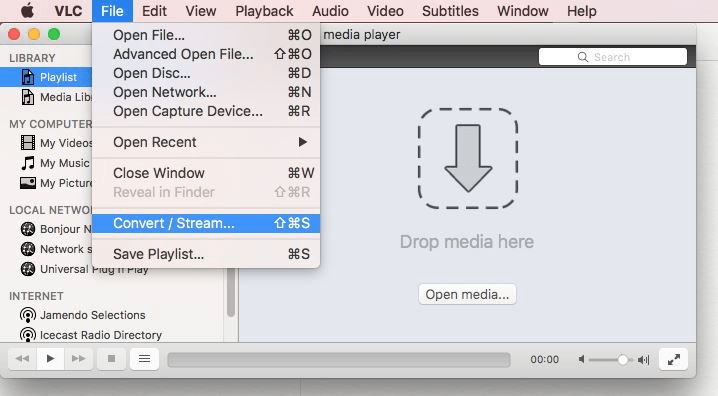
VLC 媒体播放器可以方便快捷地将 TS 文件免费转换为 MPG 格式。但是,转换过程可能比较耗时,而且输出质量可能不如其他专业转换工具。如果您需要转换大型文件或多个文件,建议您考虑使用专业的视频转换软件,例如本文第一部分提到的 iMyMac Video Converter。
FFmpeg的
FFmpeg 是一款广泛用于视频和音频编码、解码和转码的命令行工具。它是一款免费开源软件,支持 Windows、Mac、Linux 等多种平台。FFmpeg 提供一系列强大的功能,包括对各种音频和视频编解码器、格式和协议的支持。
以下是如何使用 FFmpeg 将 TS 文件转换为 MPG 文件:
第三步: 在您的计算机上下载并安装 FFmpeg。您可以从官方网站下载 FFmpeg。
第三步: 打开命令提示符(Windows)或终端(Mac),并导航到 TS 文件所在的文件夹。
第三步: 输入以下命令将TS转换为MPG:
ffmpeg -i input.ts -c:v mpeg1video -c:a copy output.mpg
在此命令中,“input.ts”是 TS 文件的名称,“mpeg1video”是用于对输出文件进行编码的视频编解码器,“copy”用于复制音频流而不进行转码。
第三步: 按回车键开始转换过程。请等待转换过程完成。
FFmpeg 是一款功能强大且灵活的视频转换工具,但要有效使用它需要一定的技术知识。命令行界面对某些用户来说可能比较复杂,需要一些时间才能熟悉各种选项和参数。如果您不习惯使用命令行,可以考虑使用 FFmpeg 的图形用户界面 (GUI),例如 FFmpeg Batch AV Converter 或 WinFF,它们提供了更友好的视频转换界面。
Windows媒体播放器
Windows Media Player 是 Windows 系统内置的媒体播放器,能够播放多种音频和视频格式。它可以免费使用,并且预装在大多数 Windows 电脑上。虽然它不像其他一些媒体播放器那样提供许多高级功能,但它仍然是进行基本媒体播放和转换的便捷工具。
以下是如何使用 Windows Media Player 将 TS 格式转换为 MPG 格式:
- 在计算机上打开Windows Media Player。
- 点击窗口左上角的“整理”按钮。
- 从下拉菜单中选择“选项”。
- 在“选项”窗口中,单击“翻录音乐”选项卡。
- 点击“翻录设置”下的“更改”按钮,然后从下拉菜单中选择“MP3”。
- 点击“确定”按钮关闭“选项”窗口。
- 在 Windows 资源管理器中,导航到 TS 文件所在的文件夹。
- 右键单击 TS 文件,然后从下拉菜单中选择“打开方式”>“Windows Media Player”。
- 文件在 Windows Media Player 中播放后,点击顶部菜单中的“Rip CD”按钮。
- 选择要保存转换后文件的位置,然后点击“开始转换”按钮开始转换过程。
如果您只需要转换音频,Windows Media Player 是一个方便的工具,可以将 TS 文件转换为 MPG 文件。但是,它不提供直接转换视频的选项。如果您需要转换视频,建议您考虑使用本文前面提到的专用视频转换工具。
第三部分:MPG 与 TS 相同吗?
TS和MPG都是用于存储和播放数字视频内容的视频文件格式。TS代表传输流(Transport Stream),而MPG代表动态图像专家组(Moving Picture Experts Group)。
传输流(TS)是一种用于传输和存储视频、音频及其他数据的容器格式。它常用于数字电视广播、流媒体和蓝光光盘。TS 文件可以包含多个视频和音频流,并且通常用于高清视频内容。
MPG(Moving Picture Experts Group)是一种由运动图像专家组(Moving Picture Experts Group)开发的视频压缩格式,应用广泛。它常用于存储数字视频内容,并兼容多种媒体播放器和设备。MPG文件可以压缩以减小文件大小,从而更易于存储和传输。
虽然TS和MPG都是视频文件格式,但它们并不相同。TS文件主要用于传输和存储数字电视广播和高清视频内容,而MPG文件则用于存储和播放数字视频内容。这两种格式的技术规范不同,压缩方法也不同,因此不能直接互换。如果您需要将TS转换为MPG或反之亦然,则需要使用专门的视频转换工具才能确保获得最佳效果。
部分4。 结论
总之,虽然像 VLC 和 FFmpeg 这样的免费工具可以将 TS 文件转换为 MPG,但它们可能需要一定的技术知识。为了获得更快、更易用的转换体验,我们强烈推荐 iMyMac Video Converter。它不仅支持 TS 转 MPG,还支持多种其他格式,提供批量处理功能,并且能够轻松实现高质量的转换效果。凭借其直观的界面和强大的功能,iMyMac Video Converter 是 Mac 和 Windows 用户(包括初学者和经验丰富的用户)的理想之选。


