


 视频转换
视频转换


将视频转换为音频变得越来越流行,无论是用于创建播客、提取音乐还是保存重要讲座。一个可靠的 在线视频转音频转换器 无需安装大型软件,即可节省时间并确保高质量的音频输出。虽然市面上有很多免费和付费工具,但选择合适的工具取决于您的需求、文件格式和设备兼容性。在本指南中,我们将探讨最佳在线转换器、获得最佳音频质量的技巧以及如何简化您的工作流程。
内容: 第一部分:最佳在线视频转音频转换器第二部分:将视频转换为音频的最佳工具第3部分:结论
第一部分:最佳在线视频转音频转换器
在线转换器提供了无与伦比的便利性,尤其适合那些无需安装软件即可快速转换格式的用户。用户可以通过任何带有浏览器和互联网连接的设备访问在线转换器,使其成为普通用户的理想选择。
说到在线视频转音频转换器,一些工具因其可靠性、易用性和输出质量而脱颖而出。以下是对几个最佳选择的详细介绍:
1.在线音频转换器
一款免费的基于浏览器的工具,可将视频转换为 MP3、WAV、M4A 和 FLAC 等音频格式。它支持从计算机、URL、Google Drive 或 Dropbox 上传文件,并提供可调节的音频质量设置,以实现精准的输出。
准备好使用在线音频转换器了吗?请按照以下几个步骤开始使用:
- 上传视频文件或粘贴网址。
- 选择输出音频格式。
- 如有需要,请调整音频质量设置。
- 点击“转换”并下载文件。
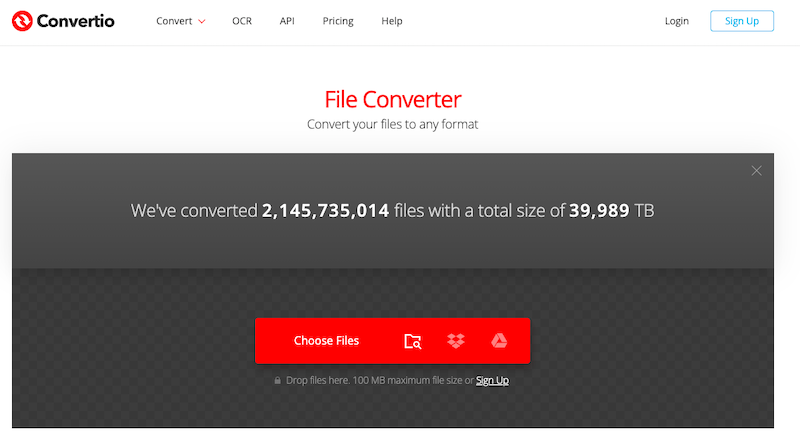
2。 Convertio
想找一款在线视频转音频工具吗?Convertio 是一款功能全面的在线工具,可让您快速将视频转换为音频。它支持多种格式,例如 MP3、WAV 和 AAC,提供云端集成,并拥有简单易用的拖放界面,可实现高效快速的转换。
使用方法如下:
- 访问 Convertio 的网站。
- 上传您的视频文件或从云存储中选择。
- 选择您所需的音频格式。
- 点击“转换”并下载音频。
3.VEED.IO
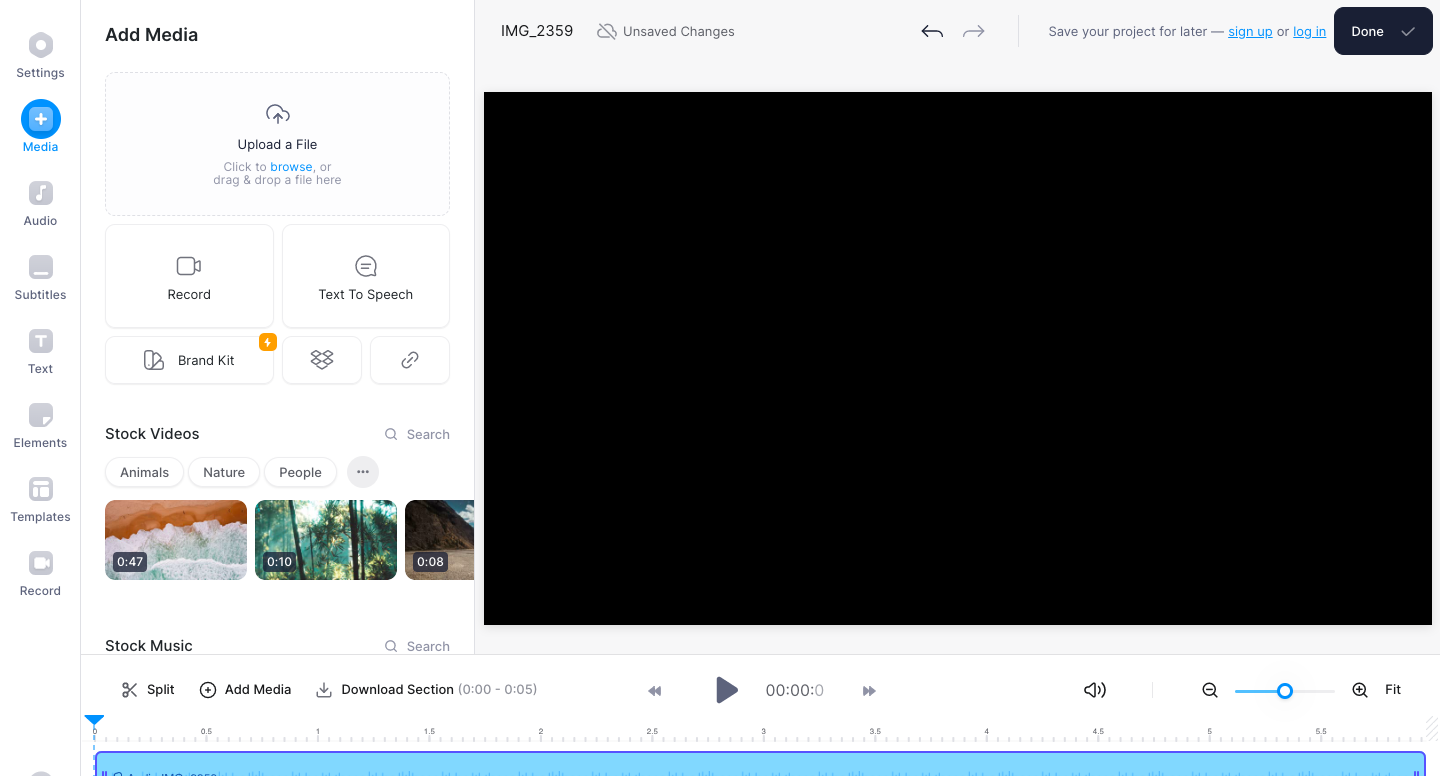
维德.IO 是一个直观的在线平台,可将视频转换为音频。它支持 MP3 和 WAV 等流行格式,允许在转换前进行基本编辑,并提供简洁易用的界面,使其成为快速高效提取音频的理想选择。
使用方法如下:
- 将您的视频上传至 VEED.IO。
- 导航至“导出”,然后选择“音频”作为输出格式。
- 对音频进行任何必要的编辑或调整。
- 点击“导出”保存音频文件。
如何选择合适的在线转换器
- 文件大小和限制: 大型视频可能需要付费套餐。
- 输出质量: 检查该工具是否允许调整比特率和格式。
- 安全性: 确保平台在转换完成后删除已上传的文件。
- 易于使用: 简洁直观的界面可减少转换错误。
选择合适的工具并按照步骤操作,您可以使用在线视频转音频转换器高效地将任何视频转换为音频,既省时又省力。对于需要高级功能和离线转换的用户,iMyMac Video Converter 提供了一个绝佳的选择。
第二部分:将视频转换为音频的最佳工具
虽然在线视频转音频转换器工具很有用, iMyMac视频转换器 iMyMac Video Converter 为用户提供无与伦比的性能。它让您在 Mac 和 Windows 系统上轻松将视频转换为音频。它支持多种格式、高速转换和批量处理,同时确保您的文件安全无虞。
主要特征:
如何使用 iMyMac 视频转换器:
- 在您的 Mac 或 Windows 上下载并安装 iMyMac 视频转换器。
- 导入要转换的视频文件。
- 选择所需的音频格式(MP3、AAC、WAV 等)。
- 如有需要,请调整音频设置,包括比特率和采样率。
- 点击“转换”并将文件保存到本地。

第3部分:结论
借助在线视频转音频转换工具,视频转音频从未如此简单。这些工具为普通用户提供了便捷、快速的访问和简易的解决方案。然而,对于专业级转换、更高质量和离线使用,iMyMac Video Converter 是更佳选择。它简化了视频转音频的转换过程,确保了隐私安全,并让您在 Mac 上高效地处理多个文件。无论您是提取音乐、播客还是音频片段,将在线工具与 iMyMac Video Converter 结合使用,都能保证最佳的工作流程和效果。


