


 محول الفيديو


سواء كنت تحافظ على ذكريات ثمينة أو تشارك مشروعًا مع الآخرين، فإن القدرة على حرق الفيديو على دي في دي لا يزال ضروريًا. على الرغم من هيمنة البث الرقمي، لا تزال أقراص DVD وسيلة موثوقة لتخزين وتوزيع مقاطع الفيديو. في هذا الدليل، سنشرح لك كل ما تحتاج لمعرفته، من تحويل ملفات الفيديو إلى إنشاء قرص DVD قابل للتشغيل على نظامي التشغيل Windows وmacOS.
المحتويات: الجزء 1. تحويل مقاطع الفيديو إلى تنسيق متوافق مع أقراص DVDالجزء الثاني. حرق أقراص DVD باستخدام أدوات حرق أقراص DVD المدمجةالجزء 3. حرق قرص DVD باستخدام برنامج تأليف أقراص DVD (قرص DVD قابل للتشغيل)الجزء 4. ملخص
الجزء 1. تحويل مقاطع الفيديو إلى تنسيق متوافق مع أقراص DVD
لا تستطيع مشغلات أقراص DVD تشغيل أي ملف فيديو. فهي تتطلب تنسيقًا وبنية محددة. يجب تحويل ملفات MP4 أو MOV أو AVI أو MKV إلى بنية مجلد VIDEO_TS، الذي يحتوي على ملفات .IFO و.BUP و.VOB اللازمة. قبل نسخ الفيديو على قرص DVD، تأكد من أن ملفات الفيديو بتنسيق متوافق مع أقراص DVD. هنا يأتي دور... محول الفيديو iMyMac يأتي فيها
iMyMac Video Converter هو أداة فيديو شاملة تُبسّط عملية التحويل. يتيح لك تحويل أي صيغة فيديو تقريبًا إلى صيغة متوافقة مع أقراص DVD. سواء كنت تعمل على ملفات MP4 عالية الدقة أو ملفات AVI قديمة، يضمن البرنامج تحويلها إلى صيغة VIDEO_TS جاهزة للنسخ.
بالإضافة إلى VIDEO_TS القياسي، يدعم iMyMac Video Converter مجموعة واسعة من تنسيقات الإخراج. يمكنك تخصيص تحويلاتك لتلبية احتياجاتك المختلفة: MP4 للبث عبر الإنترنت، MOV لأجهزة Apple، وVIDEO_TS للحرق على أقراص DVD.
قبل حرق الفيديو على قرص DVD، استخدم المحرر المدمج لتقليمه، محصولأو أضف تأثيرات. هذا يضفي على فيديوهاتك لمسة احترافية. يمكنك أيضًا ضبط الدقة ومعدل البت ونسبة العرض إلى الارتفاع لتتناسب مع متطلبات أقراص DVD. هل لديك عدة فيديوهات لتحويلها؟ يتيح لك iMyMac معالجة الدفعات، مما يوفر لك الوقت. ما عليك سوى وضع ملفاتك في قائمة انتظار ودع البرنامج يقوم بالعمل. باستخدام iMyMac Video Converter، تُمهّد الطريق الأمثل لحرق فيديو على أقراص DVD بنجاح.
إليك كيفية استخدامه:
- قم بتنزيل وتثبيت iMyMac Video Converter على كمبيوتر Mac أو Windows.
- قم بتشغيل البرنامج وحدد علامة التبويب "المحول".
- انقر فوق الزر "إضافة ملفات" لاستيراد ملفات الصوت التي تريد تحويلها إلى فيديو.
- بمجرد إضافة ملفاتك، حدد تنسيق الإخراج "VIDEO_TS" أو أي تنسيق فيديو آخر تفضله.
- يمكنك أيضًا تخصيص إخراج الفيديو عن طريق ضبط الإعدادات مثل الدقة ومعدل البت ومعدل الإطارات.
- انقر على زر "تصدير" لبدء عملية التحويل.
- بمجرد أن يقوم iMyMac بمهمته، سيتم تحويل ملفك إلى ملف VIDEO_TS الذي يمكنك بعد ذلك حرق الفيديو على قرص DVD.

الجزء الثاني. حرق أقراص DVD باستخدام أدوات حرق أقراص DVD المدمجة
بمجرد تحويل مقاطع الفيديو الخاصة بك، حان الوقت لحرق الفيديو على قرص DVD باستخدام الأدوات المتوفرة بالفعل في نظام التشغيل الخاص بك.
Windows: مستكشف الملفات ومُحرِّر أقراص DVD
تتيح هذه الميزة المدمجة للمستخدمين نسخ الفيديو إلى قرص DVD بسرعة، مع أنها لا تدعم إنشاء قوائم أو تخصيصًا متقدمًا. اتبع الخطوات التالية لنسخ فيديو DVD:
- أدخل قرص DVD فارغًا في محرك الأقراص لديك.
- افتح مستكشف الملفات واسحب مجلد VIDEO_TS المُحوّل إلى محرك أقراص DVD.
- انقر بزر الماوس الأيمن على محرك الأقراص > "نسخ على القرص".
- اختر خيار "مع مشغل CD/DVD" للحصول على قرص DVD قابل للتشغيل.
- اتبع التعليمات لإنهاء العملية وحرقها.
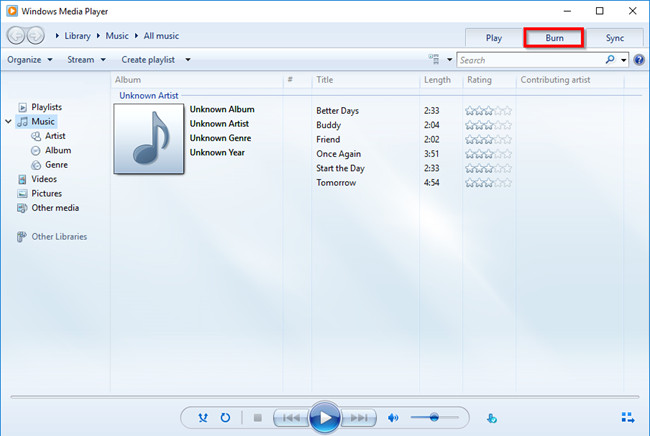
macOS: الباحث
- أدخل قرص DVD فارغًا.
- افتح Finder وقم بإنشاء مجلد حرق جديد.
- اسحب مجلد VIDEO_TS إليه.
- انقر فوق "حرق" في الزاوية اليمنى العليا.
- انتظر حتى يقوم macOS بإكمال عملية الحرق.
مع أن هذه الطريقة بسيطة لحرق الفيديو على قرص DVD، إلا أنها لا تُنتج قرص DVD مُصرّحًا به بالكامل، قائمًا على القوائم. مع ذلك، تُعدّ خيارًا ممتازًا للمشاركة السريعة والنسخ الاحتياطي.
الجزء 3. حرق قرص DVD باستخدام برنامج تأليف أقراص DVD (قرص DVD قابل للتشغيل)
لإنشاء قرص DVD مؤلف بالكامل - مكتمل بالقوائم والفصول - ستحتاج إلى أدوات تأليف DVD مخصصة.
Windows: DVD Flick
دفد فليك أداة مجانية وموثوقة لحرق أقراص الفيديو الرقمية (DVD) على نظام ويندوز. إنها حل ممتاز إذا كنت ترغب في إنشاء أقراص DVD احترافية دون الحاجة إلى تعلم الكثير. اتبع الخطوات التالية لحرق الفيديو على قرص DVD:
- تنزيل وتثبيت DVD Flick.
- أضف مجلد VIDEO_TS المُحوّل أو ملفات الفيديو المدعومة.
- تخصيص القوائم والفصول وخيارات التشغيل.
- أدخل قرص DVD فارغًا وانقر فوق "إنشاء قرص DVD".
- سيقوم برنامج DVD Flick بترميز القرص الخاص بك وحرقه.
ماك: حرق
Burn for macOS أداة مجانية أخرى تُساعد المستخدمين على نسخ الفيديو إلى أقراص DVD بسهولة. يُوفر Burn طريقة سهلة لإنشاء أقراص DVD بقوائم تشغيل على أجهزة Mac، مما يجعله مثاليًا للمشاريع الشخصية أو المهنية.
- تنزيل وفتح Burn.
- انتقل إلى علامة التبويب "الفيديو" وحدد "فيديو DVD".
- أضف مجلد VIDEO_TS أو ملفات الفيديو المتوافقة.
- أدخل قرص DVD فارغًا وانقر فوق "حرق".
- اختر إعدادات الترميز الخاصة بك ثم تابع.
الجزء 4. ملخص
لا تزال إمكانية نسخ الفيديو إلى أقراص DVD ذات قيمة عالية، سواءً للنسخ الاحتياطي أو التوزيع أو للمتعة الشخصية. باستخدام أدوات مثل iMyMac Video Converter، يمكنك بسهولة تحويل فيديوهاتك إلى الصيغة الصحيحة. ومن ثم، يمكنك نسخها باستخدام أدوات مدمجة أو برامج احترافية مثل DVD Flick وBurn. ابدأ اليوم واحفظ فيديوهاتك بالطريقة الصحيحة!



