


 محول الفيديو


تويتر مليء بمقاطع فيديو مسلية ومفيدة وقابلة للمشاركة. ولكن عندما تجد مقطع فيديو ترغب في الاحتفاظ به أو إعادة نشره في مكان آخر، لا يوفر تويتر ميزة تنزيل مدمجة. هنا تكمن أهمية معرفة كيفية... نسخ فيديو تويتر حفظها مفيد. في هذا الدليل، سنعرض لك طرقًا متعددة لتنزيل فيديوهات تويتر. سواءً للمشاهدة دون اتصال بالإنترنت أو لإعادة استخدام المحتوى، ستجد كل ما تحتاجه.
المحتويات: الجزء الأول: لماذا تنسخ مقطع فيديو على تويتر؟الجزء 2: كيفية نسخ رابط فيديو تويتر؟الجزء 3: كيفية تنزيل مقاطع الفيديو من تويتر باستخدام الرابط؟الجزء 4: تحويل وتحرير مقاطع الفيديو التي تم تنزيلها باستخدام iMyMacالجزء 5: الخاتمة
الجزء الأول: لماذا تنسخ مقطع فيديو على تويتر؟
هناك عدة أسباب وجيهة لنسخ محتوى الفيديو على تويتر:
- الوصول دون اتصال: احفظ مقاطع الفيديو لمشاهدتها دون الحاجة إلى الاتصال بالإنترنت.
- أغراض المشاركة: نشر مقاطع الفيديو على منصات أخرى أو في العروض التقديمية.
- الاستخدام التعليمي أو الأرشيفي: احتفظ بالمحتوى المفيد للرجوع إليه.
- انشاء محتوى: استخدم مقتطفات من الوسائط الخاصة بك (مع الإسناد المناسب).
لا يسمح تويتر بتنزيل الفيديوهات تلقائيًا، مما يجعل استخدام أدوات وأساليب خارجية أمرًا ضروريًا. سواء كنت مستخدمًا عاديًا أو منشئ محتوى رقميًا، فإن إمكانية نسخ محتوى فيديو تويتر تمنحك تحكمًا أكبر في كيفية استهلاكك واستخدامك لوسائل التواصل الاجتماعي.
في وقت لاحق من هذه التدوينة، سوف نستكشف أيضًا كيف محول الفيديو iMyMac يساعدك على تحويل مقاطع الفيديو التي تم تنزيلها من تويتر إلى تنسيقات متوافقة مع هاتفك أو برنامج التحرير أو متطلبات موقع الويب.
الجزء 2: كيفية نسخ رابط فيديو تويتر؟
قبل التنزيل، يجب الحصول على رابط الفيديو. إليك كيفية نسخ روابط فيديوهات تويتر:
على سطح المكتب:
- اذهب إلى التغريدة التي تحتوي على الفيديو.
- انقر على رمز المشاركة (سهم أو ثلاث نقاط).
- اختار "نسخ رابط التغريدة."
- أصبح عنوان URL للفيديو موجودًا الآن على الحافظة الخاصة بك.
على iPhone / iPad:
- اضغط على أيقونة المشاركة الموجودة أسفل التغريدة.
- اختار "نسخ الوصلة."
على Android:
- اضغط على أيقونة المشاركة.
- اختر "نسخ رابط التغريدة."
الآن بعد أن حصلت على رابط URL، يمكنك استخدامه مع برامج تنزيل الفيديو. تذكر أن الرابط يُشير إلى التغريدة كاملةً، ولكن الفيديو المُضمّن هو ما تستهدفه.
الجزء 3: كيفية تنزيل مقاطع الفيديو من تويتر باستخدام الرابط؟
بعد نسخ روابط فيديو تويتر، حان وقت تنزيلها. إليك الطريقة:
الخيار 1: استخدام برامج تنزيل الفيديو من تويتر عبر الإنترنت
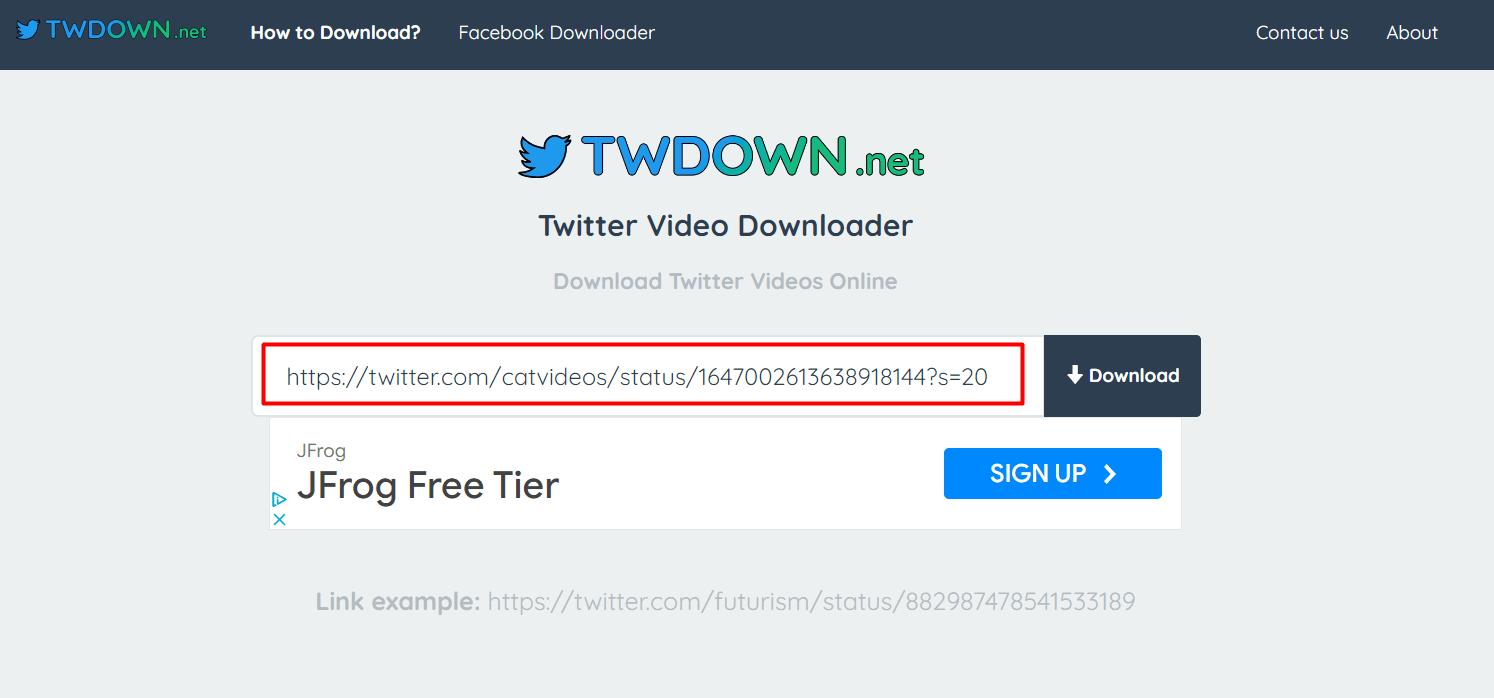
تتيح لك بعض المواقع لصق رابط التغريدة وحفظ ملف الفيديو، مثل twdown.net وssstwitter.com وsavevideo.me. نوصي هنا بموقع twdown.net. twdown.net هو أداة مجانية لتنزيل فيديوهات تويتر عبر الإنترنت، تتيح لك تنزيل الفيديوهات بسهولة من تويتر باستخدام رابط التغريدة فقط. لا يتطلب تثبيت أي برامج، ويعمل على معظم المتصفحات (كروم، سفاري(فايرفوكس، إيدج).
للحصول على مقطع فيديو تويتر الذي تريد تنزيله، اتبع الخطوات التالية:
- في متصفحك، انتقل إلى: https://twdown.net
- قم بلصق رابط التغريدة المنسوخة في حقل النص الموجود على الصفحة الرئيسية. سوف يقوم موقع twdown.net بمعالجة التغريدة وإظهار خيارات التنزيل المتاحة.
- ستظهر لك خيارات مثل MP4 بدقة 720p، أو 480p، أو حتى MP3 (صوت فقط). انقر على "تنزيل" بجوار التنسيق الذي تفضله.
- انقر بزر الماوس الأيمن (أو اضغط مطولًا على هاتفك) على رابط التنزيل النهائي. اختر "حفظ الفيديو باسم..." أو انقر على "تنزيل الملف المرتبط".
الخيار 2: ملحقات المتصفح (كروم/فايرفوكس)
إذا كنت تحفظ مقاطع فيديو من تويتر بشكل متكرر، فإن استخدام ملحق متصفح يُعدّ من أسهل الطرق لنسخ محتوى فيديو تويتر بنقرة واحدة. ملحقات مثل Video DownloadHelper (متوفرة لمتصفحي Chrome وFirefox) أو Twitter Media Downloader تكتشف الوسائط على الصفحة تلقائيًا وتتيح لك تنزيلها مباشرةً.
بعد التثبيت، افتح التغريدة التي تحتوي على الفيديو، وستُفعّل أيقونة الإضافة. انقر عليها، وستظهر لك دقة وتنسيقات الفيديو المتاحة. اختر خيارك المفضل، وسيبدأ التنزيل فورًا - دون الحاجة إلى نسخ الروابط ولصقها مرارًا وتكرارًا.
هذه الطريقة مثالية للمستخدمين المحترفين، وتوفر الوقت عند تنزيل مقاطع فيديو متعددة. مع ذلك، تذكّر أن بعض الإضافات قد لا تدعم جميع صيغ الفيديو، أو قد تتعطل أحيانًا عند تحديث تويتر لمنصته.
لتحويل الملفات أو ضغطها بعد التنزيل، يمكن لأدوات مثل iMyMac Video Converter أن تساعدك في تحسين المحتوى المحفوظ لديك.
الجزء 4: تحويل وتحرير مقاطع الفيديو التي تم تنزيلها باستخدام iMyMac
بعد نسخ محتوى فيديو تويتر وتنزيله، قد لا يكون الملف دائمًا بالتنسيق المطلوب. وهنا يأتي دور iMyMac Video Converter المفيد للغاية.
لماذا تستخدم iMyMac Video Converter؟
- تحويل مقاطع فيديو تويتر إلى MP4، MOV، AVI، WMV، والمزيد.
- ضغط حجم الملف للتحميل بشكل أسرع أو لتوفير المساحة.
- تحرير ملفات الفيديو-تقليم، اقتصاص، إضافة ترجمات، أو دمج المقاطع.
- تحويل دفعة واحدة مقاطع فيديو متعددة على تويتر في وقت واحد.
كيفية استخدام iMyMac Video Converter؟
فيما يلي دليل مفصل حول كيفية تحويل مقاطع الفيديو التي تم تنزيلها باستخدام iMyMac Video Converter:
- شغّل برنامج iMyMac Video Converter. الآن، عليك تحميل نوع الملف المُنزّل باستخدام الأداة التي ستُحوّله.
- عند اختيار "تحويل التنسيق"، ستحصل على تنسيق الملف الذي اخترته. اختر المجلد الذي ترغب بتحويل الملف إليه، ثم احفظ التغييرات.
- اختر الملفات التي ترغب بتحويلها إلى صيغة أخرى، ثم انقر على زر "تحويل". ابحث عن المستند الذي قد تجده في قسم "أحدث المشاريع".

سواء كنت منشئ محتوى أو شخصًا يرغب فقط في مشاهدة مقاطع فيديو Twitter دون اتصال بالإنترنت على أي جهاز، فإن iMyMac Video Converter يوفر لك المرونة التي تحتاج إليها.
الجزء 5: الخاتمة
الآن تعرف كيفية نسخ روابط فيديوهات تويتر، وتنزيلها، وتحويلها لأي استخدام. سواءً كنت تحفظ الفيديوهات لمشاهدتها دون اتصال بالإنترنت، أو لمشاركتها على مواقع التواصل الاجتماعي، أو لإعادة استخدامها لأغراض إبداعية، ستجعل هذه الأدوات والطرق العملية سريعة وسهلة.
للحصول على أفضل تجربة بعد التنزيل، استخدم iMyMac Video Converter لتحويل مقاطع الفيديو وضغطها وتحريرها بكل سهولة. إنه الرفيق الأمثل لسير عملك على وسائل التواصل الاجتماعي.
لذا في المرة القادمة التي ترى فيها مقطع فيديو على تويتر يستحق الاحتفاظ به، ستعرف بالضبط ما يجب عليك فعله.



