


 محول الفيديو


إذا سبق لك مشاهدة مقطع فيديو على YouTube ولاحظت وجود أشرطة سوداء أو صور ممتدة أو تركيبًا غير مريح على شاشتك، فأنت لست وحدك. كيفية ضبط حجم فيديو اليوتيوب يُعدّ ضبط حجم الفيديو أمرًا بالغ الأهمية. لا يُحسّن ضبط حجم الفيديو راحة المشاهدة فحسب، بل يضمن أيضًا مظهرًا احترافيًا على مختلف الأجهزة والمنصات. في هذا الدليل الشامل، سنستكشف طرقًا سهلة لتغيير حجم التشغيل، وتحسينه للتضمين، وحتى تغيير حجم الفيديوهات قبل تحميلها.
المحتويات: الجزء الأول: أهمية تعديل حجم فيديو YouTubeالجزء 2: كيفية ضبط حجم فيديو YouTube في المشغلالجزء 3: كيفية ضبط حجم فيديو YouTube للتضمينالجزء 4: كيفية ضبط حجم فيديو YouTube لمشاركته على وسائل التواصل الاجتماعيالجزء 5: محول الفيديو iMyMac - الحل الشاملالجزء 6: الخاتمة
الجزء الأول: أهمية تعديل حجم فيديو YouTube
فهم أهمية تعديل حجم الفيديو سيساعدك على اختيار الطريقة المناسبة. إليك أهميتها:
- تجربة مشاهدة أفضل – يمكن أن يؤدي وضع ملء الشاشة أو وضع المسرح أو الأحجام المخصصة إلى إحداث فرق كبير في الراحة.
- توافق التصميم سريع الاستجابة - إذا قمت بتضمين مقاطع فيديو على موقعك، فإن ضبط حجمها بشكل صحيح يضمن التوافق مع الأجهزة المحمولة وسطح المكتب.
- تحسين وسائل التواصل الاجتماعية – تتطلب المنصات مثل Instagram أو TikTok نسبًا معينة من العرض إلى الارتفاع.
- ظهور محترفين - تجنب الأشرطة السوداء، أو الحواف المقطوعة، أو الصور ذات البيكسلات المتعددة.
سواء كنت مشاهدًا عاديًا أو منشئ محتوى، فإن معرفة كيفية ضبط حجم فيديو YouTube يمنحك القدرة على التحكم في العرض التقديمي النهائي.
الجزء 2: كيفية ضبط حجم فيديو YouTube في المشغل
كيفية ضبط حجم فيديو يوتيوب؟ عند المشاهدة مباشرةً على يوتيوب:
1. تغيير الدقة
- انقر على أيقونة الترس الموجودة في أسفل اليمين.
- حدد الدقة التي تناسب سرعة الإنترنت لديك والشاشة — على سبيل المثال، 1080 بكسل للحصول على دقة عالية الوضوح، و480 بكسل للاتصالات الأبطأ.
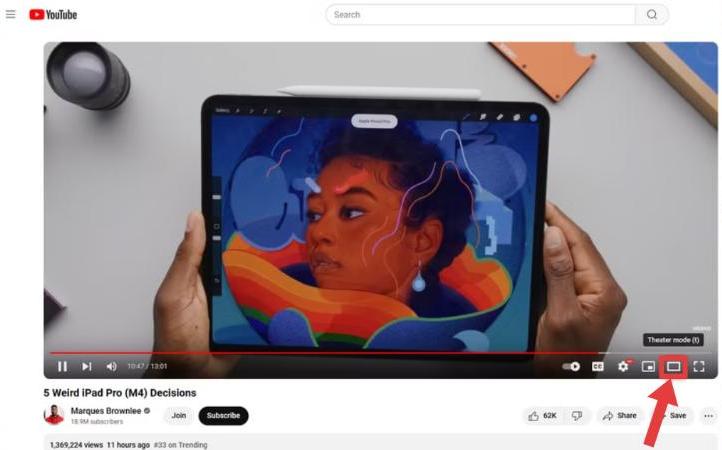
2. استخدم أوضاع العرض
- يتيح وضع المسرح توسيع المشغل دون الانتقال إلى وضع ملء الشاشة.
- يؤدي ملء الشاشة إلى التخلص من عوامل التشتيت.
3. ضبط التكبير في المتصفح
- استعمل
Ctrl +orCmd +للتكبير على متصفحات سطح المكتب.
تُعد هذه التعديلات السريعة أسهل طريقة لتعلم كيفية ضبط حجم فيديو YouTube دون الحاجة إلى تنزيل أدوات إضافية.
الجزء 3: كيفية ضبط حجم فيديو YouTube للتضمين
إذا كنت تقوم بإضافة مقطع فيديو من YouTube إلى مدونة أو عرض تقديمي أو صفحة ويب، فيمكنك التحكم في الحجم من خلال كود التضمين.
- انقر فوق "مشاركة" أسفل الفيديو، ثم "تضمين".
- نسخ
<iframe>رمز. - تعديل
widthوheightالقيم. مثال:
للحصول على تصميمات صديقة للأجهزة المحمولة، استخدم التضمين المستجيب مع CSS: iframe {
عرض: 100٪،
الارتفاع: تلقائي ؛
}
تضمن عمليات التضمين المستجيبة أن يتم توسيع نطاق المحتوى الخاص بك تلقائيًا، وهو جزء أساسي من كيفية ضبط حجم فيديو YouTube للجمهور الحديث.
الجزء 4: كيفية ضبط حجم فيديو YouTube لمشاركته على وسائل التواصل الاجتماعي
غالبًا ما تحتاج مقاطع فيديو YouTube إلى تغيير الحجم لتناسب Instagram وFacebook وTikTok والمنصات الأخرى.
- انستجرام:شكل مربع 1:1.
- انستغرام ريلز / تيك توك: عمودي 9:16.
- موجز الفيسبوك:المناظر الطبيعية 16:9 أو مربع.
استخدم أدوات مثل Canva أو Kapwing أو EZGIF لقص الصور وتغيير حجمها دون فقدان الجودة. حافظ دائمًا على نسبة العرض إلى الارتفاع الصحيحة لتجنب التمدد.
الجزء 5: محول الفيديو iMyMac - الحل الشامل
إذا كنت بحاجة إلى طريقة سريعة وعالية الجودة لتغيير حجم مقاطع فيديو YouTube أو اقتصاصها أو إعادة تنسيقها، محول الفيديو iMyMac هو خيار قوي.
الميزات الرئيسية:
- تغيير الحجم المخصص - ضبط العرض أو الارتفاع أو نسبة العرض إلى الارتفاع بشكل دقيق.
- تجهيز الدفعات - تغيير حجم مقاطع فيديو متعددة مرة واحدة.
- تحويل التنسيق - جعل مقاطع فيديو YouTube متوافقة مع أي جهاز أو منصة.
- أدوات التحرير المضمنة - قص وتقليم وضغط دون فقدان الجودة.

الجزء 6: الخاتمة
تعلم كيفية ضبط حجم فيديو يوتيوب لا يقتصر على الجانب الجمالي فحسب، بل يشمل أيضًا التحكم والتوافق وتجربة المستخدم. سواء كنت تشاهد مقاطع فيديو أو تُضمّنها أو تُنشئها، فإن التعديلات المناسبة تُبرز محتواك. وباستخدام أدوات مثل iMyMac Video Converter، يمكنك ضمان عرض كل فيديو بدقة على أي شاشة وفي أي وقت.



