


 محول الفيديو


هل تريد بث الموسيقى إلى Xbox one هل تستمتع بقوائم التشغيل المفضلة لديك على الشاشة الكبيرة؟ سواء كنت تلعب ألعابًا أو تستخدمه كمركز وسائط، يوفر لك Xbox One عدة طرق لتشغيل موسيقاك المحلية أو المخزنة على السحابة. يشرح هذا الدليل عدة طرق لـ بث الموسيقى إلى Xbox Oneيغطي هذا الدليل البث على الكمبيوتر، وتشغيل OneDrive، وSpotify/AirPlay، ومحركات أقراص USB، وأداة ذكية تضمن توافق ملفاتك. ستتعلم قريبًا كيفية تشغيل موسيقاك على Xbox One بسهولة، سواءً مع السحابة أو بدونها.
المحتويات: الجزء 1: هل يمكنك بث الموسيقى إلى Xbox One؟الجزء 2: بث الموسيقى من الكمبيوتر الشخصي عبر البث اللاسلكيالجزء 3: بث الموسيقى إلى Xbox One عبر OneDriveالجزء 4: بث الموسيقى إلى Xbox One عبر تطبيقات بث الموسيقىالجزء 5: بث الموسيقى إلى Xbox One عبر محركات أقراص USB للتشغيل دون اتصال بالإنترنتالجزء 6: الخاتمة
الجزء 1: هل يمكنك بث الموسيقى إلى Xbox One؟
نعم، يمكنك بث الموسيقى إلى Xbox One بكل تأكيد. يدعم الجهاز تشغيل الصوت الأصلي عبر تطبيقات مثل Media Player وOneDrive وخدمات البث مثل Spotify وPandora. مع دعمه لصيغ مثل MP3 وAAC وWMA، يستطيع Xbox One تشغيل معظم ملفات الموسيقى القياسية. مع ذلك، قد تتطلب بعض أنواع الملفات (مثل FLAC أو OGG) تحويلها قبل البث. يُعدّ ضمان التوافق أمرًا أساسيًا لضمان سلاسة التشغيل عند بث الموسيقى إلى Xbox One.
الجزء 2: بث الموسيقى من الكمبيوتر الشخصي عبر البث اللاسلكي
من أكثر الطرق مرونةً وراحةً لبث الموسيقى إلى Xbox One هي بث الصوت مباشرةً من جهاز الكمبيوتر الذي يعمل بنظام Windows. هذه الطريقة مثالية إذا كان لديك مجموعة موسيقية كبيرة مُخزّنة محليًا وترغب في الاستمتاع بها لاسلكيًا على Xbox One دون الحاجة إلى نقل الملفات أو استخدام التخزين السحابي.
إليك كيفية القيام بذلك خطوة بخطوة:
- تأكد من أن كلاً من جهاز الكمبيوتر الخاص بك وجهاز Xbox One موجودان على نفس شبكة Wi-Fi.
- على جهاز الكمبيوتر الخاص بك ، انتقل إلى الإعدادات ← الأجهزة ← البلوتوث والأجهزة الأخرى ← إضافة بلوتوث أو جهاز آخر ← شاشة أو قاعدة لاسلكية.
- حدد الخاص بك Xbox one من القائمة.
- اختر ملفات الموسيقى أو مشغل الوسائط وابدأ التشغيل.
الجزء 3: بث الموسيقى إلى Xbox One عبر OneDrive
إذا كنت تبحث عن حل سحابي لبث الموسيقى إلى Xbox One، فإن OneDrive خيار موثوق. يتيح لك تحميل أغانيك المفضلة من أي جهاز والوصول إليها مباشرةً على جهاز Xbox One الخاص بك دون الحاجة إلى كابلات أو تطبيقات.
إليك كيفية القيام بذلك.
- من جهاز الكمبيوتر الشخصي أو الجهاز المحمول الخاص بك، قم بتحميل الأغاني إلى مجلد الموسيقى في OneDrive.
- افتح تطبيق Media Player على Xbox وسجّل دخولك إلى حساب Microsoft الخاص بك. انتقل إلى مجلد OneDrive لعرض ملفاتك المحمّلة.
سواء كنت تقوم بتحميل قوائم تشغيل كبيرة أو بعض المسارات المفضلة، فإن OneDrive المقترن بإعداد الملف المناسب يجعل بث الموسيقى إلى Xbox One سلسًا وفعالًا ولاسلكيًا.
ملاحظة توافق التنسيق
إذا لم تعمل بعض ملفاتك على OneDrive بشكل صحيح، فمن المرجح أن Xbox One يدعم نطاقًا محدودًا فقط من تنسيقات الصوت: MP3 وAAC وWMA وWAV. قد لا يتم بث الملفات بتنسيقات OGG وFLAC وM4A وAMR إلا بعد تحويلها.
هذا هو المكان الذي مثل الأدوات محول الفيديو iMyMac يُمكنك المساعدة. يُتيح لك تحويل أي ملف موسيقى إلى صيغة متوافقة مثل MP3، مما يضمن لك تجربة بث سلسة وعالية الجودة. الميزة الرائعة في هذه الأداة هي أنه يُمكنك أيضًا تحرير أشرطة الفيديو الخاصة بك باستخدامها. على سبيل المثال، يمكنك تدوير مقاطع الفيديو أو قصها أو قصها.
إليك كيف يمكن لبرنامج iMyMac Video Converter مساعدتك:
- تحويل الملفات دفعة واحدة إلى التنسيقات التي يدعمها Xbox مثل MP3 أو WMA.
- الحفاظ على جودة الصوت، والبيانات الوصفية، والعلامات أثناء التحويل.
- تبسيط العملية:واجهة السحب والإفلات مع إعدادات التنسيق المسبقة.

الجزء 4: بث الموسيقى إلى Xbox One عبر تطبيقات بث الموسيقى
إذا كنت تستخدم خدمات مثل Spotify أو Amazon Music أو Pandora، فيمكنك تثبيت التطبيقات المدعومة على Xbox One:
- تفضل بزيارة متجر Microsoft على Xbox.
- بحث وتثبيت Spotify، على سبيل المثال.
- قم بتسجيل الدخول وتشغيل قوائم التشغيل المفضلة لديك.
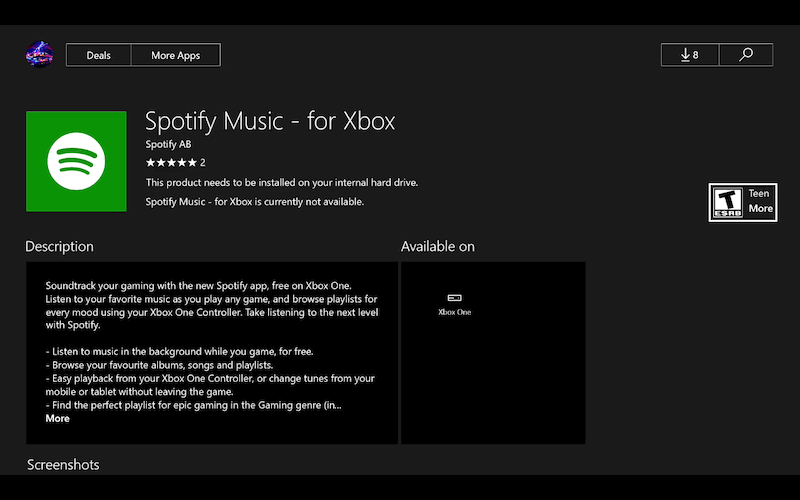
هذا مثالي لبث الموسيقى إلى Xbox One عبر خدمات مرخصة، ولكنه لا يشمل الموسيقى المحلية. لأغانيك الشخصية، استخدم طرقًا أخرى وتأكد من توافق الصيغ عبر أدوات التحويل.
الجزء 5: بث الموسيقى إلى Xbox One عبر محركات أقراص USB للتشغيل دون اتصال بالإنترنت
إذا كنت تفضل الحل غير المتصل بالإنترنت، فإن محركات أقراص USB تعمل بشكل مثالي:
- انسخ ملفات الموسيقى الخاصة بك (بتنسيق MP3/AAC/WMA) إلى محرك أقراص USB.
- قم بتوصيل محرك الأقراص بجهاز Xbox One الخاص بك.
- إطلاق وسائل الاعلام لاعب وانتقل إلى جهاز USB.
- حدد الأغاني وابدأ الاستماع إليها.
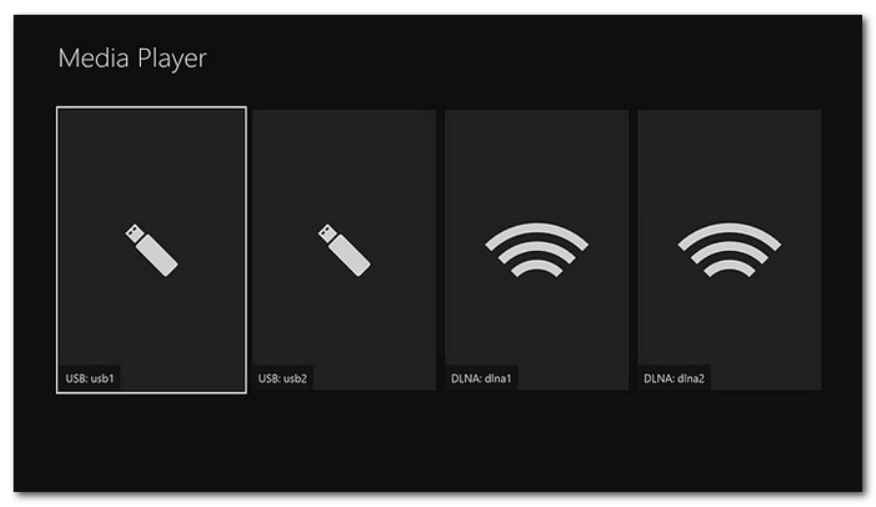
هذه الطريقة موثوقة وسريعة ولا تتطلب اتصالاً بالإنترنت. مرة أخرى، لأي تنسيقات غير مدعومة، حوّلها باستخدام iMyMac Video Converter قبل النسخ، لضمان تجربة موسيقية سلسة.
الجزء 6: الخاتمة
لم يكن بث الموسيقى إلى Xbox One أسهل من أي وقت مضى. من البث اللاسلكي للكمبيوتر الشخصي وOneDrive السحابي، إلى تشغيل USB التقليدي وتطبيقات البث، يُعد جهاز Xbox مركزًا موسيقيًا رائعًا. يكمن سر التشغيل السلس في توافق الصيغ، وهنا يتألق iMyMac Video Converter، حيث يحول أي صيغة ملف إلى صيغة تُحبها Xbox One. اتبع هذه الطرق، وستستمتع بمكتبتك الموسيقية الكاملة على Xbox One دون أي عناء، من جلسات اللعب إلى أوقات الفراغ مع موسيقاك المفضلة.



