


 PowerMyMac


إنشاء ملف معرف أبل على ماك ضروري للاستفادة الكاملة من ميزات جهاز ماك الخاص بك. باستخدام معرف Apple، يمكنك الوصول إلى على iCloudنزّل التطبيقات من متجر التطبيقات، واستخدم Apple Mail، واستمتع بمزامنة سلسة بين جميع أجهزة Apple. سواءً كنتَ جديدًا على Apple أو تنتقل من منصة أخرى، سيرشدك هذا الدليل إلى كل ما تحتاج لمعرفته لإنشاء مُعرّف Apple الخاص بك وإعداده وإدارته على جهاز Mac بسهولة وأمان.
المحتويات: الجزء 1: ما هو معرف Apple؟الجزء 2: كيفية إعداد معرف Apple على جهاز Mac الخاص بك؟الجزء 3: المشكلات الشائعة والإصلاحات المتعلقة بمعرف Apple على جهاز Mac الخاص بكالجزء 4: تحسين أداء جهاز Mac لمزامنة معرف Apple بسلاسةالجزء 5: الخاتمة
الجزء 1: ما هو معرف Apple؟
معرف Apple على جهاز Mac هو حسابك الشخصي الذي يربطك بمنظومة Apple الشاملة. وهو بمثابة بيانات اعتماد تسجيل دخول واحدة لخدمات مثل iCloud وApp Store وApple Music وFaceTime وApple Mail. باستخدام معرف Apple على جهاز Mac، يمكنك نسخ ملفاتك احتياطيًا بأمان، ومزامنة صورك، ومشاركة البيانات بين جهاز iPhone أو iPad وأجهزة Apple الأخرى بكل سهولة. بدون معرف Apple، لن تتمكن من الوصول إلى العديد من وظائف Mac الأساسية، مما يجعله مفتاحًا لتجربة Apple سلسة.
الجزء 2: كيفية إعداد معرف Apple على جهاز Mac الخاص بك؟
إذا لم يكن لديك معرف Apple على جهاز Mac حتى الآن، فيمكنك إنشاء واحد بسهولة أثناء عملية إعداد Mac أو في أي وقت عبر تفضيلات النظام لديك:
- انقر على قائمة التفاح في الزاوية العلوية اليسرى.
- حدد إعدادات النظام (سابقًا تفضيلات النظام في نظام macOS الأقدم).
- في الشريط الجانبي، انقر فوق تسجيل الدخول. انقر "ليس لديك حساب؟".
- اتبع الخطوات التي تظهر على الشاشة لإدخال تاريخ ميلادك، وتوفير عنوان بريد إلكتروني، وإنشاء كلمة مرور قوية، وتعيين بلدك أو منطقتك.
- تحقق من صندوق الوارد لديك للحصول على رسالة التحقق من Apple.
- أدخل رمز التحقق على جهاز Mac الخاص بك لإكمال الإعداد.
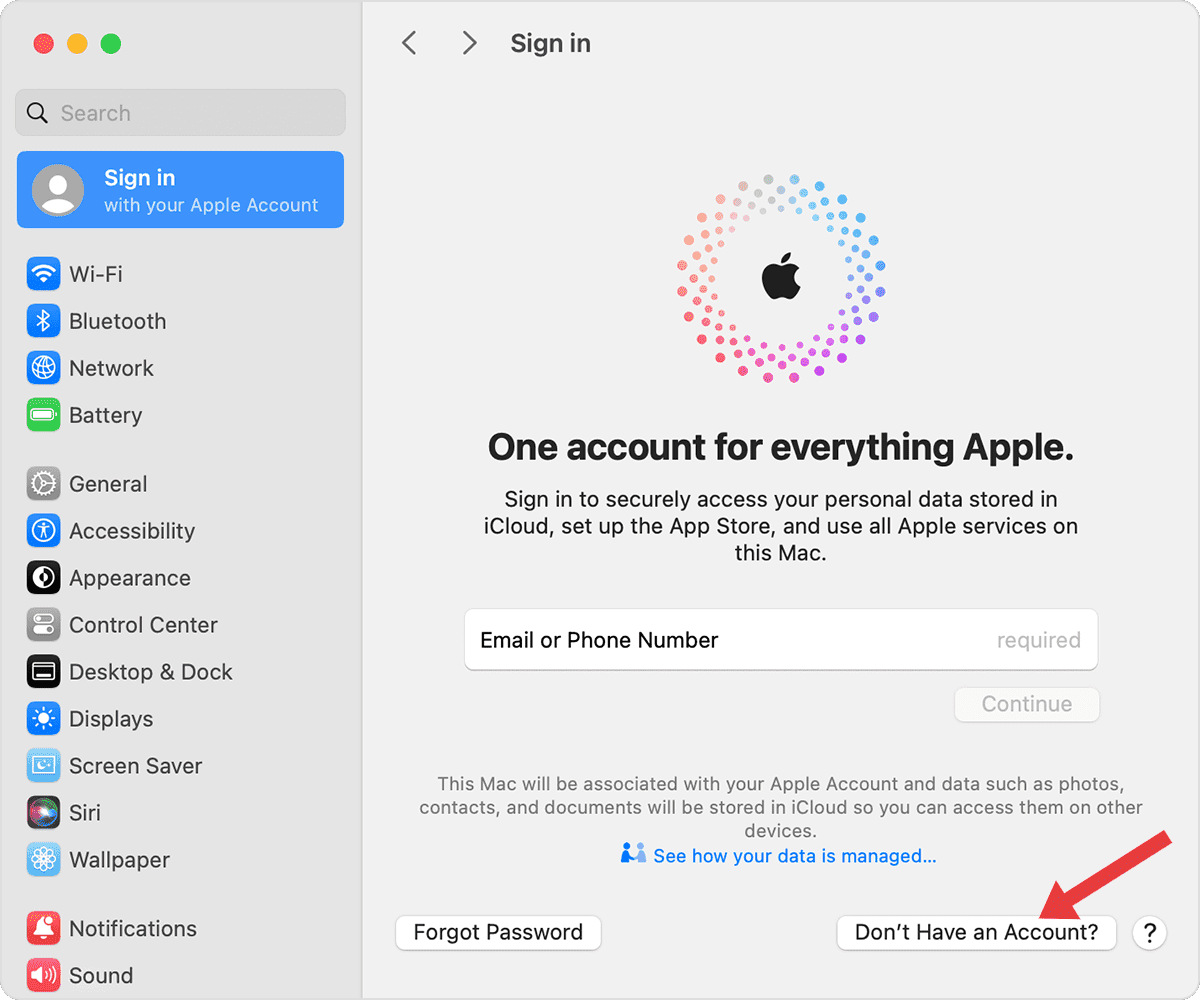
إذا كان لديك بالفعل معرف Apple على جهاز Mac، فسيكون تسجيل الدخول سهلاً:
- ساعات العمل تفضيلات النظام > أبل الهوية.
- أدخل بريدك الإلكتروني وكلمة المرور الخاصة بـ Apple ID.
- اتبع التعليمات التي تظهر على الشاشة للتحقق من هويتك.
توصي Apple بشدة بتفعيل المصادقة الثنائية (2FA) لمعرف Apple على جهاز Mac. يُضيف هذا طبقة أمان إضافية من خلال طلب رمز تحقق يُرسل إلى أجهزتك الموثوقة عند تسجيل الدخول. يمكنك تفعيل المصادقة الثنائية من "تفضيلات النظام" > "معرف Apple" > "كلمة المرور والأمان".
الجزء 3: المشكلات الشائعة والإصلاحات المتعلقة بمعرف Apple على جهاز Mac الخاص بك
حتى مع إعداد مُعرّف Apple بشكل صحيح على أجهزة Mac، قد يواجه المستخدمون أحيانًا مشاكل مثل فشل تسجيل الدخول، أو أخطاء في كلمات المرور، أو مشاكل في مزامنة iCloud. لحسن الحظ، يمكن حل معظم هذه المشاكل بسهولة. فيما يلي أكثر مشاكل مُعرّف Apple شيوعًا على أجهزة Mac وكيفية حلها بسرعة.
1. نسيت كلمة المرور أو تم قفل الحساب
إذا نسيت كلمة مرور معرف Apple الخاص بك أو تم قفل حسابك لأسباب أمنية، فقم بزيارة صفحة حساب معرف Apple لإعادة تعيين كلمة المرور باستخدام بريدك الإلكتروني أو رقم هاتفك الموثوق به.
2. لا يمكن تسجيل الدخول إلى معرف Apple
قد تكون محاولات تسجيل الدخول الفاشلة ناتجة عن كلمات مرور غير صحيحة، أو مشاكل في الشبكة، أو تجميد حسابات. تأكد من اتصال مستقر بالإنترنت على جهاز ماك الخاص بك، وتحقق مما إذا كنت بحاجة إلى تحديث كلمة مرورك عبر موقع Apple الإلكتروني.
3. فشل مزامنة معرف Apple و iCloud
قد تنشأ مشاكل المزامنة بين Apple ID على جهاز Mac وiCloud بسبب خلل في البرنامج أو إصدارات macOS قديمة. أعد تشغيل جهاز Mac، وتأكد من تشغيل أحدث إصدار من macOS، وتحقق من إعدادات iCloud لحل أخطاء المزامنة.

4. كيفية إعادة تعيين كلمة مرور معرف Apple
يمكنك إعادة تعيين كلمة المرور الخاصة بك بالنقر فوق "نسيت معرف Apple أو كلمة المرور؟" على شاشة تسجيل الدخول، ثم اتباع الإرشادات المرسلة إلى بريدك الإلكتروني الخاص بالاسترداد أو الإجابة على أسئلة الأمان.
الجزء 4: تحسين أداء جهاز Mac لمزامنة معرف Apple بسلاسة
قد يُؤثر بطء جهاز ماك على سلاسة عمل مُعرّف Apple الخاص بك على ماك، خاصةً عند مزامنة البيانات بين الأجهزة. إليك الحل: اي ماي ماك باور ماي ماك تتألق. تساعد أداة التحسين القوية هذه في إدارة ملفات النظام غير المرغوب فيها، مخابئ واضحة، ومراقبة أداء جهاز Mac الخاص بك للتأكد من أن وظائف Apple ID تعمل دون أي مشكلة.
من خلال إزالة الفوضى و تحرير مساحةيمنع PowerMyMac عمليات الخلفية من التداخل مع تسجيلات الدخول باستخدام Apple ID، أو مزامنة iCloud، أو تنزيلات App Store. كما تحمي ميزات تنظيف الخصوصية بيانات اعتماد Apple ID الخاصة بك عن طريق مسح ذاكرة التخزين المؤقت للمتصفح وملفات تعريف الارتباط التي قد تحتوي على بيانات حساسة.

علاوة على ذلك، تستطيع وحدات صيانة النظام في PowerMyMac اكتشاف وإصلاح مشاكل macOS البسيطة التي قد تُسبب أخطاءً في تسجيل الدخول إلى Apple ID أو فشلًا في المزامنة. مع جهاز Mac نظيف ومُحسّن، سيبقى Apple ID على جهاز Mac سريعًا وآمنًا وموثوقًا، مما يوفر تجربة سلسة على جميع أجهزة Apple الخاصة بك.
الجزء 5: الخاتمة
يُعد إعداد وإدارة مُعرّف Apple ID على جهاز Mac أمرًا أساسيًا للوصول إلى خدمات Apple والاستمتاع بتجربة متكاملة. من إنشاء حسابك إلى استكشاف الأخطاء الشائعة وإصلاحها، سيوفر لك فهم الأساسيات الوقت والجهد. للحصول على أفضل تجربة، يضمن تحسين جهاز Mac الخاص بك باستخدام أدوات مثل iMyMac PowerMyMac تشغيل نظامك بسلاسة ومزامنة مُعرّف Apple ID دون انقطاع. ابدأ اليوم واكتشف إمكانيات جهاز Mac الكاملة مع مُعرّف Apple ID.


