


 PowerMyMac


مع نمو ملفاتك الرقمية، يصبح وجود مساحة تخزين موثوقة وقابلة للتوسيع أمرًا ضروريًا. إذا كنت من مستخدمي أجهزة ماك وتبحث عن مساحة تخزين مركزية للصور أو مقاطع الفيديو أو النسخ الاحتياطية أو التعاون الجماعي، فإن نظام التخزين المتصل بالشبكة (NAS) يُعد حلاً ذكيًا. ولكن ليست كل أنظمة التخزين المتصل بالشبكة متوافقة مع أجهزة ماك. في هذا الدليل، سنساعدك في العثور على أفضل NAS لنظام التشغيل Mac بناءً على التوافق والأداء وسهولة الاستخدام. بالإضافة إلى ذلك، سنوضح كيفية تحسين نظامك أثناء العمل مع أجهزة NAS.
المحتويات: الجزء 1: ما هو NAS ولماذا يحتاجه مستخدمو Macالجزء الثاني: أفضل نظام NAS لجهاز Mac الخاص بك – أفضل التوصياتالجزء 3: كيفية إعداد NAS على macOS؟الجزء 4: كيفية تحسين سير عمل NAS الخاص بك؟الجزء الخامس: الأفكار النهائية
الجزء 1: ما هو NAS ولماذا يحتاجه مستخدمو Mac
NAS (التخزين المتصل بالشبكة) هو جهاز متصل بشبكتك ويعمل كسحابة شخصية. بخلاف محركات الأقراص الخارجية، تتيح أنظمة NAS لأجهزة متعددة، بما في ذلك جهاز ماك، الوصول إلى الملفات لاسلكيًا، وإدارة النسخ الاحتياطية، ومشاركة الوسائط من خلال مركز مركزي واحد.
إليك السبب وراء أهمية اختيار أفضل NAS لنظام التشغيل Mac:
- التوافق مع آلة الزمن:للنسخ الاحتياطي التلقائي
- مشاركة الملفات عبر الأجهزة:Mac، iPhone، iPad، وحتى Windows
- الوصول عن بعد:الوصول إلى الملفات بشكل آمن من أي مكان
- تدفق وسائل الإعلام:شاهد مقاطع الفيديو أو قم بالوصول إلى الصور مباشرةً من NAS
- تخزين قابل للتوسعة:أضف المزيد من محركات الأقراص مع نمو احتياجاتك التخزينية
يجب أن يوفر أفضل NAS لنظام التشغيل Mac دعمًا أصليًا لأنظمة الملفات HFS+/APFS أو التكامل السلس من خلال بروتوكولات مشاركة الملفات في نظام التشغيل macOS مثل SMB أو وكالة فرانس برس.
الجزء الثاني: أفضل نظام NAS لجهاز Mac الخاص بك – أفضل التوصيات
فيما يلي بعض من أفضل خيارات NAS المصممة خصيصًا لمستخدمي macOS:
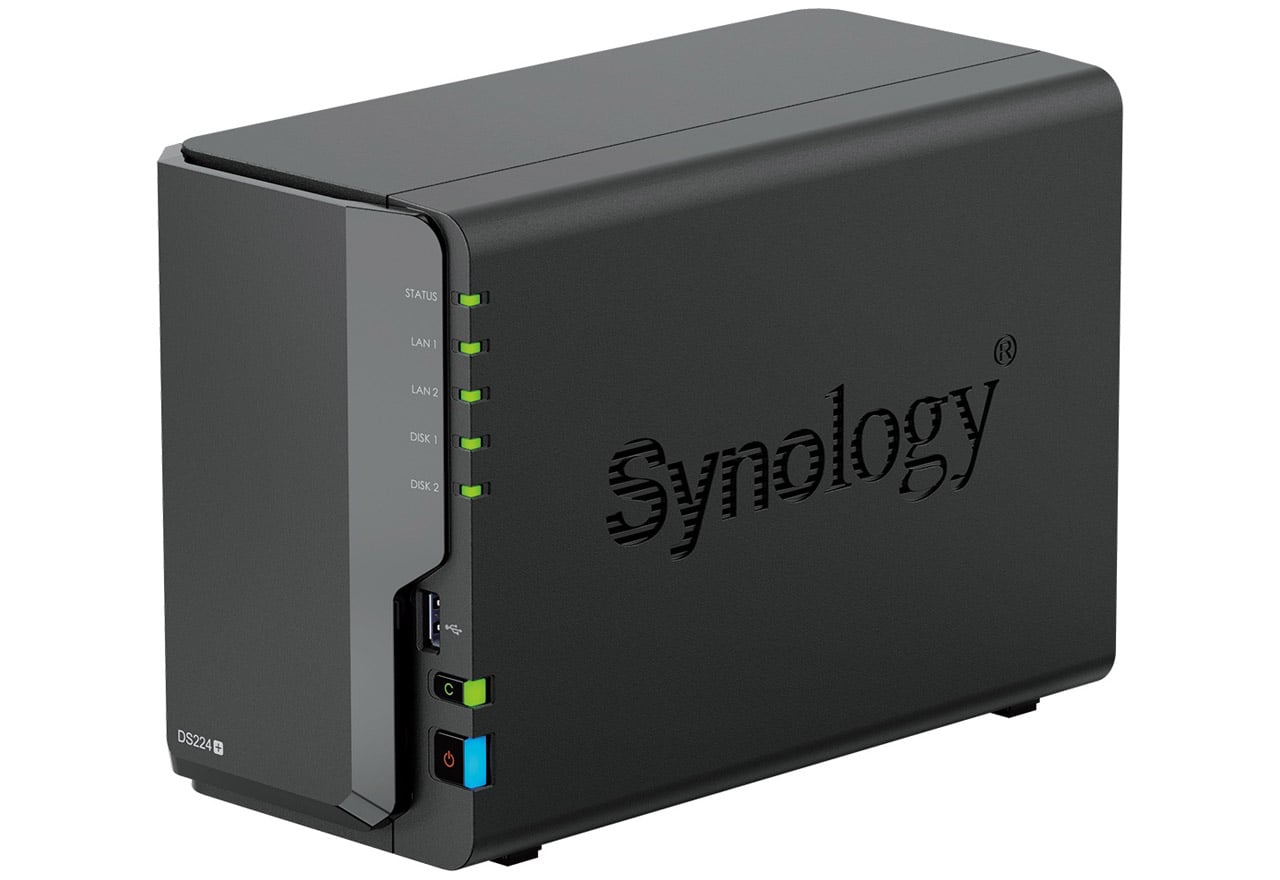
1. Synology DiskStation DS224+
يُعدّ جهاز DS224+ أحد أبرز أجهزة NAS لأجهزة ماك، حيث يوفر مساحة تخزين مزدوجة مع سهولة التكامل مع نظام macOS. يدعم الجهاز Time Machine عبر SMB، ويوفر نظام تشغيل سهل الاستخدام (DSM)، ويمكنه تشغيل تطبيقات لبث الوسائط والنسخ الاحتياطي والمزامنة.
- مثالي لـ: النسخ الاحتياطية الشخصية، وتخزين الملفات، وخادم الوسائط Plex
- التوافق مع نظام macOS: دعم ممتاز لـ Time Machine وQuickConnect للوصول عن بُعد
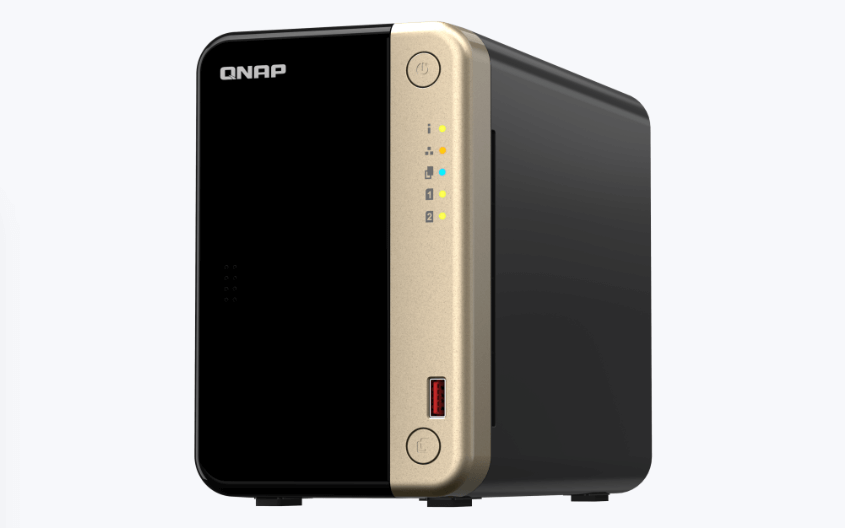
2. QNAP TS-264
يأتي هذا الجهاز NAS ثنائي السعة مزودًا بمعالج Intel قوي، ويدعم بروتوكولات النسخ الاحتياطي ونقل الملفات لنظام macOS. مع QTS 5.0، يوفر ميزات متقدمة مثل المحاكاة الافتراضية، وبث الوسائط، ومزامنة الملفات.
- مناسب لـ: المحترفين وإعدادات المكتب المنزلي
- التوافق مع نظام macOS: متوافق مع Time Machine، إمكانية الوصول إلى Finder عبر SMB
3. ويسترن ديجيتال ماي كلاود EX2 ألترا
للمبتدئين في إعدادات NAS، يُعدّ My Cloud EX2 Ultra أحد الخيارات الأسهل استخدامًا. فهو يوفر نسخًا احتياطية تلقائية، ووصولاً عن بُعد عبر تطبيق MyCloud، وإعدادًا جاهزًا للاستخدام.
- ممتاز لـ: المبتدئين والمستخدمين المنزليين
- التوافق مع نظام macOS: يدعم Time Machine وiTunes Server وخيارات النسخ الاحتياطي للجوال
4. Asustor Drivestor 2 Pro
خيار ممتاز للمستخدمين ذوي الميزانية المحدودة، يوفر هذا الجهاز NAS سرعة 2.5 جيجابت في الثانية ويدعم macOS مع AFP وSMB. يوفر برنامج Asustor ADM أدوات نسخ احتياطي وميزات مشاركة الملفات.
- مثالي لـ: تخزين الوسائط ذات الميزانية المحدودة والنسخ الاحتياطية لـ Time Machine
- التوافق مع نظام macOS: أداء موثوق به مع إعداد بسيط
نصائح لاختيار الأفضل
عند التسوق لشراء أفضل NAS لنظام التشغيل Mac، ضع ما يلي في الاعتبار:
- توافق ماك:تأكد من أنه يدعم Time Machine والوصول المستند إلى Finder
- حملة الخلجان:المزيد من الخلجان = المزيد من خيارات التخزين والتكرار
- المعالج وذاكرة الوصول العشوائي:أداء أسرع لمستخدمين متعددين أو لبث الوسائط
- دعم التطبيقات ونظام التشغيل:ابحث عن ميزات مفيدة مثل مزامنة الصور وتطبيقات الهاتف المحمول والتشفير
- دعم RAID:حماية بياناتك باستخدام التكرار (RAID 1، 5، وما إلى ذلك)
يعتمد اختيار أفضل NAS لنظام التشغيل Mac على سير عملك، فقد يحتاج المستخدمون العاديون إلى البساطة، بينما ينبغي للمحترفين التركيز على الأداء وقابلية التوسع.
الجزء 3: كيفية إعداد NAS على macOS؟
بعد اختيار أفضل NAS لنظام التشغيل Mac، يصبح إعداده سهلاً:
الخطوة 1: توصيل NAS بشبكتك
استخدم إيثرنت للحصول على أفضل أداء. تأكد من اتصال جهاز Mac وجهاز NAS بنفس شبكة Wi-Fi أو LAN.
الخطوة 2: الوصول إلى واجهة إعداد NAS
عادةً عبر المتصفح (على سبيل المثال، http://find.synology.com or http://your-nas-ip)، حيث يمكنك تكوين حسابات المستخدمين والمجلدات المشتركة ووجهات النسخ الاحتياطي.
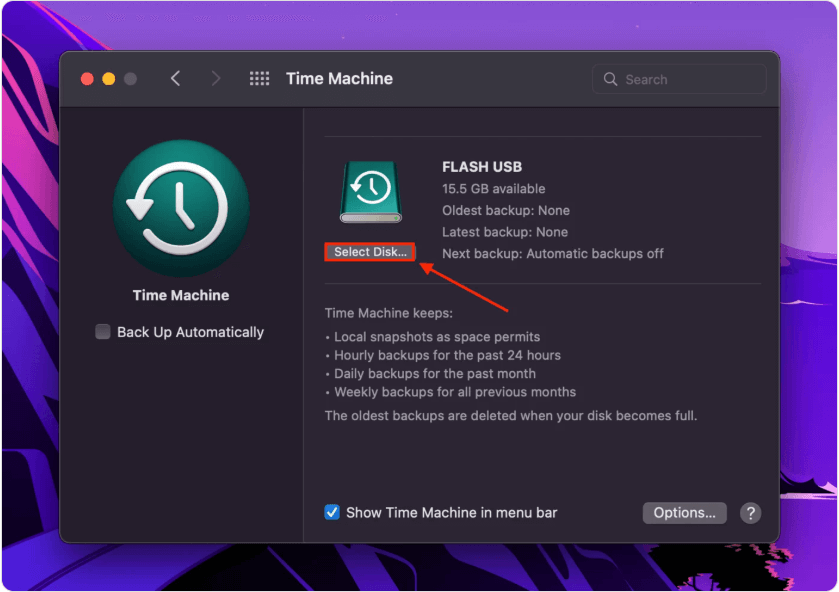
الخطوة 3: تمكين النسخ الاحتياطية لـ Time Machine
- على NAS الخاص بك: قم بإنشاء مجلد مشترك وتمكين Time Machine
- على جهاز Mac الخاص بك: انتقل إلى إعدادات النظام > آلة الزمن > تحديد القرص واختر وحدة تخزين NAS
الخطوة 4: تعيين NAS في Finder
استعمل اذهب > الاتصال بالخادم وأدخل العنوان (على سبيل المثال، smb://192.168.1.100/SharedDrive) لتركيب NAS لسهولة الوصول إليه عن طريق السحب والإفلات.
يضمن هذا الإعداد دمج أفضل نظام NAS لديك بالكامل للنسخ الاحتياطي والتخزين والاستخدام اليومي.
الجزء 4: كيفية تحسين سير عمل NAS الخاص بك؟
يتطلب العمل مع NAS نظام ماك سريع الاستجابة ومُحسَّنًا جيدًا. هنا يأتي دور اي ماي ماك باور ماي ماك يمكن أن يُحدث فرقًا ملحوظًا. مع iMyMac PowerMyMac، يظل جهاز Mac الخاص بك سريعًا وفعالًا، مما يجعل التفاعل مع أفضل نظام NAS لأجهزة Mac سلسًا وخاليًا من المتاعب.
إليك كيفية دعم استخدام NAS الخاص بك:
- منظف ذكي: يقوم بمسح الملفات غير المرغوب فيها في النظام، والذاكرة المؤقتة، والسجلات، والملفات المؤقتة التي قد تؤدي إلى إبطاء وصول NAS عبر Finder
- مراقب الذاكرة:يحافظ على استخدام ذاكرة الوصول العشوائي (RAM) تحت السيطرة عند نقل الملفات الكبيرة بين جهاز Mac وNAS
- إلغاء التثبيت:يساعدك على إزالة برامج النسخ الاحتياطي القديمة أو برامج تشغيل NAS الفاشلة بشكل نظيف
- مكتشف مكرر: يحدد و يزيل الصور المكررةوالمستندات والتنزيلات التي تستهلك مساحة التخزين بصمت
- معزز الأداء:يعمل على تسريع استجابة جهاز Mac الخاص بك عند العمل باستخدام وحدة تخزين NAS عالية السعة أو تشغيل النسخ الاحتياطية باستخدام Time Machine

الجزء الخامس: الأفكار النهائية
أفضل نظام NAS لأجهزة ماك لا يقتصر على مساحة تخزين إضافية، بل هو حل متكامل للنسخ الاحتياطي ومشاركة الملفات وزيادة الإنتاجية. سواء كنت مستخدمًا عاديًا أو محترفًا في مشاريع الوسائط، فإن نظام NAS المناسب سيُحدث نقلة نوعية في طريقة إدارة بياناتك. اجمعه مع أداة تحسين مثل iMyMac PowerMyMac، وستتمتع بأداء أفضل للنظام ومشاكل تقنية أقل.


